 CloudEdge App 文件
BOIFUN 嬰兒監察器
BOIFUN 全功能嬰兒監察器使用手冊,涵蓋裝置外觀、攝影機與顯示器配對、CloudEdge App 設定、一般設定、智能看護及常見問題。
本指南介紹 BOIFUN 嬰兒監察器,這是一款配備專屬攝影機及顯示屏的全功能嬰兒監察器,亦可連接至 CloudEdge App。
需要更多協助?請參閱嬰兒監察器常見問題。如需售後支援,請將訂單編號及問題電郵至 [email protected],BOIFUN 服務團隊將盡力於 24 小時內回覆。
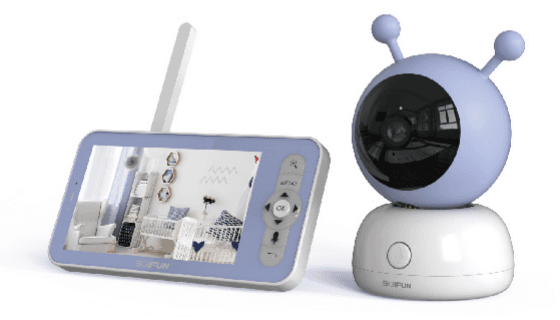
1. 包裝內容
請對照以下清單核對所有部件。
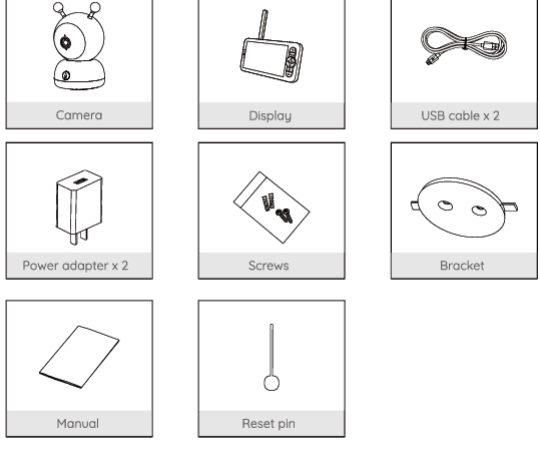
- 攝影機
- 顯示屏
- USB 線 x 2
- 電源轉接器 x 2
- 螺絲
- 支架
- 說明書
- 重設針
2. 部件說明
攝影機
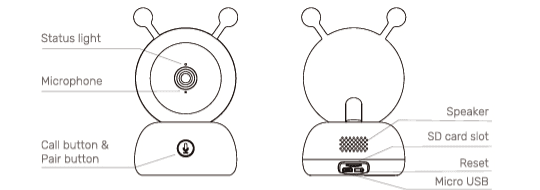
- 狀態指示燈
- 麥克風
- 通話鍵兼配對鍵
- 喇叭
- SD 卡插槽
- 重設鍵
- Micro USB
| 部件 | 說明 |
|---|---|
| Micro USB | DC 5V/1A |
| 麥克風 | 為畫面收錄聲音 |
| SD 卡插槽 | 支援本機 SD 卡儲存(最高 128G) |
| 狀態指示燈 | • 紅燈長亮:網絡異常 • 紅燈閃爍:等待連接網絡(慢閃)/正在連接網絡(快閃) • 藍燈長亮:攝影機運作正常 |
| 通話/配對鍵 | 按一下可撥打至手機;長按 5 秒進行配對 |
| 重設鍵 | 長按 RESET 5 秒重設攝影機(若曾修改設定,將回復原廠預設值) |
顯示屏
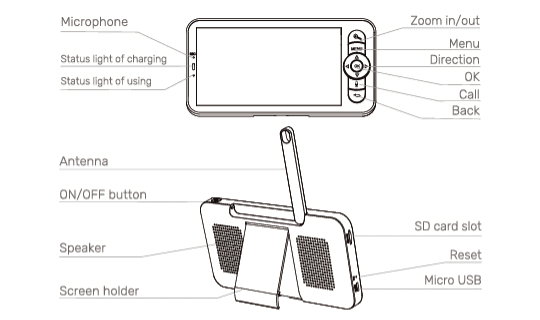
- 麥克風
- 充電狀態指示燈
- 使用狀態指示燈
- 放大/縮小
- 選單鍵
- 方向鍵
- OK 鍵
- 通話鍵
- 返回鍵
- 天線
- 開關鍵
- 喇叭
- 屏幕支架
- SD 卡插槽
- 重設鍵
- Micro USB
| 部件 | 說明 |
|---|---|
| Micro USB | DC 5V/1A |
| 充電狀態指示燈 | • 橙燈:充電中 • 綠燈:已充滿電 |
| 使用狀態指示燈 | • 黃燈:顯示屏已開啟 • 不亮燈:顯示屏已關閉 |
| 麥克風 | 為畫面收錄聲音 |
| 天線 | 調整角度以獲得更佳訊號 |
| 開關鍵 | 長按 5 秒開啟或關閉顯示屏 |
| 放大/縮小 | 將畫面放大為 1X、2X 或 4X |
| 選單鍵 | • 於主畫面按一下進入選單介面; • 於主畫面長按進入設定介面 |
| 方向鍵 | 控制旋轉方向;選擇選單項目 |
| OK 鍵 | 確認 |
| 通話鍵 | 按下按鍵後進行通話 |
| SD 卡插槽 | 支援本機 SD 卡儲存(最高 128G) |
| 重設鍵 | 以針按下重設顯示屏 |
| 返回鍵 | • 按一下返回; • 於主畫面長按停止播放音樂 |
3. 安裝
將攝影機放置於平坦表面上。
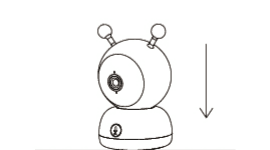
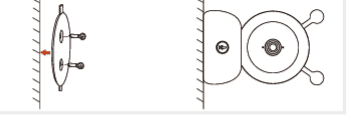
或使用隨附的安裝支架,將攝影機固定於潔淨的表面上。
4. 連接
1. 將攝影機連接至顯示屏
開啟攝影機及顯示屏電源,攝影機便會自動連接至顯示屏。
若首次無法成功互相連接,請按住攝影機背面的重設鍵,並於攝影機第二次發出嗶聲後重新連接顯示屏。連接受距離限制,請確保攝影機與顯示屏之間的距離不超過 300m。
解除攝影機與顯示屏的連接:
按顯示屏上的選單鍵,選擇「設定」>攝影機管理。
長按顯示屏上的 OK 鍵以解除綁定。
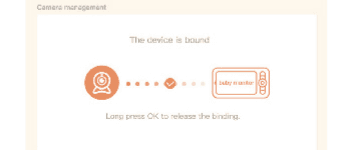
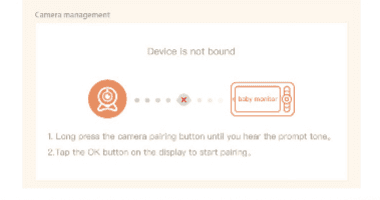
重新連接攝影機與顯示屏:
按顯示屏上的選單鍵,選擇「設定」>攝影機管理。
長按攝影機配對鍵,直至聽到提示音。
按顯示屏上的 OK 鍵開始配對。
若連接時遇到問題,歡迎聯絡 [email protected] 取得一對一客戶服務指導。
2. 將攝影機連接至 App
攝影機可同時連接至顯示屏及 App。一般而言,攝影機預設連接至顯示屏。請按以下步驟將攝影機連接至 App:
請確保 Wi-Fi 網絡為 2.4 GHz 網絡,因為攝影機不支援 5 GHz Wi-Fi。
於手機下載 CloudEdge App。註冊新帳戶後登入,或直接登入。
按住重設鍵 5 秒,直至聽到「BOOGU」嗶聲,即表示攝影機已重設;10 至 20 秒後,你會聽到另一聲嗶聲,攝影機的紅燈會慢速閃爍。
依照手機上的步驟指示新增攝影機,並用攝影機掃描二維碼。
5. 一般設定
- 設定音量:
- 按顯示屏上的選單鍵,選擇音量圖示並按 OK 鍵進入介面。
- 按上、下方向鍵調整音量。
- 設定亮度:
- 按顯示屏上的選單鍵,選擇亮度圖示並按 OK 鍵進入介面。
- 按上、下方向鍵調整亮度。
- 設定時間:
- 按顯示屏上的選單鍵,選擇「設定」>時間設定。
- 按方向鍵更改日期、時間及時間顯示模式。
- 設定語言:
- 按顯示屏上的選單鍵,選擇「設定」>語言。
- 選擇你需要的語言。
- 設定睡眠模式: 你可設定睡眠模式以延長待機時間。
- 按顯示屏上的選單鍵,選擇「設定」>睡眠模式。
- 將睡眠模式設定為 1 分鐘、5 分鐘、10 分鐘、30 分鐘、60 分鐘或關閉。
- 設定攝影機狀態指示燈:
- 按顯示屏上的選單鍵,選擇狀態指示燈圖示並按 OK 鍵進入介面。
- 按左、右方向鍵選擇開啟或關閉。
- SD 卡:
- 按顯示屏上的選單鍵,選擇「設定」>SD 卡管理。然後即可查看 SD 卡的總容量及剩餘容量。
- (可選)你可按需要格式化 SD 卡,但請確保重要資料已備份。
本產品不支援熱插拔。請於開機前插入 SD 卡,或於關機後才拔出。使用前請將 SD 卡格式化為 FAT32 格式。
- 韌體升級: 請確保攝影機已連接至 2.4 GHz Wi-Fi。當出現升級提示時即可升級攝影機。或按顯示屏上的選單鍵,選擇「設定」>裝置資訊,查看是否有可用升級。
- 低電量警示: 當攝影機電量偏低時,顯示屏會出現低電量警示。請盡快為顯示屏充電。
6. 使用
1. 下載
CloudEdge 同時支援 iOS 及 Android 系統。於 App Store 或 Google Play 搜尋名稱 「CloudEdge」,或掃描二維碼下載 App。
2. 新增裝置
登入 CloudEdge,選擇「新增裝置」,然後選擇 Wi-Fi 智能攝影機,並依照畫面提示將智能攝影機新增至 App(設定時請將智能攝影機靠近路由器)。
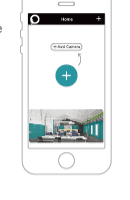
- 若使用 CloudEdge 時遇到問題,歡迎聯絡 [email protected] 取得一對一客戶服務指導。
- 若需要重新選擇 Wi-Fi 網絡,請按住「RESET」鍵 5 秒,裝置便會重新啟動,指示燈會閃爍紅光。
3. 旋轉攝影機
你可調整監察角度以獲得更佳視野。當攝影機開機後,即可使用顯示屏上的方向鍵。按方向鍵可水平及垂直旋轉攝影機,以獲得更佳視野。
4. 拍照與錄影
- 拍照: 當你想捕捉寶寶有趣的瞬間時,即可拍照。按顯示屏上的選單鍵,選擇拍照圖示並按 OK 鍵拍照。
- 錄影: 當你想記錄寶寶有意義的時刻時,即可錄影。按顯示屏上的選單鍵,選擇錄影圖示並按 OK 鍵錄影。
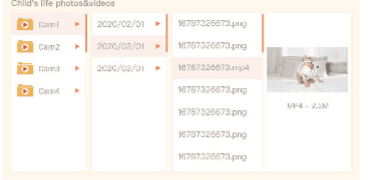
- 查看已拍攝的相片及錄影:
- 按顯示屏上的選單鍵,選擇相簿圖示並按 OK 鍵進入介面。
- 選擇攝影機及日期,選取想查看的相片或影片,按 OK 鍵進入預覽模式。如為影片,可於預覽模式按 OK 鍵播放或暫停。按返回鍵退出預覽或返回主選單。
5. 播放音樂
當寶寶哭鬧或睡覺時,你可播放音樂安撫寶寶。系統提供多款柔和音樂。
按顯示屏上的選單鍵,選擇音樂圖示並按 OK 鍵進入音樂介面。你可選擇不同音樂、更改音樂循環模式,或調整音樂音量。
6. 餵食提醒
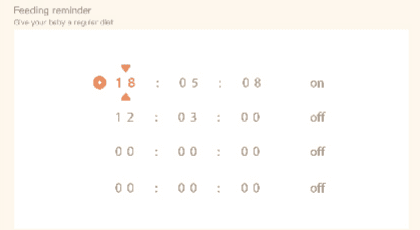
當你太忙碌,或想為寶寶建立定時飲食習慣時,可提醒自己為寶寶餵食。
按顯示屏上的選單鍵,選擇「設定」>餵食提醒。
按上、下方向鍵在 4 個時間選項之間選擇,並按 OK 鍵開始設定時間。
開始設定某個餵食時間時,按左、右方向鍵在時、分、秒及開/關之間切換選項;並按上、下方向鍵更改數值及選擇開或關。
按 OK 鍵儲存設定。
選擇開或關以開啟或關閉餵食提醒。每日最多可設定 4 個餵食時間。當設定時間到達時,顯示屏會出現餵食警示。
7. 溫濕度偵測
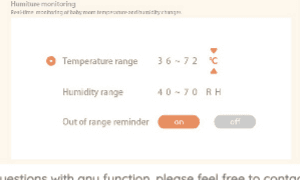
你可即時監察寶寶房間的溫度及濕度。當溫度及濕度超出範圍時,你可即時收到警示,從而採取應對措施。
按顯示屏上的選單鍵,選擇「設定」>溫濕度偵測。
按上、下方向鍵在溫度範圍、濕度範圍及超出範圍提醒之間選擇選項,並按 OK 鍵開始設定。
開始設定某個選項時,按左、右方向鍵切換選項,並按上、下方向鍵更改數值及單位。
按 OK 鍵儲存設定。
於「超出範圍提醒」選項中,選擇開啟或關閉當溫度及濕度超出範圍時的警示。
8. 可選存取通道
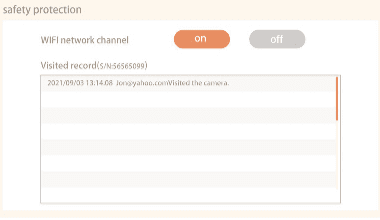
你可開啟或關閉 Wi-Fi 網絡通道;當此功能關閉時,他人便無法透過 App 即時觀看影片。你亦可查看到訪記錄,因為所有透過 App 的存取都會被記錄下來。
9. 智能看護
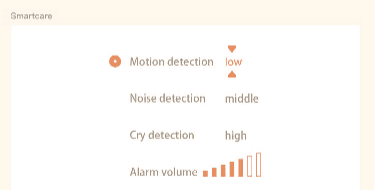
你可開啟移動偵測、噪音偵測及哭聲偵測功能,無論你正在睡覺、工作、煮食或進行其他事情,都能即時掌握寶寶的狀況。
按顯示屏上的選單鍵,選擇「設定」>智能看護。
按上、下方向鍵在移動偵測、噪音偵測、哭聲偵測及警示音量之間選擇選項,並按 OK 鍵開始設定。
開始設定某種偵測模式時,按左、右方向鍵切換選項,並按上、下方向鍵調整靈敏度。你可按需要選擇不同靈敏度,Low 為低靈敏度,high 為高靈敏度。
設定警示音量時,按左、右方向鍵調整。
按 OK 鍵儲存設定。
當觸發已設定的偵測時會發出警示,按 OK 鍵停止警示。
若對任何功能有疑問,歡迎聯絡 [email protected] 取得一對一客戶服務指導。
7. 功能
| 功能 | 說明 |
|---|---|
| 雲台旋轉 | 在手機上滑動即可旋轉攝影機,為你提供良好視野。 |
| 畫面翻轉 | 可向上或向下翻轉影像串流,靈活運用。 |
| 移動偵測 | 攝影機可偵測移動,並向你發送推送通知及 App 警示。 |
| 哭聲偵測 | 攝影機可偵測寶寶的哭聲,並向你發送推送通知及 App 警示。 |
| 溫濕度偵測 | 攝影機可偵測環境的溫度及濕度,並向你發送推送通知及 App 警示。 |
| 錄影 | 配合大容量 SD 卡或雲端儲存,支援 24 小時連續錄影。 |
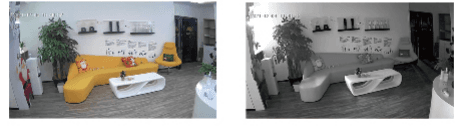
| 日夜模式 | 憑藉強大的夜視技術,即使在全黑環境亦不會錯過任何一刻。 |
8. 常見問題
問:顯示屏無法正常預覽? 答:請檢查顯示屏是否已連接攝影機。若尚未連接,請先將攝影機與顯示屏配對。
問:找不到配對鍵? 答:配對鍵即攝影機的通話鍵。長按該鍵 3 秒,並依照顯示屏的步驟指示操作。(要進入顯示屏的配對介面,請按顯示屏上的選單鍵,選擇「設定」>攝影機管理。)
問:顯示屏卡住,按任何按鍵都沒有反應該怎麼辦? 答:以針按下顯示屏的重設鍵,然後長按顯示屏的電源鍵重新啟動。
問:為何攝影機或顯示屏無法辨識 SD 卡? 答:請確認 SD 卡是否正常可用,以及格式是否為 FAT32。
問:將攝影機連接至顯示屏後,為何手機 App 無法收到通知? 答:請確認 App 已在手機上運行,並已開啟相關提醒功能;同時確認手機系統內的訊息通知及權限授權已開啟。
問:如何新增裝置或設定網絡? 答:攝影機可同時連接至顯示器及 App。一般而言,攝影機預設連接至顯示器。請按以下步驟將攝影機連接至 App。
請確保 Wi-Fi 網絡為 2.4 GHz 網絡,因為攝影機不支援 5 GHz Wi-Fi。
於手機下載對應的 App。註冊新帳戶後登入,或間接登入。
以針重新啟動攝影機,直至紅色狀態指示燈慢速閃爍(你必須於 2 分鐘內將攝影機連接至 App,否則須再次重新啟動攝影機)。
依照手機上的逐步指示新增顯示屏,並用攝影機掃描二維碼。
問:裝置提示離線? 答:
- 檢查裝置是否處於開機狀態,並觀察裝置的運作指示燈是否正常亮起。
- 檢查 Wi-Fi 網絡是否狀況良好,並重新啟動路由器。
- 若裝置距離路由器過遠,導致無法取得良好的 Wi-Fi 訊號,建議將路由器移至較近的位置,或加裝 Wi-Fi 訊號增強器以改善家中的 Wi-Fi 表現。
- 從 CloudEdge 帳戶刪除攝影機,重設裝置後再重新新增。檢查裝置韌體及應用程式是否為最新版本。
問:更新路由器或 Wi-Fi 密碼? 答:從 CloudEdge 帳戶刪除攝影機。重設裝置後,使用新的 Wi-Fi 及密碼重新新增。
問:無法播放歷史影片? 答:
- 於「設定」中檢查 SD 卡狀態,確保 SD 卡已成功被辨識。
- 重新插入 SD 卡。
- 於 App 內格式化 SD 卡。
- 嘗試使用另一張全新的 SD 卡。
問:手機無法接收警示推送? 答:
- 於手機系統設定中開啟「CloudEdge」應用程式的所有推送權限。
- 確認裝置的移動偵測功能已成功開啟。
- 重新啟動手機,Android 手機請清除快取。
- 檢查網絡是否良好。
若你遇到任何其他問題,請將訂單及問題電郵至 [email protected]。