 CloudEdge App 文件
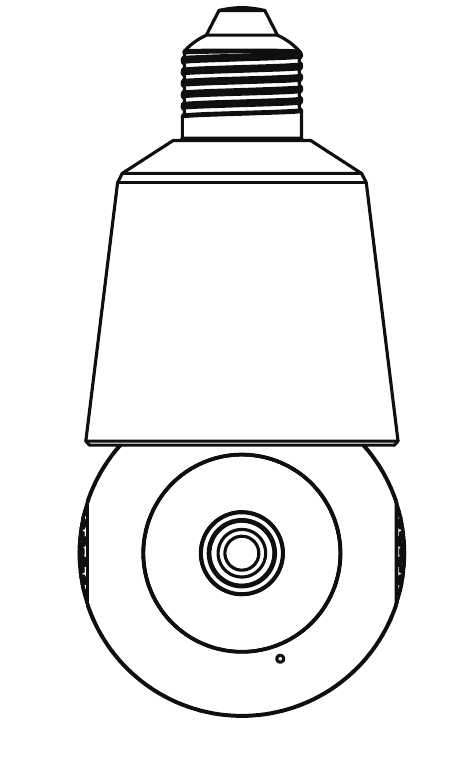
CloudEdge 無線安防燈泡攝影機
CloudEdge 無線安防燈泡攝影機使用手冊,內容涵蓋包裝清單、產品結構、指示燈狀態、App 下載、QR Code 與 AP 配對、疑難排解、分享,以及即時畫面功能。
本手冊說明如何透過 CloudEdge App 設定及使用 CloudEdge 無線安防燈泡攝影機,由產品結構與指示燈,到透過 Wi-Fi 配對攝影機並使用即時畫面功能。
此燈泡攝影機在 CloudEdge App 中以 Power Plug Camera 類型運作。如需更多協助,請參閱 Power Plug Camera 常見問題。
1. 包裝清單
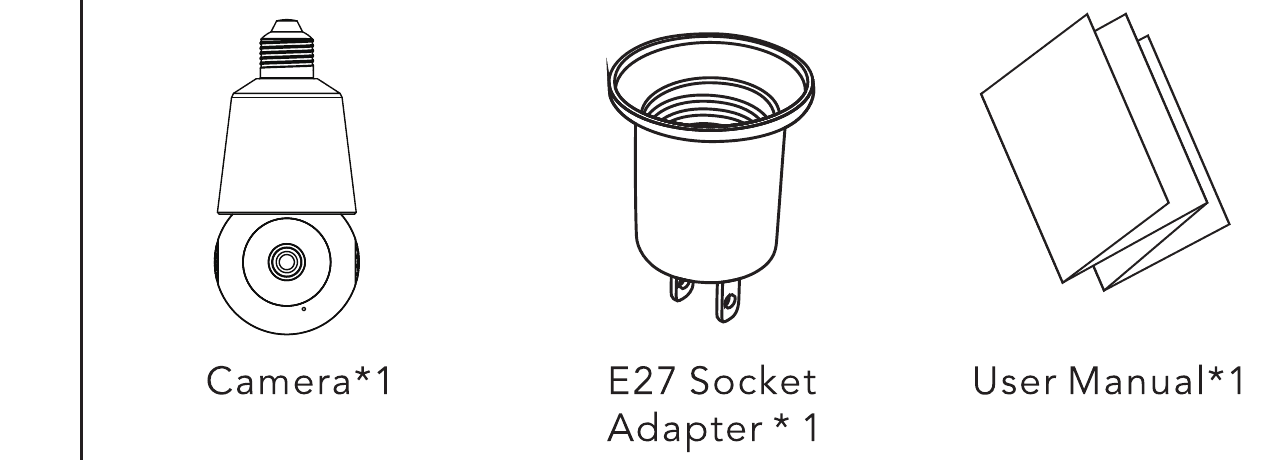
- 攝影機 — × 1
- E27 燈座轉接器 — × 1
- 使用手冊 — × 1
2. 產品規格
| 項目 | 規格 |
|---|---|
| 解像度 | 最高 2304*1296 像素 |
| 視角 | D:92°*H:77°*V:42° |
| 雲台水平角度 | 352° |
| 雲台垂直角度 | 46.5° |
| 防水等級 | 不防水 |
| 偵測距離 | 約 33 呎 |
| 尺寸 | Ø 71*154mm |
| 影片格式 | H.265 |
| Wi-Fi 標準 | 2.4GHz(IEEE 802.11 b/g/n) |
| Wi-Fi 最高速率 | 54Mbps |
| Wi-Fi 距離 | 開闊直線距離 ≥ 120 m |
3. 產品結構 - 正面
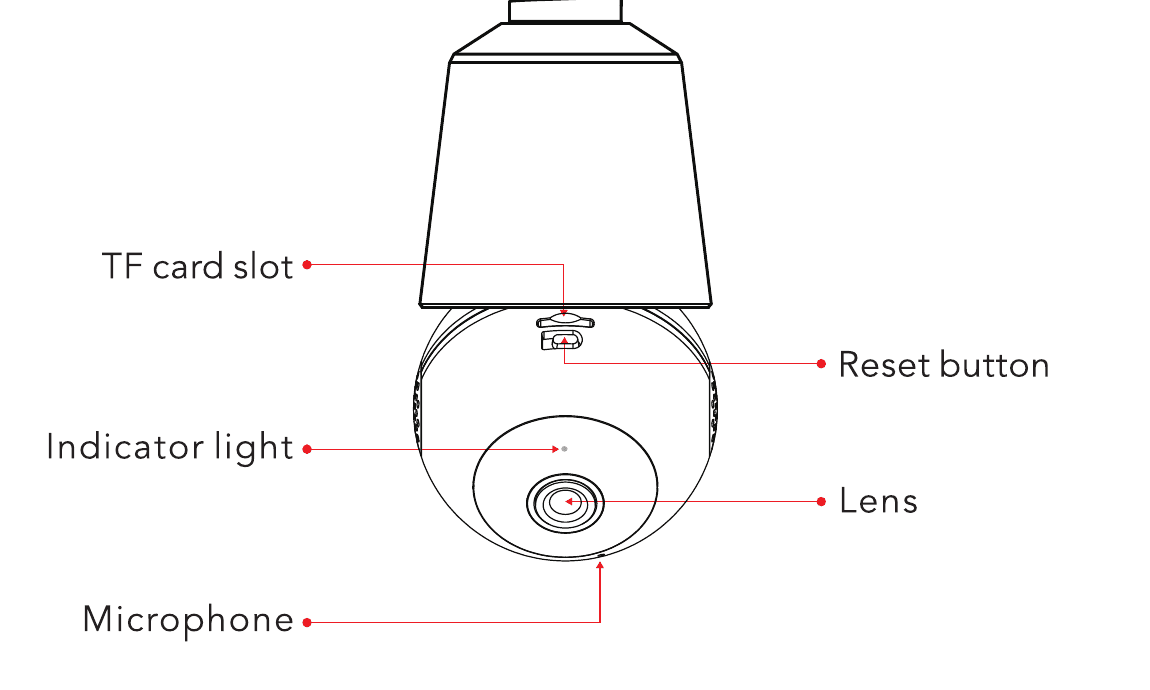
- TF 卡槽
- 指示燈
- 咪高峰
- 重設按鈕
- 鏡頭
指示燈狀態
| 指示燈狀態 | 攝影機狀態 |
|---|---|
| 紅燈長亮 | 網絡異常 |
| 紅燈慢閃 | 等待 Wi-Fi 連線 |
| 紅燈快閃 | 正在連接 Wi-Fi |
| 綠燈長亮 | Wi-Fi 連線成功 |
| 綠燈閃爍 | 攝影機運作中 |
4. 產品結構 - 背面
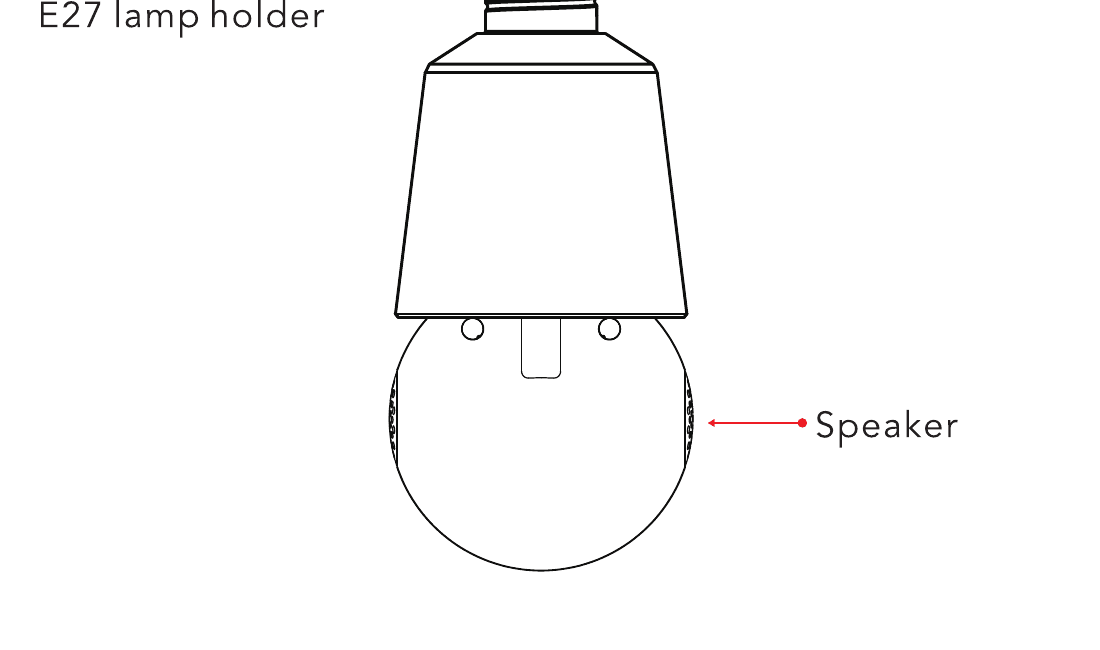
- E27 燈座
- 喇叭
說明
- RESET(重設): 按住「Reset」約 3-5 秒,直至聽到「BUGU」聲,即可回復原廠設定。
- TF 卡槽: 支援 TF 卡本機儲存(最高支援 128G)。首次使用時,請在「CloudEdge」App 內格式化 TF 卡。
5. 下載 App
掃描下方 QR Code,或在 App Store 或 Google Play 搜尋「CloudEdge」,然後下載並安裝 App。
請使用手機相機或 Google Chrome 掃描 QR Code。
用戶註冊、登入
- 註冊: 選擇你的國家/地區,以電郵註冊帳戶。
- 登入: 選擇你的國家/地區,輸入現有帳戶及密碼登入。
6. 新增攝影機
新增前準備
將攝影機旋入隨包裝附送的燈座,並插入插座為攝影機通電。
等待攝影機紅色指示燈慢閃(若並非此狀態,請長按「reset」按鈕 5 秒,直至聽到「BUGU」聲)。
開啟「CloudEdge」App,按「+」圖示,選擇「Power Plug Camera」及「Smart camera (WIFI)」。
提示:
- 隨附的轉接器只供配對網絡使用,插上電源時切勿觸碰其內部接點。
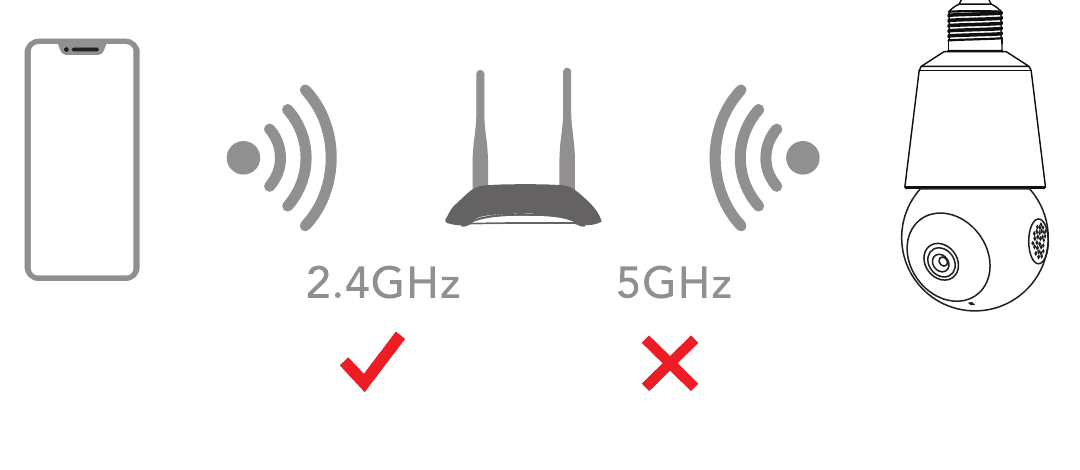
- 此燈泡攝影機只支援 2.4GHz Wi-Fi,不支援 5GHz Wi-Fi。
- 設定期間請將攝影機放近路由器。連線完成後,你便可將攝影機移至預備好的燈座。
- 裝置預設以 QR Code 模式新增。若此模式無法成功新增,請改用「AP 模式」。
注意: 為避免觸電風險,每次安裝及拆卸攝影機前,必須先關閉所有電源。
方法 1:QR Code 模式
若你是首次新增攝影機,請在步驟 ① 及 ② 直接按「Next」。
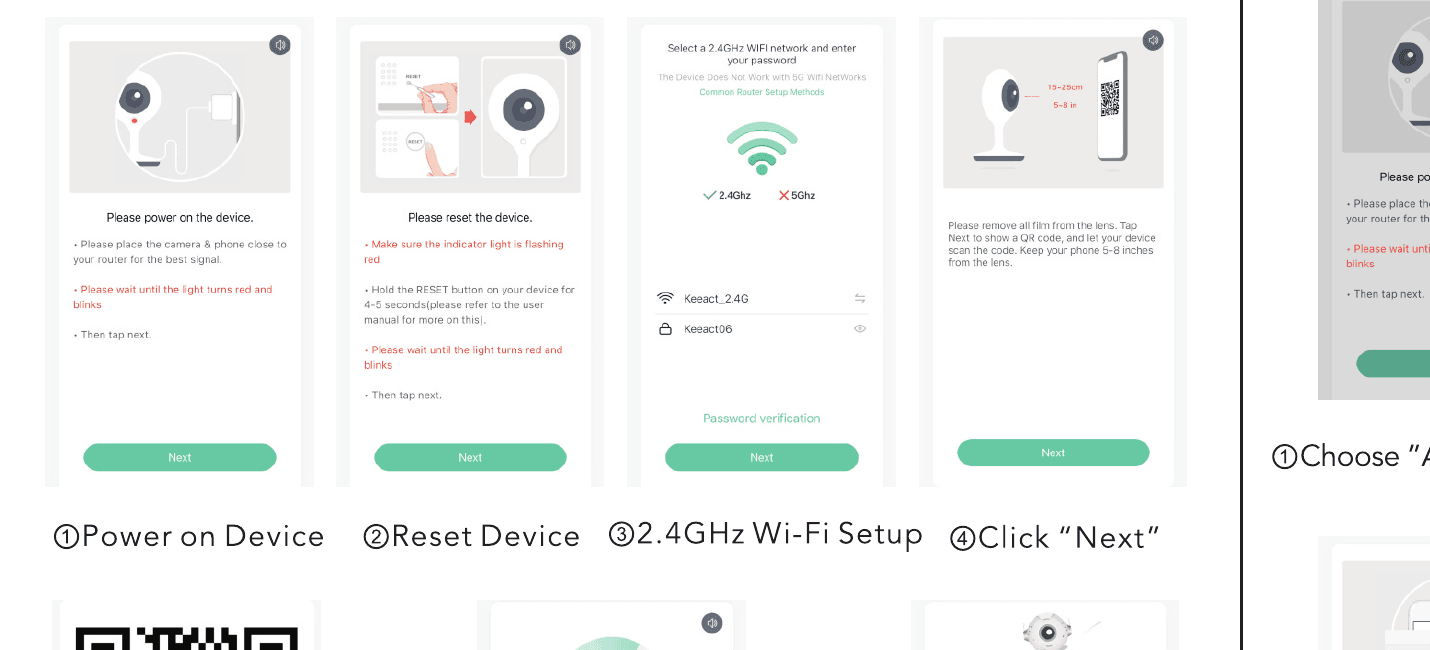
- 裝置通電
- 重設裝置
- 設定 2.4GHz Wi-Fi
- 按「Next」
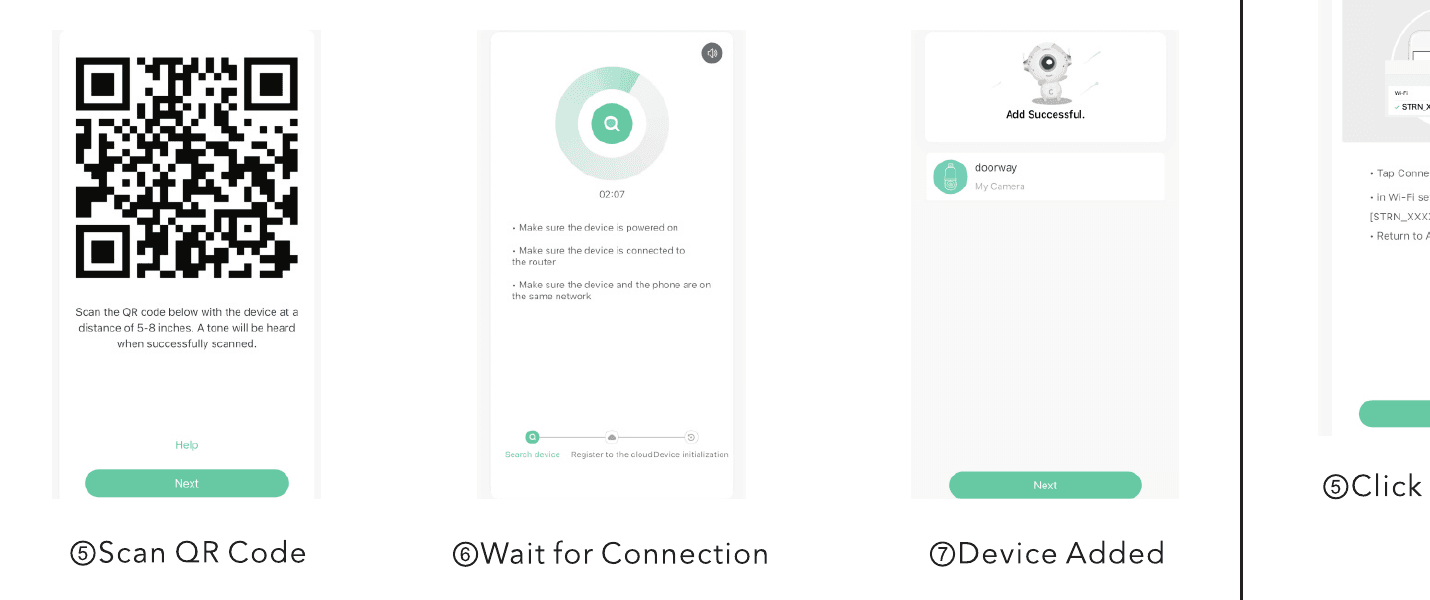
- 掃描 QR Code — 將裝置與下方 QR Code 保持 5-8 吋距離進行掃描。掃描成功時會聽到提示音。
- 等待連線
- 裝置已新增
方法 2:AP 模式
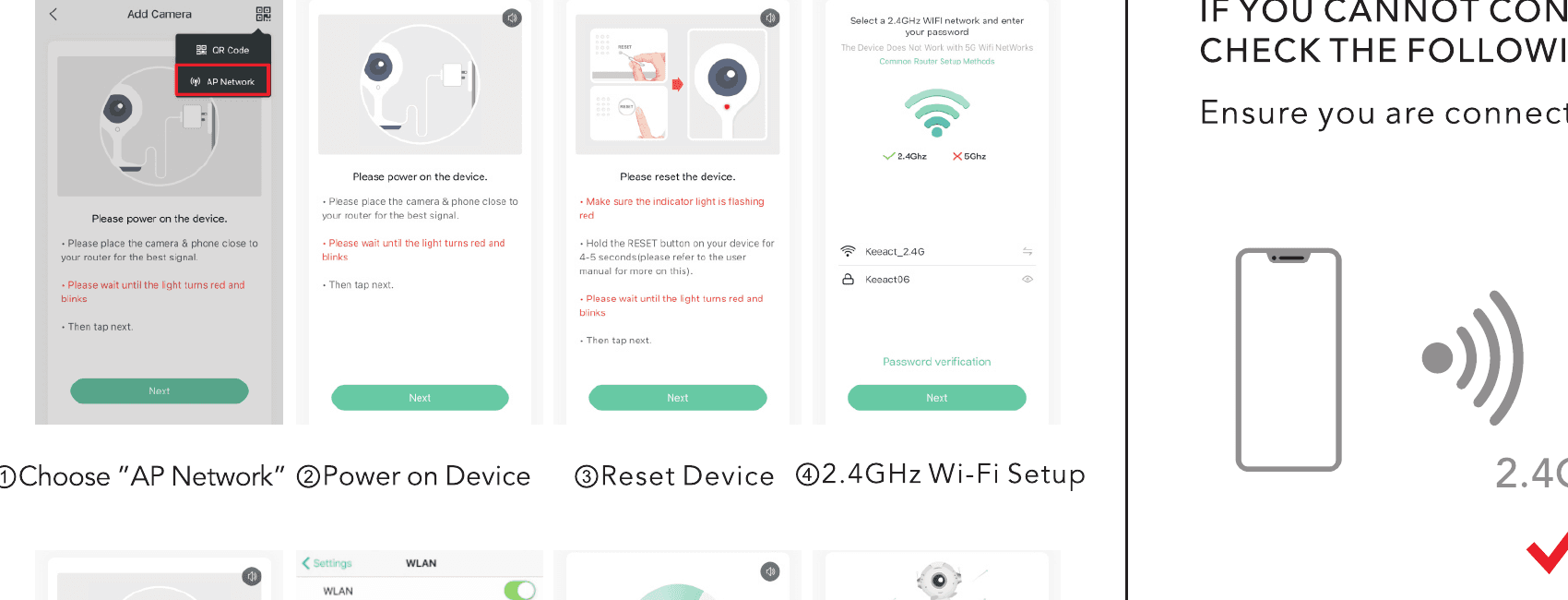
- 選擇「AP Network」
- 裝置通電
- 重設裝置
- 設定 2.4GHz Wi-Fi
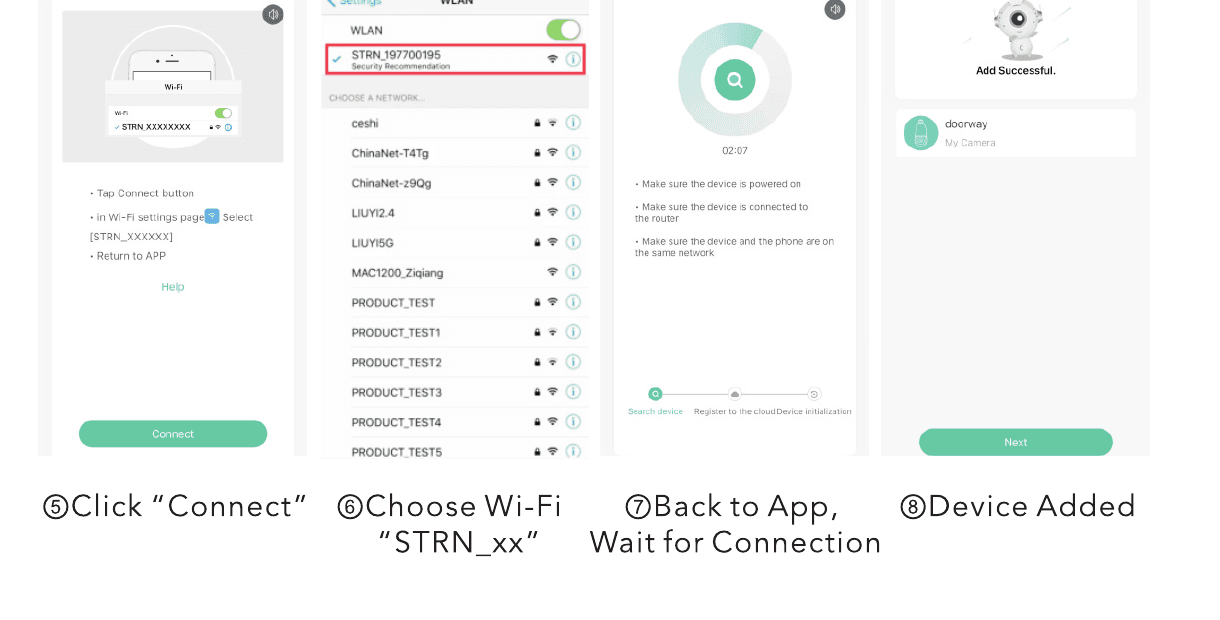
- 按「Connect」
- 選擇 Wi-Fi「STRN_xx」
- 返回 App,等待連線
- 裝置已新增
7. 疑難排解
若無法將攝影機連接至互聯網,請檢查以下步驟。請確保你連接的是 2.4GHz Wi-Fi,而非 5GHz。
- 確保 Wi-Fi 密碼或 SSID 正確
- 確保攝影機盡量放近路由器
- 確保攝影機已通電,且紅色指示燈慢閃
- 確保你使用正確的 App(CloudEdge)
- 確保攝影機以正確方式掃描手機上的 QR Code
- 若以上方法仍無效,請重設攝影機並重新開始配對
減少誤報的重要事項
- 請勿將攝影機對準路邊、人多的場景、陽光直射處或車流繁忙之處。
- 具人體形狀的物件(例如毛公仔)可能被判斷為人體並觸發警報;若它們經常出現在畫面中,請將其移走。
- 適當調整動態偵測的靈敏度。
8. 分享攝影機
當你需要與其他家人或朋友一同查看攝影機畫面時,可使用此功能。首次以帳戶綁定攝影機的管理員,可分享及設定該裝置。
注意: 你無法分享至註冊地區不同的帳戶。
在設定頁面按「Device Share」。
按「Scan QR Code」。 被分享的用戶應先註冊新帳戶,然後依次點按「Me」>「His Name」>「My QR Code」。
掃描被分享用戶的 QR Code,待對方確認分享後,你便會收到確認通知。
若你選擇「enter account」,則可搜尋你想新增的帳戶。
9. 功能介紹
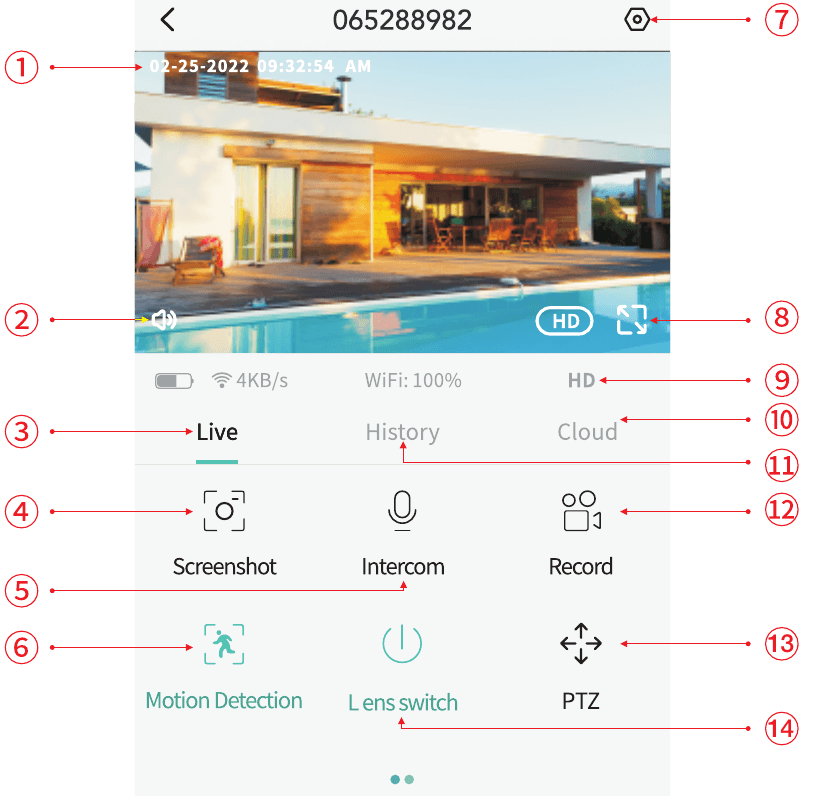
- 時間戳記
- 裝置聲音
- 即時畫面
- 手動截圖
- 長按對講
- 動態偵測設定
- 攝影機設定
- 全螢幕預覽
- 切換畫質
- 雲端儲存的影片
- SD 卡儲存的影片
- 手動錄影
- 雲台操作
- 鏡頭開/關/排程時間
10. 常見問題
如需更詳細的常見問題,請登入 App,點按「Me」>「Help」。
問:配置網絡時新增失敗?
答:請確保你的手機已連接 2.4GHz 頻段的路由器,並確認 Wi-Fi 密碼正確。
問:掃描後仍然無法成功新增?
答:請重新啟動裝置並重設,然後再嘗試新增。
問:裝置無法正常預覽?
答:請檢查網絡訊號是否太弱,並將攝影機放近路由器;若仍無法預覽,請重設攝影機並重新新增。
問:重設裝置後,為何攝影機仍在裝置清單中?
答:重設裝置只會重設攝影機的網絡配置,並不會更改 App 上的設定。如要刪除攝影機,必須登入 App 進行刪除。
問:如何將攝影機網絡切換至另一個路由器?
答:請先移除並重設裝置,然後再透過 App 為裝置重新配置網絡。
問:為何裝置無法辨識 TF 卡?
答:請於關機後再插入及取出 TF 卡;請檢查 TF 卡是否運作正常,以及是否為 FAT32 格式;當手機或裝置處於不穩定的網絡環境時,App 亦會提示無法辨識 TF 卡。
24/7 客戶服務電郵:[email protected]