 CloudEdge App 文档
通过 Google Play 取消订阅
在 Android 设备或网页浏览器上通过 Google Play 商店取消订阅的分步指南
您可以使用 Android 设备或网页浏览器取消 Google Play 订阅。
方法 1:从 Android 设备取消
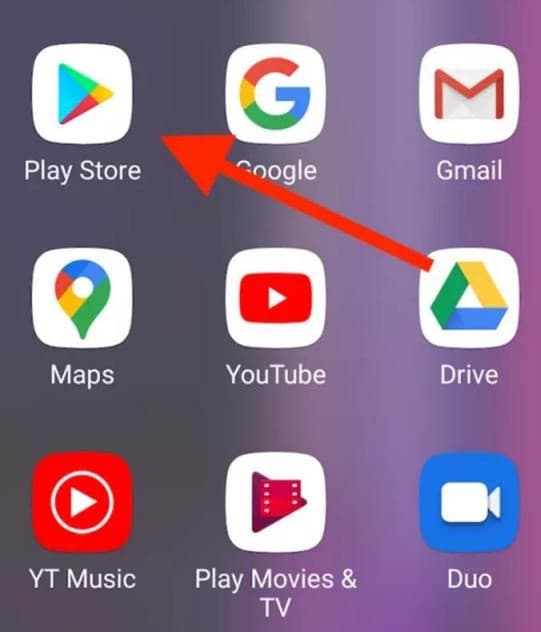
步骤 1:打开 Play 商店
启动 Google Play 商店应用程序(如需要,可通过应用抽屉访问)。
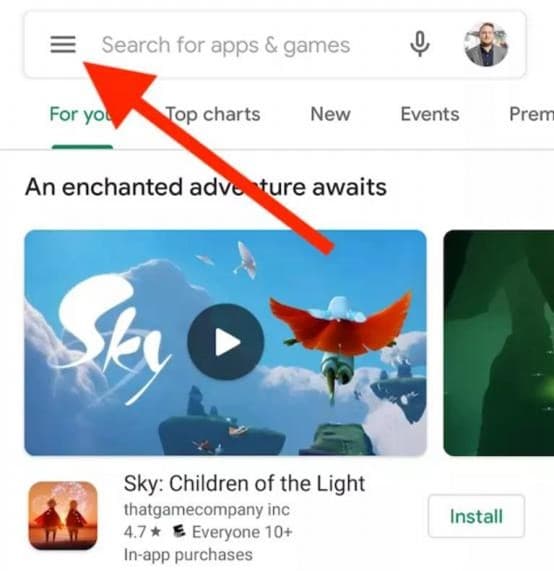
步骤 2:访问菜单
点击左上角的汉堡菜单图标。
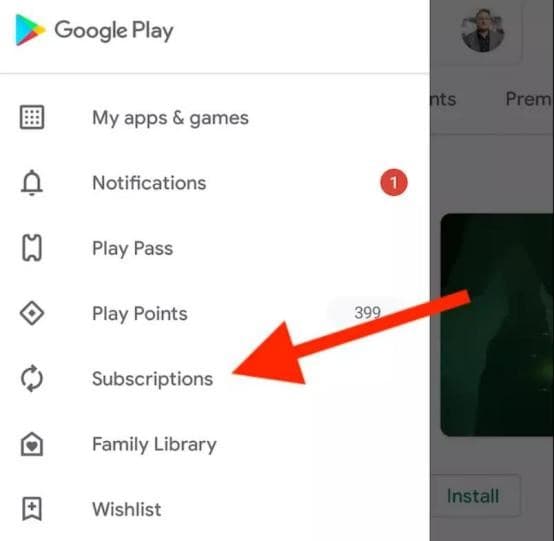
步骤 3:查找订阅
从菜单列表中导航到订阅选项。
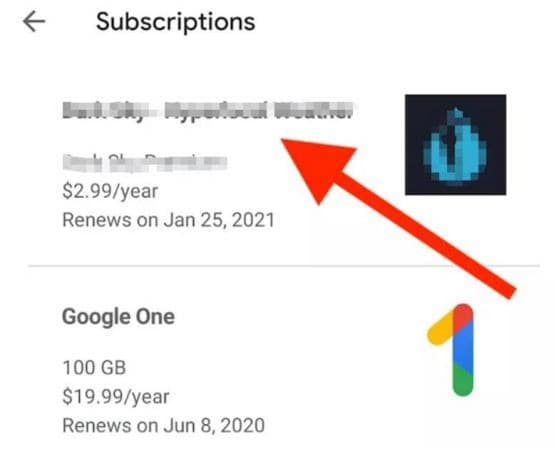
步骤 4:查看有效订阅
您现在应该能够看到通过 Google Play 商店支付的所有订阅。
步骤 5:选择订阅
选择要取消的特定订阅。
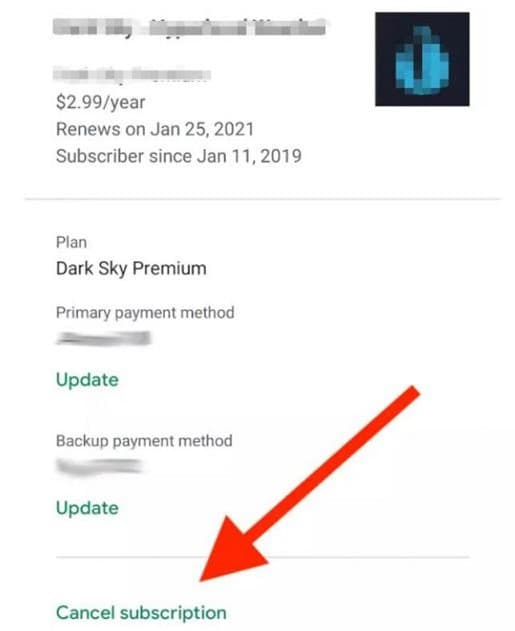
步骤 6:启动取消
选择页面底部的取消订阅链接。
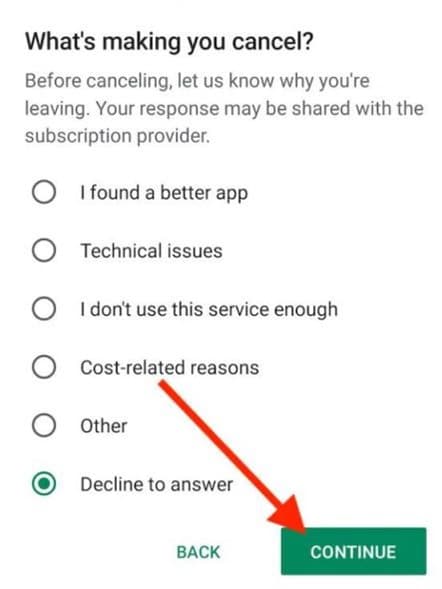
步骤 7:确认取消
提供取消订阅的原因,然后点击继续按钮。选择取消订单按钮进行最终确认。
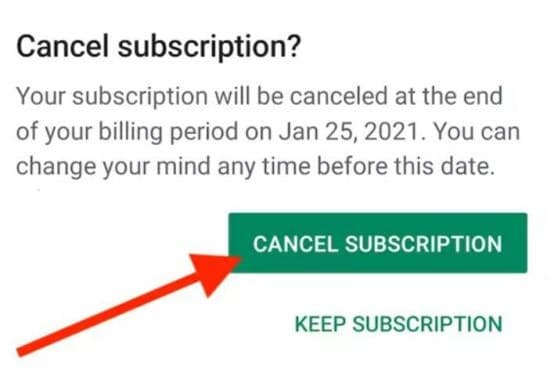
方法 2:从网页浏览器取消
步骤 1:打开我的订阅
通过网页浏览器打开 Google Play 商店,在左侧边栏中找到我的订阅。
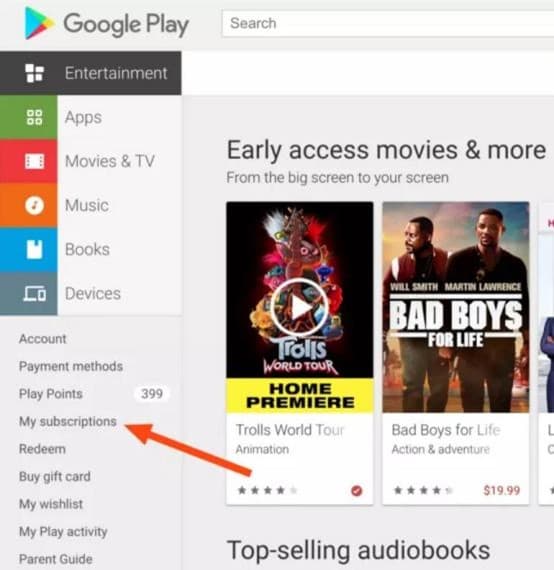
步骤 2:管理订阅
找到您想要的订阅,选择右侧的管理按钮,然后从菜单中选择取消订阅选项。
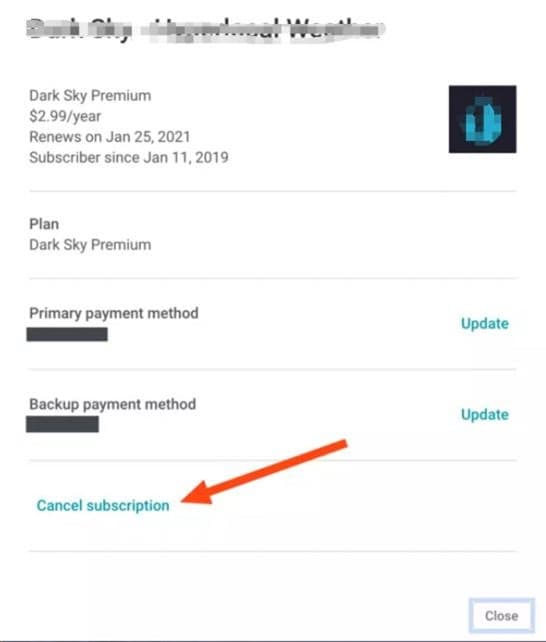
步骤 3:确认取消订阅
点击取消订阅按钮进行确认。

取消后会发生什么
- 立即生效:您的订阅不会自动续订
- 访问期限:您将保留对高级功能的访问权限,直到当前账单周期结束
- 确认:Google 将向您发送确认邮件
- 无费用:您不会被收取下一个账单周期的费用
故障排除
找不到订阅菜单
如果您看不到订阅选项:
- 将 Google Play 商店应用更新到最新版本
- 检查您是否使用正确的 Google 账户登录
- 尝试通过网页浏览器访问订阅
取消订阅按钮是灰色的
如果取消订阅按钮无法点击:
- 订阅可能已被取消
- 可能存在待处理的付款问题
- 联系 Google Play 支持寻求帮助