
LogoCloudEdge App 文档
网站首页

快速开始

文档

帮助中心

常见问题

产品

插电摄像头
门铃
电池摄像头
4G摄像头
婴儿监视器

应用与服务

应用功能体验
账号
付费订阅
如何取消连续包月服务
通过 PayPal 取消订阅通过 Google Play 取消订阅通过 Apple App Store 取消订阅
4G流量、云存储与AI服务退款策略

用户手册

常见问题付费订阅如何取消连续包月服务

通过 PayPal 取消订阅

通过 PayPal 取消自动续订付款的分步指南

如果您通过 PayPal 订阅,请按照以下步骤取消自动续订:

步骤 1:访问 PayPal 设置

登录您的 PayPal 账户,点击屏幕右上角的齿轮设置图标。
PayPal 设置图标

PayPal 设置菜单

步骤 2:导航到付款选项

访问设置菜单并导航到付款部分,然后选择管理自动付款安排的选项。
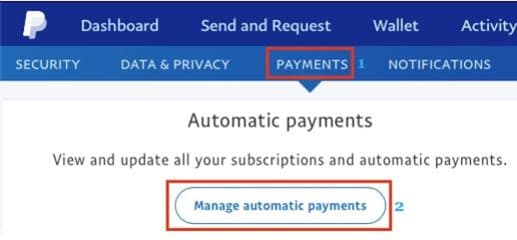
PayPal 自动付款

步骤 3:取消订阅

在下一个屏幕上,选择您要取消的付款。打开后,点击取消按钮。
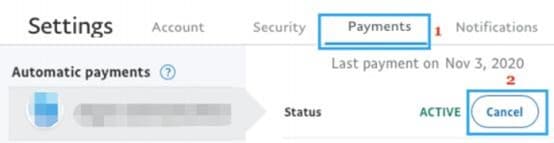
PayPal 取消按钮


取消后会发生什么

  • 立即生效:您的自动续订会立即取消
  • 访问期限:您将保留对高级功能的访问权限,直到当前账单周期结束
  • 确认:PayPal 将向您发送确认邮件
  • 无费用:您不会被收取下一个账单周期的费用

故障排除

找不到自动付款

如果您看不到自动付款部分:

  • 确保您登录了正确的 PayPal 账户
  • 检查您是否使用了不同的支付方式
  • 在 PayPal 交易历史中查找订阅

取消按钮是灰色的

如果取消按钮无法点击:

  • 订阅可能已被取消
  • 可能有待处理的交易
  • 联系 PayPal 支持寻求帮助

需要更多帮助?

  • PayPal 帮助中心
  • 返回取消方法
  • 联系我们的支持

如何取消连续包月服务

跨不同支付平台取消定期月度订阅的完整指南

通过 Google Play 取消订阅

在 Android 设备或网页浏览器上通过 Google Play 商店取消订阅的分步指南

目录

步骤 1:访问 PayPal 设置
步骤 2:导航到付款选项
步骤 3:取消订阅
取消后会发生什么
故障排除
找不到自动付款
取消按钮是灰色的
需要更多帮助?
