 Τεκμηρίωση CloudEdge App
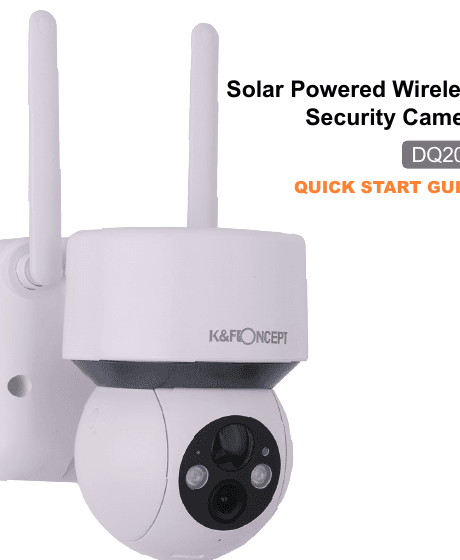
K&F CONCEPT DQ201 Ηλιακή Κάμερα – Οδηγός Γρήγορης Εκκίνησης
Οδηγός εγκατάστασης και χρήσης της ασύρματης κάμερας ασφαλείας K&F CONCEPT DQ201 με ηλιακή τροφοδοσία μέσω της εφαρμογής CloudEdge: περιεχόμενο συσκευασίας, επισκόπηση προϊόντος, σύζευξη Wi-Fi, τοποθέτηση σε τοίχο και εγκατάσταση ηλιακού πάνελ, λειτουργίες εφαρμογής και συχνές ερωτήσεις για την μπαταρία.
Αυτός ο οδηγός εξηγεί πώς να εγκαταστήσετε και να χρησιμοποιήσετε την ασύρματη κάμερα ασφαλείας K&F CONCEPT DQ201 με ηλιακή τροφοδοσία με την εφαρμογή CloudEdge, συμπεριλαμβανομένου του περιεχομένου της συσκευασίας, της επισκόπησης του προϊόντος, της σύζευξης Wi-Fi, της τοποθέτησης σε τοίχο και της εγκατάστασης του ηλιακού πάνελ, των λειτουργιών της εφαρμογής και της φροντίδας της μπαταρίας.
Χρειάζεστε περισσότερη βοήθεια; Δείτε τις Συχνές Ερωτήσεις για Κάμερες Μπαταρίας. Email υποστήριξης: [email protected]
1. Καλωσορίσατε
Λόγω της συνεχούς ενημέρωσης του προϊόντος και του λογισμικού, ενδέχεται να υπάρχουν αποκλίσεις μεταξύ αυτού του εγχειριδίου χρήστη και της διεπαφής της εφαρμογής. Όλες οι οδηγίες βασίζονται στην πραγματική διεπαφή λειτουργίας.
Στο πλαίσιο της πολιτικής μας για συνεχή βελτίωση των προϊόντων, παρακαλούμε να κατανοήσετε ότι το περιεχόμενο αυτού του εντύπου ενδέχεται να αλλάξει χωρίς προηγούμενη ειδοποίηση. Η πραγματική διεπαφή εξαρτάται από την έκδοση της κάμερας ή της εφαρμογής που θα λάβετε.
Εάν έχετε οποιαδήποτε προβλήματα ή προτάσεις, μπορείτε να μας στείλετε email στη διεύθυνσή μας:
2. Περιεχόμενα Συσκευασίας

- Κάμερα παρακολούθησης
- Ηλιακό πάνελ
- Σετ βιδών
- Καλώδιο φόρτισης Micro USB
- Εγχειρίδιο χρήστη
3. Παρουσίαση Προϊόντος
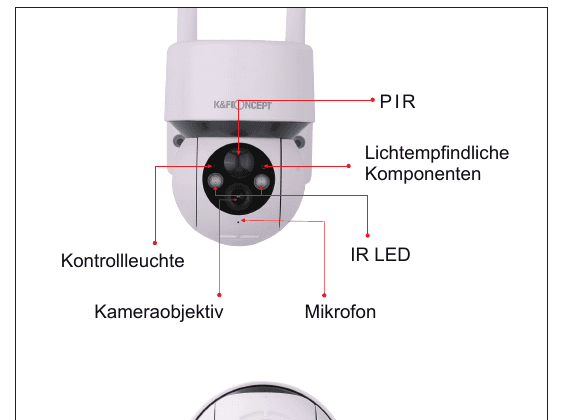
- Αισθητήρας PIR
- Φωτοευαίσθητα στοιχεία
- Υπέρυθρη LED
- Ενδεικτική λυχνία
- Φακός κάμερας
- Μικρόφωνο
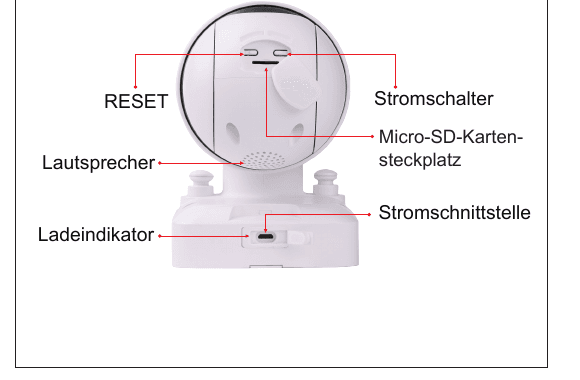
- RESET
- Διακόπτης λειτουργίας
- Υποδοχή κάρτας Micro SD
- Ηχείο
- Ενδείκτης φόρτισης
- Θύρα τροφοδοσίας
Τεχνικά Χαρακτηριστικά
| Στοιχείο | Περιγραφή |
|---|---|
| Κουμπί λειτουργίας | Πατήστε παρατεταμένα το κουμπί λειτουργίας για 5 δευτερόλεπτα για να ανοίξετε/κλείσετε την κάμερα. |
| Κουμπί RESET | Πατήστε παρατεταμένα το RESET για 5 δευτερόλεπτα για επαναφορά εργοστασιακών ρυθμίσεων. (Θα ακούσετε τον ήχο «Bugu» μετά από επιτυχή επαναφορά.) |
| Υποδοχή κάρτας SD | Υποστηρίζει τοπική αποθήκευση σε κάρτα SD (έως 128 GB). |
| Φακός | Υποστηρίζει ανάλυση FHD 1080P. |
| Ενδεικτική λυχνία τροφοδοσίας | Κόκκινο = φόρτιση· μπλε = πλήρης φόρτιση. |
| Μικρόφωνο | Καταγράφει ήχο στα βίντεο. |
| Αισθητήρας PIR | Ανιχνεύει κινούμενα αντικείμενα σε απόσταση έως 10 μ. |
| Ενδεικτική λυχνία κατάστασης | Σταθερό κόκκινο: μη φυσιολογική λειτουργία. Αργό κόκκινο αναλαμπές: έτοιμο για σύνδεση Wi-Fi. Γρήγορο κόκκινο αναλαμπές: σε εξέλιξη σύνδεση Wi-Fi. Σταθερό μπλε: η σύνδεση Wi-Fi ολοκληρώθηκε επιτυχώς. |
| Ηχείο | Έξοδος αμφίδρομου ήχου. |
| Θύρα USB φόρτισης | Χρησιμοποιήστε τυπικό φορτιστή USB 5V/2A και καλώδιο Micro USB για τη φόρτιση της κάμερας. |
| Βίδα αντίχειρα | Για στερέωση της κάμερας στη βάση τοποθέτησης. |
| Κεραία Wi-Fi | Χρησιμοποιεί κεραία σήματος 3dB. |
4. Ηλιακό Πάνελ
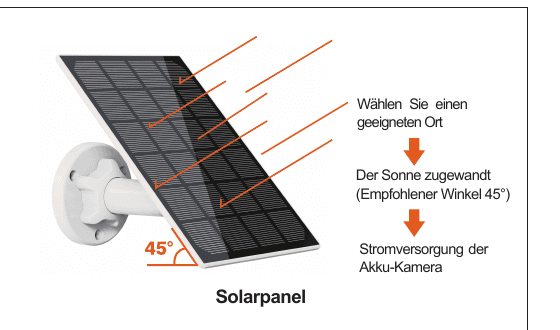
- Επιλέξτε κατάλληλη τοποθεσία
- Στρέψτε προς τον ήλιο (συνιστώμενη γωνία 45°)
- Τροφοδοτεί την κάμερα μπαταρίας
Χαρακτηριστικά
5. Προσθήκη Κάμερας στην Εφαρμογή
4.1. Λήψη της Εφαρμογής «CloudEdge»
Αναζητήστε «CloudEdge» στο App Store / Google Play ή σαρώστε τον παρακάτω κωδικό QR για να κατεβάσετε και να εγκαταστήσετε την εφαρμογή στο κινητό σας.

Συμβουλές: Κατά την πρώτη χρήση της εφαρμογής, ενεργοποιήστε τις παρακάτω 2 άδειες:
- Επιτρέψτε στο «CloudEdge» την πρόσβαση σε κινητά δεδομένα και Wi-Fi, διαφορετικά δεν θα μπορείτε να προσθέσετε συσκευές.
- Επιτρέψτε στο «CloudEdge» να λαμβάνει ειδοποιήσεις, διαφορετικά το τηλέφωνο δεν θα λαμβάνει ειδοποιήσεις push όταν ανιχνεύεται κίνηση ή ενεργοποιούνται ηχητικοί συναγερμοί.
Παρακάτω εμφανίζονται στιγμιότυπα οθόνης από τηλέφωνο iOS. Η μέθοδος ενεργοποίησης αδειών σε τηλέφωνα Android είναι ουσιαστικά η ίδια.
4.2. Εγγραφή Λογαριασμού CloudEdge
Οι νέοι χρήστες πρέπει να εγγραφούν με email.
Συμβουλές:
- Κατά την εγγραφή νέου λογαριασμού, επιλέξτε την περιοχή στην οποία βρίσκεστε. (Κάμερες που είναι εγγεγραμμένες σε διαφορετικές περιοχές δεν μπορούν να κοινοποιηθούν.)
- Επιλέξτε εγγραφή μέσω email.
4.3. Ενεργοποίηση Κάμερας
Εισάγετε την κάρτα Micro SD πριν ενεργοποιήσετε την κάμερα, διαφορετικά δεν θα διαβαστεί η κάρτα SD.
Πατήστε παρατεταμένα το κουμπί λειτουργίας για 5 δευτερόλεπτα — θα ακούσετε τον ήχο «Bugu». (Εάν δεν μπορεί να ενεργοποιηθεί, φορτίστε πρώτα την κάμερα με τυπικό USB προσαρμογέα 5V/2A για 15 λεπτά.) Στη συνέχεια ανάβει η ενδεικτική λυχνία. Αργό κόκκινο αναλαμπές σημαίνει ότι η κάμερα αναμένει σύνδεση Wi-Fi. (Εάν η ενδεικτική λυχνία κατάστασης δεν αναβοσβήνει κόκκινη, επαναφέρετε τη συσκευή.)
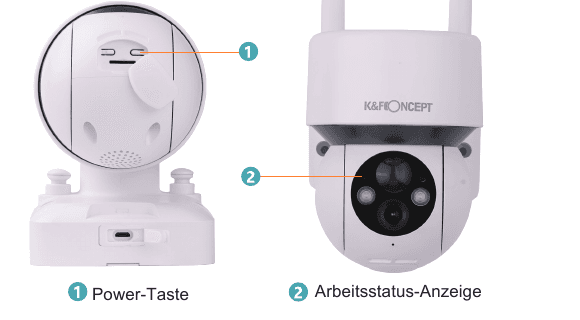
- ① Κουμπί λειτουργίας
- ② Ενδεικτική λυχνία κατάστασης
Γιατί δεν ενεργοποιείται η κάμερα;
- Δοκιμάστε να φορτίσετε τη συσκευή και στη συνέχεια ενεργοποιήστε την ξανά.
- Ο προσαρμογέας DC 5V 1A / 2A δεν περιλαμβάνεται. Βεβαιωθείτε ότι οι ενδεικτικές λυχνίες αναβοσβήνουν αργά πριν συνδεθείτε στο Wi-Fi 2,4 GHz.
- Επικοινωνήστε με την υπηρεσία after-sales: [email protected]
4.4. Σύνδεση Κάμερας στο Wi-Fi

Συμβουλές:
- Για επιτυχή σύνδεση της κάμερας, επιτρέψτε στο CloudEdge τη χρήση Wi-Fi και κινητών δεδομένων κατά την πρώτη εκκίνηση.
- Η κάμερα υποστηρίζει μόνο Wi-Fi 2,4 GHz — δεν υποστηρίζεται Wi-Fi 5 GHz.
- Πατήστε μία φορά το κουμπί λειτουργίας για να αφυπνίσετε την κάμερα από την κατάσταση αδράνειας και βεβαιωθείτε ότι το LED αναβοσβήνει αργά ΚΟΚΚΙΝΟ.
- Εισάγετε το pin επαναφοράς στην οπή reset και κρατήστε για 5 δευτερόλεπτα για επαναφορά. Μετά την επιτυχή επαναφορά, η κάμερα αναπαράγει τον ήχο «Bugu».
Σύνδεση με Σάρωση Κωδικού QR
Βήμα 1: Συνδεθείτε στην εφαρμογή CloudEdge και πατήστε «+» για να προσθέσετε κάμερα μπαταρίας.
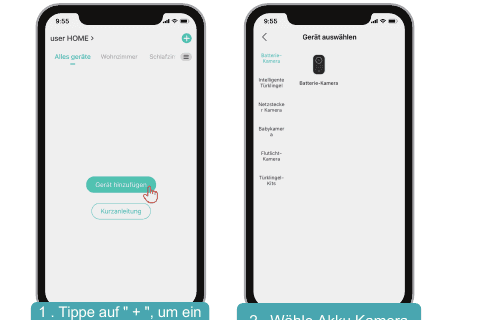
- ① Πατήστε «+» για προσθήκη συσκευής.
- ② Επιλέξτε Κάμερα Μπαταρίας.
Βήμα 2: Πατήστε το κουμπί λειτουργίας για να αφυπνίσετε τη συσκευή εάν βρίσκεται σε κατάσταση αδράνειας. Βεβαιωθείτε ότι το LED αναβοσβήνει αργά ΚΟΚΚΙΝΟ.
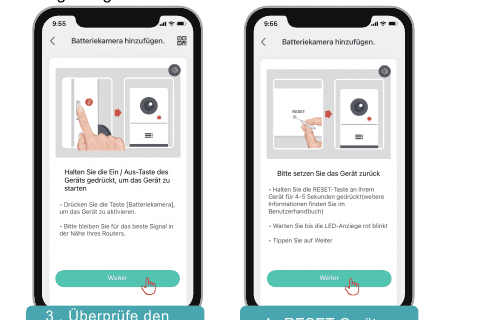
- ③ Ελέγξτε την κατάσταση λειτουργίας.
- ④ ΕΠΑΝΑΦΟΡΑ συσκευής.
Βήμα 3: Επιλέξτε Wi-Fi 2,4 GHz και εισάγετε τον κωδικό πρόσβασης, στη συνέχεια δημιουργήστε κωδικό QR σύνδεσης. Στρέψτε τον κωδικό QR στην οθόνη του κινητού σας προς τον φακό της κάμερας και διατηρήστε απόσταση 5–8 ιντσών (περίπου 25 cm). Αφού η συσκευή αναγνωρίσει τον κωδικό QR, αναπαράγει «Bugu» — στη συνέχεια πατήστε «Επόμενο».
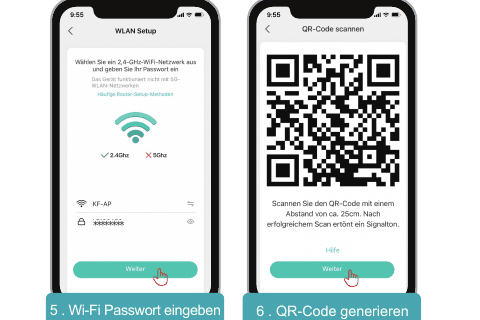
- ⑤ Εισάγετε κωδικό πρόσβασης Wi-Fi.
- ⑥ Δημιουργία κωδικού QR.
Βήμα 4: Συγχαρητήρια! Η σύνδεση ολοκληρώθηκε επιτυχώς — ξεκινήστε να χρησιμοποιείτε την κάμερα.
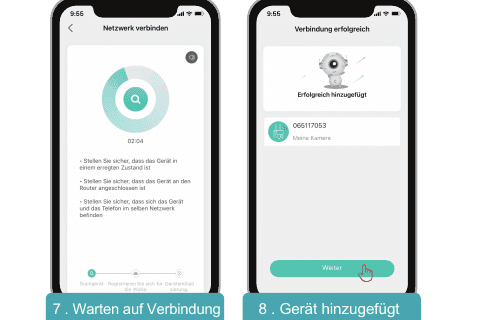
- ⑦ Αναμονή σύνδεσης.
- ⑧ Η συσκευή προστέθηκε.
Βήμα 5: Ελέγξτε την ισχύ σήματος Wi-Fi στο σημείο εγκατάστασης της κάμερας.
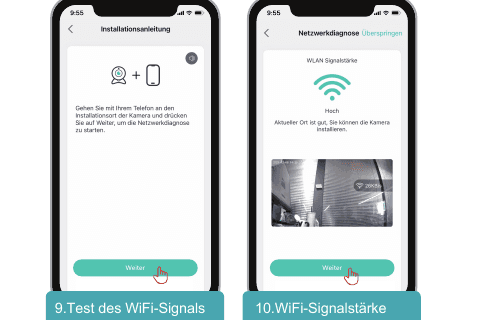
- ⑨ Έλεγχος σήματος Wi-Fi.
- ⑩ Ισχύς σήματος Wi-Fi.
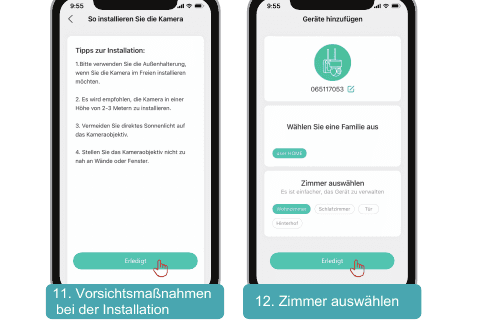
- ⑪ Οδηγίες εγκατάστασης.
- ⑫ Επιλογή δωματίου.
Αντιμετώπιση Σφαλμάτων Σύνδεσης Κάμερας και Wi-Fi
- Βεβαιωθείτε ότι χρησιμοποιείτε Wi-Fi 2,4 GHz. Από την εμπειρία μας, οι περισσότεροι χρήστες αποτυγχάνουν να συνδεθούν επειδή επέλεξαν Wi-Fi 5 GHz.
- Βεβαιωθείτε ότι χρησιμοποιείτε τον σωστό κωδικό πρόσβασης Wi-Fi και γρήγορο δίκτυο. (Σημείωση: ο κωδικός Wi-Fi δεν πρέπει να περιέχει ειδικούς χαρακτήρες όπως
/!@#$.) - Βεβαιωθείτε ότι ο κωδικός QR στην οθόνη του τηλεφώνου είναι ευανάγνωστος και ότι η απόσταση μεταξύ τηλεφώνου και φακού κάμερας κατά τη σάρωση είναι 10–15 cm.
- Εάν κανένα από τα παραπάνω βήματα δεν λειτουργεί, δοκιμάστε να κατεβάσετε ξανά την εφαρμογή, να επαναφέρετε το προϊόν στις εργοστασιακές ρυθμίσεις, να επανεκκινήσετε τον δρομολογητή και στη συνέχεια να το προσθέσετε ξανά.
- Μετά από αρκετές αποτυχημένες προσπάθειες, επικοινωνήστε με την εξυπηρέτηση πελατών: [email protected]
6. Τοποθέτηση Κάμερας σε Τοίχο
Σημαντικές συμβουλές: Για βέλτιστη απόδοση και αποφυγή περιβαλλοντικών παρεμβολών, τηρείτε τα εξής κατά την εγκατάσταση:
- Μην τοποθετείτε τη συσκευή κοντά σε πηγές θερμότητας, όπως εξωτερικές μονάδες κλιματισμού, απαγωγοί κουζίνας κ.λπ.
- Βεβαιωθείτε ότι δεν υπάρχουν ανακλαστικές επιφάνειες εντός 1,5 μέτρου από τον αισθητήρα PIR, καθώς επηρεάζουν την κανονική λειτουργία του.
- Αποφύγετε την εγκατάσταση του προϊόντος στην άκρη πολυσύχναστου δρόμου — πεζοί και οχήματα αφυπνίζουν συνεχώς την κάμερα, με αποτέλεσμα συχνούς συναγερμούς και ταχεία κατανάλωση μπαταρίας.
- Μην τοποθετείτε το προϊόν πολύ μακριά από τον δρομολογητή — η συσκευή χρειάζεται καλό σήμα Wi-Fi για να λειτουργεί σωστά.
Επιπλέον εργαλεία που χρειάζεστε: σκάλα και τρυπάνι.
Βήματα
Επιλέξτε τοποθεσία. Επιλέξτε το σημείο εγκατάστασης της κάμερας, μεταφέρετε εκεί την κάμερα και το τηλέφωνο και χρησιμοποιήστε τον «Οδηγό εγκατάστασης» στην εφαρμογή για να διαγνώσετε το δίκτυο και να ελέγξετε αν το σήμα Wi-Fi είναι επαρκές. Συνιστάται η εγκατάσταση σε σημείο με καλό σήμα Wi-Fi για ομαλή λειτουργία.
Στερεώστε τη βάση. Χρησιμοποιήστε τρυπάνι και 4 βίδες για να στερεώσετε τη μεταλλική βάση της κάμερας στον τοίχο. Συνιστάται ύψος 2 έως 3 μέτρα από το έδαφος — αυτό αντιστοιχεί στη μέγιστη εμβέλεια ανίχνευσης κίνησης της κάμερας. Αποφύγετε τοποθέτηση υπό άμεση ηλιακή ακτινοβολία.
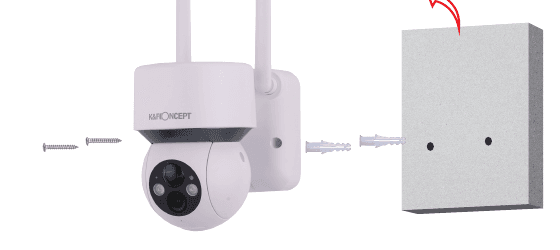
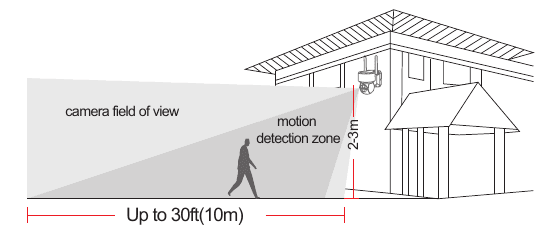
- Πεδίο οράσεως κάμερας — έως 30 ft (10 μ.)
- Ζώνη ανίχνευσης κίνησης — 2–3 μ.
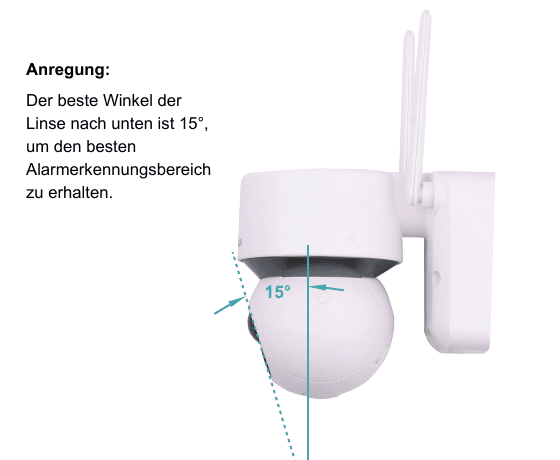
Πρόταση: Η βέλτιστη γωνία κλίσης φακού προς τα κάτω είναι 15° για τη μέγιστη εμβέλεια ανίχνευσης συναγερμού.
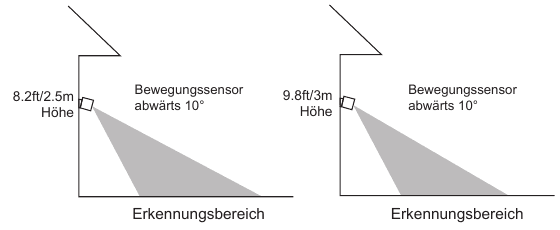
- Αισθητήρας κίνησης κεκλιμένος 10° κάτω σε ύψος 8,2 ft / 2,5 μ.
- Αισθητήρας κίνησης κεκλιμένος 10° κάτω σε ύψος 9,8 ft / 3 μ.
7. Εγκατάσταση Ηλιακού Πάνελ
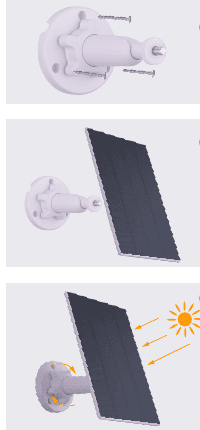
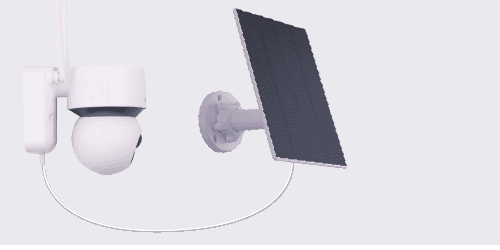
Στερεώστε το ηλιακό πάνελ στη βίδα της βάσης μέχρι να σταθεροποιηθεί πλήρως.
Συμβουλή: Η με σπείρωμα οπή βρίσκεται στην πίσω πλευρά της ηλιακής μονάδας.
Α. Χαλαρώστε τη ρυθμιστική βίδα στη βάση. Β. Ρυθμίστε τη γωνία του ηλιακού πάνελ ώστε να δέχεται τη μέγιστη ηλιακή ακτινοβολία. Γ. Σφίξτε τον ρυθμιστικό κόμβο για να σταθεροποιήσετε τη γωνία του ηλιακού πάνελ.
Συνδέστε το ηλιακό πάνελ με την κάμερα παρακολούθησης εξωτερικού χώρου μέσω της θύρας Micro USB.
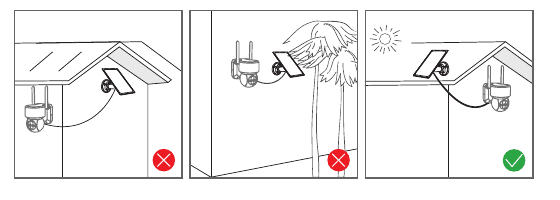
Συμβουλές Εγκατάστασης Ηλιακής Μονάδας
- Κατά την εγκατάσταση στο Βόρειο Ημισφαίριο, στρέψτε το πάνελ προς νότο· στο Νότιο Ημισφαίριο, προς βορρά.
- Εγκαταστήστε την ηλιακή μονάδα σε κατάλληλο σημείο ώστε να μην εμποδίζεται από στοιχεία όπως προεξοχές στέγης ή κλαδιά δέντρων.
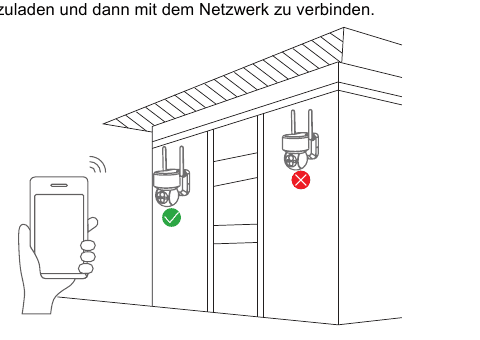
Ελέγξτε το Σήμα Wi-Fi στο Σημείο Εγκατάστασης
- Πριν εγκαταστήσετε την κάμερα, ελέγξτε με το τηλέφωνό σας την ποιότητα σήματος Wi-Fi στο σημείο εγκατάστασης και βεβαιωθείτε ότι ο δρομολογητής παρέχει καλό σήμα.
- Πριν εγκαταστήσετε τη συσκευή, συνιστάται να τη φορτίσετε πλήρως και στη συνέχεια να τη συνδέσετε στο δίκτυο.
8. Παρουσίαση Λειτουργιών
7.1. Αρχική Σελίδα
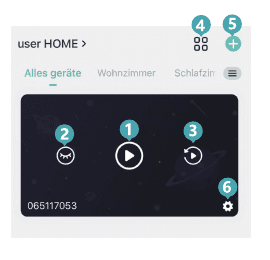
- Ανοίγει τη σελίδα περιήγησης βίντεο.
- Αποκρύπτει ή εμφανίζει την τρέχουσα προβολή.
- Ανοίγει τη σελίδα αναπαραγωγής βίντεο.
- Προβολή σε πολλαπλές οθόνες.
- Προσθήκη συσκευών.
- Γενικές ρυθμίσεις.
7.2. Σελίδα Προεπισκόπησης
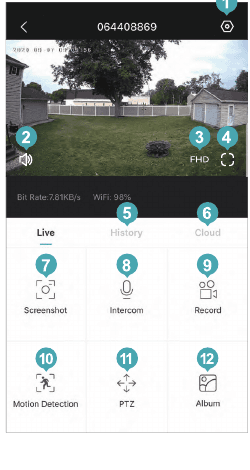
- Ανοίγει το μενού ρυθμίσεων (ρυθμίσεις συναγερμού, βίντεο, φωτισμός, πληροφορίες συσκευής, αναβάθμιση firmware κ.λπ.).
- Ενεργοποιεί/απενεργοποιεί το ηχείο.
- Ρυθμίσεις ανάλυσης βίντεο (επιλογές SD, HD).
- Επιλογή πλήρους οθόνης.
- Αναπαραγωγή βίντεο από κάρτα SD.
- Αναπαραγωγή βίντεο από αποθήκευση cloud.
- Χειροκίνητο στιγμιότυπο οθόνης.
- Ενδοεπικοινωνία (πατήστε παρατεταμένα για ομιλία).
- Χειροκίνητη εγγραφή βίντεο.
- Ενεργοποίηση και απενεργοποίηση ανίχνευσης κίνησης.
- Απομακρυσμένος έλεγχος PTZ.
- Άλμπουμ (αποθήκευση στιγμιότυπων και χειροκίνητα εγγεγραμμένων βίντεο).
7.3. Σελίδα Αναπαραγωγής Βίντεο
Συμβουλή: Τεντώστε την οθόνη βίντεο με δύο δάχτυλα για μεγέθυνση και εμφάνιση λεπτομερειών.
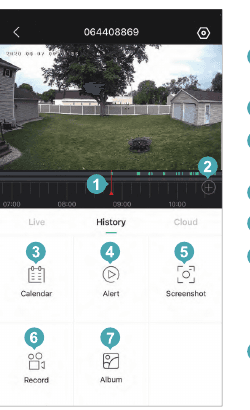
- Χρονολόγιο βίντεο με επιλογή χρόνου με σύρσιμο.
- Κουμπί μεγέθυνσης χρονολογίου.
- Επιλογή ημερομηνίας αναπαραγωγής βίντεο.
- Επιλογή κλιπ βίντεο συναγερμού.
- Στιγμιότυπο βίντεο.
- Εγγραφή βίντεο: ένα πάτημα ξεκινά την εγγραφή, άλλο ένα τη σταματά.
- Αποθήκευση στιγμιότυπων βίντεο και εγγεγραμμένων βίντεο.
7.4. Σελίδα Ρυθμίσεων
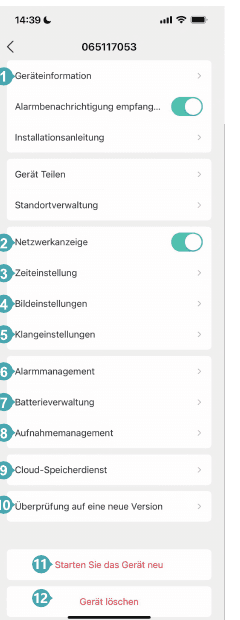
- Αλλαγή ονόματος συσκευής και προβολή διαφόρων δεδομένων.
- Ενεργοποίηση ή απενεργοποίηση ενδεικτικής λυχνίας κάμερας.
- Ρύθμιση μορφής ώρας σε 24ωρη ή 12ωρη.
- Αναστροφή εικόνας και ρύθμιση λειτουργίας εικόνας.
- Ρύθμιση έντασης αμφίδρομου ήχου.
- Ρυθμίσεις ανίχνευσης κίνησης, συμπεριλαμβανομένης της ευαισθησίας ανίχνευσης κ.λπ.
- Εμφάνιση επιπέδου μπαταρίας κάμερας.
- Ρυθμίσεις βίντεο, εμφάνιση χωρητικότητας κάρτας SD, διαμόρφωση.
- Υπηρεσίες αποθήκευσης cloud.
- Εμφάνιση τρέχουσας έκδοσης εφαρμογής και πιο πρόσφατης διαθέσιμης έκδοσης.
- Απομακρυσμένη επανεκκίνηση κάμερας.
- Διαγραφή συσκευής και λειτουργίες πριν από επανασύνδεση καλωδίων.
7.5. Κοινή Χρήση Συσκευών
Μοιραστείτε την κάμερα με άλλους:
Αυτή η λειτουργία είναι προσβάσιμη μέσω «Εγώ» → «Κοινή χρήση».
- Προσκαλέστε φίλους να κατεβάσουν και να εγκαταστήσουν την εφαρμογή «CloudEdge» και να συνδεθούν.
- Πατήστε το εικονίδιο «Μηνύματα» → «Κοινή χρήση συσκευής» για προβολή βίντεο, στη συνέχεια ακολουθήστε τα βήματα για να ολοκληρώσετε την κοινή χρήση.
Συμβουλές: Κατά την κοινή χρήση, βεβαιωθείτε ότι ο λογαριασμός εφαρμογής είναι εγγεγραμμένος στην ίδια περιοχή. Διαφορετικά, δεν θα μπορέσετε να μοιραστείτε επιτυχώς τη συσκευή.
7.6. Εγγραφή σε Κάρτα SD
Δεν περιλαμβάνεται κάρτα SD στο προϊόν. Εάν χρειάζεστε κάρτα SD για αποθήκευση αρχείων, πρέπει να την αγοράσετε μόνοι σας.
Απαιτήσεις κάρτας SD:
- Συνιστούμε κάρτες γνωστών εταιριών όπως SanDisk, Samsung κ.λπ.
- Υποστηρίζει χωρητικότητα 8–128 GB.
- Συνιστάται τυπική κάρτα SD Class 10.
- Υποστηρίζεται μόνο μορφή FAT32.
Σημείωση: Εισάγετε την κάρτα μνήμης στην υποδοχή κάρτας SD της συσκευής και η συσκευή θα αρχίσει αυτόματα να αποθηκεύει βίντεο.
Πώς να παρακολουθείτε βίντεο από κάρτα SD:
Πατήστε το κουμπί «Ιστορικό» ή «Συναγερμός» στο εικονίδιο συναγερμού στην εφαρμογή για να ανοίξετε τη διεπαφή αναπαραγωγής βίντεο. Σύρετε το χρονολόγιο ή επιλέξτε σημείο συναγερμού για να βρείτε τη σχετική χρονική περίοδο εγγραφής. Εισάγετε την κάρτα SD στον υπολογιστή — το αρχείο βίντεο είναι σε μορφή MP4. Μπορείτε να αναπαράγετε το βίντεο απευθείας με βιντεοπαίκτη.
7.7. Ρυθμίσεις Ανίχνευσης Κίνησης PIR
Μεταβείτε στην εφαρμογή → «Ρυθμίσεις» → «Ανίχνευση κίνησης» για να προσαρμόσετε τις ρυθμίσεις.
Η συσκευή χρησιμοποιεί 10 επίπεδα ευαισθησίας για ανίχνευση κίνησης PIR.
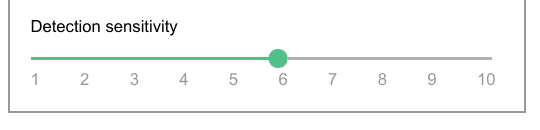
- Επίπεδα 1–3 — χαμηλή ευαισθησία, εμβέλεια ανίχνευσης κίνησης 4–5 μέτρα.
- Επίπεδα 4–7 — μέτρια ευαισθησία, εμβέλεια ανίχνευσης κίνησης 5–8 μέτρα.
- Επίπεδα 8–10 — υψηλή ευαισθησία, εμβέλεια ανίχνευσης κίνησης 8–13 μέτρα.
Σημαντικές συμβουλές: Μπορείτε να ρυθμίσετε την ευαισθησία ανίχνευσης κίνησης για να αντιμετωπίσετε τα εξής προβλήματα:
- Εάν το τηλέφωνο λαμβάνει συχνά μηνύματα συναγερμού, η κάμερα καταναλώνει πολλή ενέργεια μπαταρίας. Συνιστάται μείωση ευαισθησίας ανίχνευσης κίνησης, ρύθμιση διαστήματος συναγερμού και ενεργοποίηση χρονοδιαγράμματος συναγερμού.
- Εάν το τηλέφωνο λαμβάνει συχνά εικόνες συναγερμού χωρίς κινούμενα αντικείμενα, ενδέχεται να υπάρχουν πηγές θερμότητας στην περιοχή ανίχνευσης που προκαλούν ψευδή ενεργοποίηση PIR. Συνιστάται μείωση ευαισθησίας.
- Εάν κάποιος περνά μπροστά από την κάμερα αλλά δεν λαμβάνεται μήνυμα συναγερμού, συνιστάται αύξηση ευαισθησίας για επέκταση εμβέλειας ανίχνευσης PIR.
- Εάν η εικόνα συναγερμού ή το βίντεο καθυστερεί ή βλέπετε μόνο την πλάτη του ατόμου, αυξήστε την ευαισθησία ανίχνευσης κίνησης.
- Ο αισθητήρας PIR επηρεάζεται από τη θερμοκρασία περιβάλλοντος· σε ζεστές θερμοκρασίες συνιστάται υψηλότερη ευαισθησία, σε κρύες χαμηλότερη.
- Η υπεριώδης ακτινοβολία του ήλιου διαταράσσει τον αισθητήρα PIR. Υπό άμεσο έντονο ηλιακό φως ο συναγερμός μπορεί να είναι λιγότερο ευαίσθητος.
- Εάν η ανίχνευση κίνησης λειτουργεί άσχημα νύχτα, δοκιμάστε να απενεργοποιήσετε την «Νυχτερινή ανίχνευση».
7.8. Μερικές Ερωτήσεις για τη Μπαταρία
Α. Πώς να Φορτίσετε την Κάμερα
Συνιστάται η χρήση τροφοδοτικού 5V/2A για φόρτιση· συνδέστε το παρεχόμενο καλώδιο USB φόρτισης και τοποθετήστε το στη θύρα USB φόρτισης της συσκευής.
Σημείωση: Εάν δεν διαθέτετε τροφοδοτικό 5V/2A, μπορούν να χρησιμοποιηθούν άλλα τροφοδοτικά 5V.
Πώς να ελέγξετε αν η φόρτιση ήταν επιτυχής;
Ο ενδείκτης φόρτισης της συσκευής ανάβει κόκκινος για να δείξει ότι η φόρτιση βρίσκεται σε εξέλιξη και μπλε για να δείξει ότι η φόρτιση ολοκληρώθηκε. Η πλήρης φόρτιση της συσκευής διαρκεί περίπου 10 ώρες ή περισσότερο.
Τι να κάνετε αν η φόρτιση αποτύχει;
- Ελέγξτε αν το τροφοδοτικό λειτουργεί και δοκιμάστε άλλο.
- Ελέγξτε αν το καλώδιο USB φόρτισης λειτουργεί και δοκιμάστε άλλο.
- Ο ενδείκτης φόρτισης μπορεί να έχει βλάβη. Ελέγξτε στην εφαρμογή αν η συσκευή φορτίζει.
- Ελέγξτε αν η θύρα φόρτισης της συσκευής είναι καλά συνδεδεμένη με το καλώδιο USB.
- Η συσκευή διαθέτει μονάδα προστασίας για φόρτιση σε χαμηλές θερμοκρασίες· μην φορτίζετε σε χαμηλές θερμοκρασίες.
- Επικοινωνήστε με την εξυπηρέτηση πελατών: [email protected]
Β. Διάρκεια Ζωής Μπαταρίας
Όταν η συσκευή δεν ανιχνεύει κινούμενα αντικείμενα, μεταβαίνει σε κατάσταση αδράνειας για μείωση κατανάλωσης. Όταν ανιχνεύσει κινούμενο αντικείμενο, αφυπνίζεται γρήγορα και σε 1 δευτερόλεπτο λαμβάνει στιγμιότυπο και ξεκινά εγγραφή βίντεο.
Σημαντική συμβουλή: Η συσκευή χρησιμοποιεί τριαδική μπαταρία λιθίου. Σε χαμηλές θερμοκρασίες τα χημικά στοιχεία της μπαταρίας στερεοποιούνται αργά, η απόδοση φόρτισης και αποφόρτισης επιβραδύνεται και η χωρητικότητα μπαταρίας μειώνεται. Η διάρκεια ζωής της συσκευής μειώνεται σημαντικά και όσο χαμηλότερη είναι η θερμοκρασία τόσο μικρότερη είναι η χωρητικότητα. Σε θερμοκρασία κάτω από -20 °C η μπαταρία πιθανώς θα μεταβεί σε κατάσταση αυτοπροστασίας και θα απενεργοποιηθεί. Όταν όμως η θερμοκρασία ανεβεί, η μπαταρία επιστρέφει αυτόματα στην κανονική κατάσταση.
Τον κρύο χειμώνα, όταν χρειάζεται φόρτιση, συνιστάται να φέρετε τη συσκευή μέσα και να την αφήσετε για 1 ώρα. Ο ζεστός αέρας ανεβάζει τη θερμοκρασία της μπαταρίας πριν τη φόρτιση. Στη συνέχεια φορτίστε.
Γιατί η συσκευή έχει χαμηλή αυτονομία μπαταρίας;
Ο χρόνος λειτουργίας της συσκευής καθορίζει τη διάρκεια ζωής της μπαταρίας. Όσο πιο συχνά αφυπνίζεται το PIR και ενεργοποιούνται συναγερμοί, τόσο περισσότερο λειτουργεί η συσκευή. Ελέγξτε αν οι συναγερμοί είναι πολύ συχνοί. Συνιστάται ανάλογη ρύθμιση ευαισθησίας ανίχνευσης κίνησης και ορισμός διαστήματος και χρονοδιαγράμματος συναγερμού.
Ελέγξτε αν στο πεδίο οράσεως της συσκευής υπάρχουν αντικείμενα που διαταράσσουν και ενεργοποιούν τον αισθητήρα PIR, π.χ. εξωτερικές μονάδες κλιματισμού, κινούμενα αυτοκίνητα, διερχόμενοι πεζοί. Η γωνία της συσκευής μπορεί να ρυθμιστεί ανάλογα για αποφυγή αυτών των αντικειμένων.
Στο κρύο καιρό η χωρητικότητα μπαταρίας μειώνεται, επηρεάζοντας την αυτονομία της συσκευής.
Επικοινωνήστε με την εξυπηρέτηση πελατών: [email protected]
8. Αντιμετώπιση Προβλημάτων / Συχνές Ερωτήσεις
Για πιο λεπτομερείς συχνές ερωτήσεις, συνδεθείτε στην εφαρμογή: «Εγώ» → «FAQ» → «Εξωτερική Κάμερα».
8.1. Η συσκευή εμφανίζεται εκτός σύνδεσης.
- Ελέγξτε αν η συσκευή είναι ενεργοποιημένη και παρατηρήστε αν η ενδεικτική λυχνία λειτουργεί κανονικά.
- Ελέγξτε αν το δίκτυο Wi-Fi λειτουργεί και επανεκκινήστε τον δρομολογητή.
- Εάν η συσκευή είναι μακριά από τον δρομολογητή και το σήμα είναι αδύναμο, μετακινήστε τον δρομολογητή πιο κοντά ή προσθέστε ενισχυτή Wi-Fi. Αφαιρέστε την κάμερα από το λογαριασμό CloudEdge, επαναφέρετε τη συσκευή και προσθέστε την ξανά.
- Ελέγξτε αν το firmware της συσκευής και οι εφαρμογές είναι ενημερωμένα.
8.2. Πώς να ενημερώσω τον δρομολογητή ή τον κωδικό πρόσβασης Wi-Fi;
Διαγράψτε την κάμερα από τον λογαριασμό CloudEdge. Αφού επαναφέρετε τη συσκευή, προσθέστε την ξανά με το νέο Wi-Fi και κωδικό πρόσβασης.
8.3. Δεν είναι δυνατή η αναπαραγωγή ιστορικού βίντεο;
- Ελέγξτε την κατάσταση της κάρτας SD στις «Ρυθμίσεις» για να βεβαιωθείτε ότι αναγνωρίστηκε επιτυχώς.
- Αφαιρέστε και επανατοποθετήστε την κάρτα SD.
- Διαμορφώστε την κάρτα SD στην εφαρμογή.
- Δοκιμάστε διαφορετική καινούρια κάρτα SD.
8.4. Γιατί η συσκευή δεν αναγνωρίζει την κάρτα SD;
- Εισάγετε την κάρτα Micro SD πριν ενεργοποιήσετε την κάμερα.
- Συνιστούμε κάρτες εταιριών όπως SanDisk και Samsung.
- Συνιστάται τυπική κάρτα TF Class 10.
- Υποστηρίζεται μόνο μορφή FAT32.
- Η κάρτα TF μπορεί να μην αναγνωριστεί αν η σύνδεση internet δεν είναι καλή.
8.5. Γιατί η αυτονομία μπαταρίας είναι χαμηλή;
Ελέγξτε αν ο συναγερμός ενεργοποιείται πολύ συχνά — ο χρόνος λειτουργίας καθορίζει τη διάρκεια ζωής μπαταρίας. Όσο πιο συχνά ενεργοποιείται ο συναγερμός, τόσο πιο γρήγορα αποφορτίζεται η μπαταρία. Συνιστάται μείωση ευαισθησίας ανίχνευσης κίνησης και ορισμός διαστήματος και χρονοδιαγράμματος συναγερμού. (Σημείωση: εξωτερικά κλιματιστικά, κινούμενα οχήματα και διερχόμενοι πεζοί συχνά ενεργοποιούν τον συναγερμό.) Ρυθμίστε τη γωνία της συσκευής ώστε να αποφεύγονται αυτά τα αντικείμενα.
Στο κρύο καιρό η χωρητικότητα μπαταρίας μειώνεται, επηρεάζοντας επίσης τη διάρκεια ζωής.
8.6. Το τηλέφωνο δεν λαμβάνει ειδοποιήσεις push συναγερμού.
- Ενεργοποιήστε όλες τις άδειες push για την εφαρμογή «CloudEdge».
- Στις ρυθμίσεις συστήματος του κινητού τηλεφώνου.
- Βεβαιωθείτε ότι η λειτουργία ανίχνευσης κίνησης της συσκευής είναι ενεργοποιημένη.
- Επανεκκινήστε το τηλέφωνο και καθαρίστε την προσωρινή μνήμη σε τηλέφωνα Android.
- Ελέγξτε αν το δίκτυο λειτουργεί καλά.
8.7. Πώς να ελέγξω αν η φόρτιση ήταν επιτυχής;
Ο ενδείκτης φόρτισης ανάβει κόκκινος κατά τη φόρτιση. Το μπλε φως σημαίνει ότι η φόρτιση ολοκληρώθηκε. Η πλήρης φόρτιση διαρκεί περίπου 10 ώρες ή περισσότερο.
8.8. Τι να κάνω αν η φόρτιση αποτύχει;
- Ελέγξτε το τροφοδοτικό, δοκιμάστε άλλο.
- Ελέγξτε το καλώδιο USB, δοκιμάστε άλλο.
- Ο ενδείκτης φόρτισης μπορεί να έχει βλάβη· ελέγξτε τη διαμόρφωση φόρτισης στην εφαρμογή.
- Ελέγξτε αν υπάρχει κακή επαφή μεταξύ θύρας φόρτισης και καλωδίου USB.
- Μην φορτίζετε σε χαμηλές θερμοκρασίες λόγω μονάδας προστασίας.
8.9. Τι μπορεί να επηρεάσει την αποτελεσματικότητα της ηλιακής μονάδας;
Σε πολύ κακές καιρικές συνθήκες, π.χ. με επίμονη ή συχνή βροχή, χιόνι ή συννεφιά, η ηλιακή μονάδα μπορεί να μην φορτίσει πλήρως την κάμερα.
Άλλοι παράγοντες όπως σκιά, θερμοκρασία, καιρός και ποσότητα σκόνης ή ρύπων στην επιφάνεια μπορούν επίσης να επηρεάσουν την αποτελεσματικότητα παραγωγής ενέργειας.
8.10. Πώς να βελτιστοποιήσω την αποτελεσματικότητα ηλιακών μονάδων;
Η ποσότητα ενέργειας που παράγει η ηλιακή μονάδα εξαρτάται από διάφορους παράγοντες: μέση ηλιακή ακτινοβολία, καιρικές συνθήκες, γωνία κλίσης, σκόνη ή ρύπανση. Για βελτιστοποίηση:
- Τοποθετήστε την ηλιακή μονάδα σε καλά φωτισμένο σημείο αποφεύγοντας τη σκιά δέντρων, κτηρίων ή άλλων εμποδίων.
- Στρέψτε την ηλιακή μονάδα νότια (στο Βόρειο Ημισφαίριο) ή βόρεια (στο Νότιο Ημισφαίριο) και κλίνετε σύμφωνα με το γεωγραφικό πλάτος σας για μέγιστη ηλιακή ακτινοβολία.
- Σκουπίζετε τακτικά την επιφάνεια με υγρή χαρτοπετσέτα ή πανί για να αφαιρείτε σκόνη και αποθέσεις.
8.11. Λειτουργούν οι ηλιακές μονάδες σε χαμηλές θερμοκρασίες;
Η ελάχιστη θερμοκρασία λειτουργίας της ηλιακής μονάδας είναι -20 °C (-4 °F).
Οι χαμηλές θερμοκρασίες μπορούν να επιβραδύνουν τη χημική αντίδραση της μπαταρίας, με αποτέλεσμα η κάμερα να εμφανίζει χαμηλό επίπεδο μπαταρίας. Για ασφάλεια, φορτίζετε την μπαταρία σε θερμοκρασίες μεταξύ -20 °C και 60 °C και μη χρησιμοποιείτε την ηλιακή μονάδα για φόρτιση σε θερμοκρασίες κάτω από -20 °C.
8.12. Πώς να ελέγξω αν η κάμερα φορτίζεται όταν είναι συνδεδεμένη με ηλιακό πάνελ;
Η κάμερα φορτίζεται όσο το ηλιακό πάνελ είναι στραμμένο προς τον ήλιο. Ωστόσο, το εικονίδιο φόρτισης στην εφαρμογή εμφανίζεται μόνο όταν το ρεύμα φτάσει τα 500 mAh.
Προειδοποίηση FCC
Αλλαγές ή τροποποιήσεις που δεν εγκρίνονται ρητά από τον υπεύθυνο συμμόρφωσης μπορούν να ακυρώσουν το δικαίωμα του χρήστη να λειτουργεί τον εξοπλισμό. Αυτός ο εξοπλισμός έχει δοκιμαστεί και διαπιστώθηκε ότι συμμορφώνεται με τα όρια για ψηφιακή συσκευή κατηγορίας Β, σύμφωνα με το Μέρος 15 των Κανόνων FCC. Αυτά τα όρια έχουν σχεδιαστεί για να παρέχουν εύλογη προστασία έναντι επιβλαβών παρεμβολών σε οικιακές εγκαταστάσεις. Ο εξοπλισμός αυτός παράγει, χρησιμοποιεί και μπορεί να εκπέμπει ενέργεια ραδιοσυχνότητας και αν δεν εγκατασταθεί και χρησιμοποιηθεί σύμφωνα με τις οδηγίες, μπορεί να προκαλέσει επιβλαβείς παρεμβολές στις ραδιοεπικοινωνίες. Ωστόσο δεν υπάρχει εγγύηση ότι δεν θα προκύψουν παρεμβολές σε συγκεκριμένες εγκαταστάσεις. Εάν ο εξοπλισμός αυτός προκαλεί επιβλαβείς παρεμβολές στη λήψη ραδιοφώνου ή τηλεόρασης, ο χρήστης ενθαρρύνεται να δοκιμάσει να διορθώσει την παρεμβολή με ένα ή περισσότερα από τα παρακάτω μέτρα:
- Αλλάξτε τον προσανατολισμό ή μετακινήστε την κεραία λήψης.
- Αυξήστε την απόσταση μεταξύ εξοπλισμού και δέκτη.
- Συμβουλευτείτε τον αντιπρόσωπο ή έμπειρο τεχνικό ραδιοφώνου/τηλεόρασης.
- Αυτή η συσκευή συμμορφώνεται με το Μέρος 15 των Κανόνων FCC.
Η λειτουργία υπόκειται στις εξής δύο προϋποθέσεις:
- Αυτή η συσκευή δεν πρέπει να προκαλεί επιβλαβείς παρεμβολές.
- Αυτή η συσκευή πρέπει να αποδέχεται οποιεσδήποτε παρεμβολές λαμβάνει, συμπεριλαμβανομένων εκείνων που μπορεί να προκαλέσουν ανεπιθύμητη λειτουργία.
Δήλωση έκθεσης RF: Για τήρηση των οδηγιών FCC σχετικά με έκθεση RF, ο εξοπλισμός αυτός πρέπει να εγκαθίσταται και να λειτουργεί με ελάχιστη απόσταση 20 cm μεταξύ ακτινοβολητή και σώματος. Αυτή η συσκευή και οι κεραίες της δεν πρέπει να τοποθετηθούν ή να λειτουργούν σε συνδυασμό με άλλη κεραία ή πομπό.
FCC ID: 2AYJN-DX20X
BondFree Ηλιακή Κάμερα (Εξωτερική με Μπαταρία)
Εγχειρίδιο χρήσης για την εξωτερική κάμερα παρακολούθησης BondFree με ηλιακό πάνελ (σειρά Cloud) — περιεχόμενα συσκευασίας, εξαρτήματα προϊόντος, ενδείξεις κατάστασης, ρύθμιση εφαρμογής CloudEdge, σύνδεση Wi-Fi, φόρτιση, εγκατάσταση, εγγραφή και συχνές ερωτήσεις.
PANORAXY Ασύρματη κάμερα με τροφοδοσία μπαταρίας
Οδηγός γρήγορης εκκίνησης για την ασύρματη ηλιακή/μπαταρίας κάμερα PANORAXY – περιεχόμενα συσκευασίας, επισκόπηση προϊόντος, ρύθμιση εφαρμογής CloudEdge, φόρτιση, εγκατάσταση κάμερας και ηλιακού πάνελ, επισκόπηση λειτουργιών, ανίχνευση κίνησης, αποθήκευση εγγραφών, αναπαραγωγή, κοινή χρήση και συχνές ερωτήσεις.