 Τεκμηρίωση CloudEdge App
PANORAXY Ασύρματη κάμερα με τροφοδοσία μπαταρίας
Οδηγός γρήγορης εκκίνησης για την ασύρματη ηλιακή/μπαταρίας κάμερα PANORAXY – περιεχόμενα συσκευασίας, επισκόπηση προϊόντος, ρύθμιση εφαρμογής CloudEdge, φόρτιση, εγκατάσταση κάμερας και ηλιακού πάνελ, επισκόπηση λειτουργιών, ανίχνευση κίνησης, αποθήκευση εγγραφών, αναπαραγωγή, κοινή χρήση και συχνές ερωτήσεις.
Αυτός ο οδηγός εξηγεί πώς να ρυθμίσετε και να χρησιμοποιήσετε την ασύρματη κάμερα PANORAXY με τροφοδοσία μπαταρίας μαζί με την εφαρμογή CloudEdge, συμπεριλαμβανομένων των περιεχομένων της συσκευασίας, της διάταξης προϊόντος, των ενδεικτικών λυχνιών κατάστασης, της εγγραφής λογαριασμού, της σύζευξης Wi-Fi, της φόρτισης, της εγκατάστασης κάμερας και ηλιακού πάνελ και της αντιμετώπισης προβλημάτων.
Για περισσότερη βοήθεια, δείτε τις Συχνές Ερωτήσεις για Κάμερες Μπαταρίας. Μπορείτε επίσης να λάβετε βοήθεια μέσα στην εφαρμογή CloudEdge: «Εγώ» – «Βοήθεια» – «Η συσκευή μου» / «Περισσότερες ερωτήσεις», όπου θα βρείτε καταχωρήσεις FAQ. Εάν αυτό δεν λύσει το πρόβλημα, στείλτε μας τα σχόλιά σας. Μπορείτε επίσης να επικοινωνήσετε μαζί μας στο [email protected].
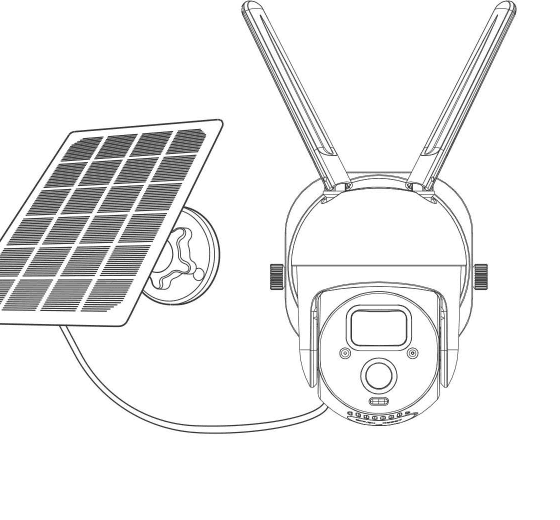
1. Περιεχόμενα συσκευασίας
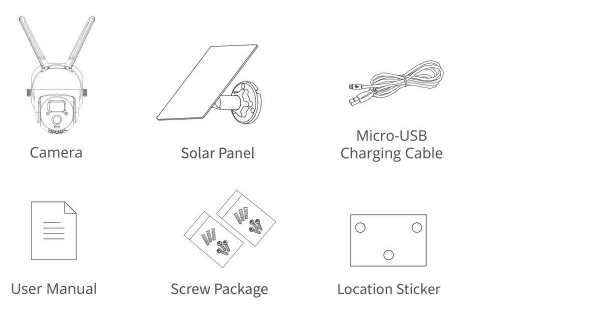
- Κάμερα
- Ηλιακό πάνελ
- Καλώδιο φόρτισης Micro-USB
- Εγχειρίδιο χρήστη
- Σετ βιδών
- Αυτοκόλλητο τοποθέτησης
2. Επισκόπηση προϊόντος
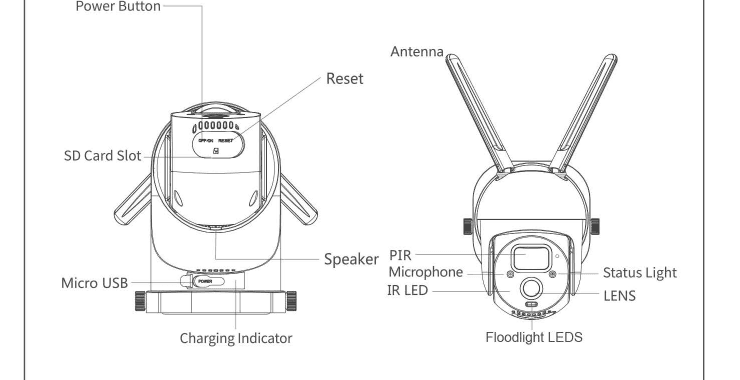
- Κουμπί λειτουργίας
- Επαναφορά
- Υποδοχή κάρτας SD
- Micro USB / Ενδεικτική λυχνία φόρτισης
- Κεραία
- Ηχείο
- PIR / Μικρόφωνο / IR LED
- Προβολείς LED
- Ενδεικτική λυχνία κατάστασης
- ΦΑΚΟΣ
| Εξάρτημα | Περιγραφή |
|---|---|
| Θύρα τροφοδοσίας | DC 5 V ±10% |
| Ενεργοποίηση/απενεργοποίηση | Πατήστε το κουμπί λειτουργίας για 3 δευτερόλεπτα για ενεργοποίηση/απενεργοποίηση κάμερας |
| Ενδεικτική λυχνία κατάστασης | Σταθερό κόκκινο φως: η κάμερα εκκινεί ή παρουσιάζει βλάβη |
| Ενδεικτική λυχνία κατάστασης | Αναβόσβησμα κόκκινου: αναμονή σύνδεσης Wi-Fi (αργό αναβόσβησμα) / σύνδεση στο Wi-Fi (γρήγορο αναβόσβησμα) |
| Ενδεικτική λυχνία κατάστασης | Αναβόσβησμα μπλε: γίνεται σύνδεση |
| Ενδεικτική λυχνία κατάστασης | Σταθερό μπλε φως: η κάμερα λειτουργεί κανονικά |
| Υποδοχή κάρτας SD | Υποστήριξη τοπικής κάρτας SD (μέγ. 128 GB) |
| Επαναφορά | Κρατήστε πατημένο για 5 δευτερόλεπτα για επαναφορά της κάμερας |
| Ενδεικτική λυχνία φόρτισης | Σταθερό κόκκινο: η μπαταρία φορτίζει |
| Ενδεικτική λυχνία φόρτισης | Σταθερό μπλε: φόρτιση ολοκληρώθηκε |
| Μπαταρία | Ενσωματωμένη επαναφορτιζόμενη μπαταρία |
3. Πώς να ρυθμίσετε την κάμερα
1. Λήψη και εγκατάσταση εφαρμογής
Κατεβάστε την εφαρμογή «CloudEdge» από το App Store ή το Google Play. Μπορείτε επίσης να σαρώσετε τον κωδικό QR για λήψη.
2. Εγγραφή λογαριασμού και σύνδεση
Ανοίξτε την εφαρμογή «CloudEdge», επιλέξτε τη χώρα/περιοχή σας, κατά την πρώτη χρήση εγγραφείτε με έγκυρη διεύθυνση e-mail και στη συνέχεια συνδεθείτε.
3. Διαμόρφωση δικτύου
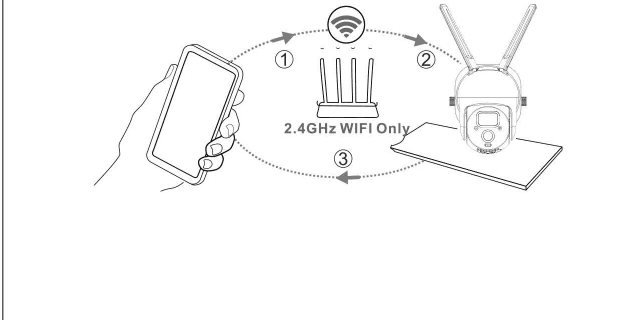
- Η κάμερα υποστηρίζει μόνο Wi-Fi 2,4 GHz και δεν υποστηρίζει Wi-Fi 5 GHz. Ελέγξτε τον δρομολογητή σας για να επιβεβαιώσετε ότι το δίκτυο λειτουργεί στη συχνότητα 2,4 GHz.
- Βεβαιωθείτε ότι ο κωδικός πρόσβασης Wi-Fi δεν περιλαμβάνει ειδικούς χαρακτήρες όπως &*%#@^.
- Για επιτυχή σύνδεση, τοποθετήστε την κάμερα και το τηλέφωνο κοντά στον δρομολογητή, κάτι που θα επιταχύνει τη διαδικασία διαμόρφωσης δικτύου.
4. Σύνδεση κάμερας στην εφαρμογή
Σημαντικές πληροφορίες:
- Πριν προσθέσετε τη συσκευή, βεβαιωθείτε ότι η κάμερα έχει επαρκή φόρτιση. Μπορείτε να χρησιμοποιήσετε προσαρμογέα φόρτισης 5 V, 1,5 A (ο προσαρμογέας τροφοδοσίας δεν περιλαμβάνεται).
- Πατήστε παρατεταμένα το «Κουμπί λειτουργίας» για 3–5 δευτερόλεπτα για ενεργοποίηση/απενεργοποίηση της συσκευής. Μετά την ενεργοποίηση θα ακούσετε ηχητικό σήμα.
- Εάν η κάμερα έχει συζευχθεί επιτυχώς με το τηλέφωνό σας, η «Ενδεικτική λυχνία κατάστασης» θα αναβοσβήνει μπλε. Σε αντίθετη περίπτωση θα είναι κόκκινη. Επαναφέρετε την κάμερα πατώντας το κουμπί «Επαναφορά» για 3–5 δευτερόλεπτα.
Βήματα σύνδεσης Wi-Fi
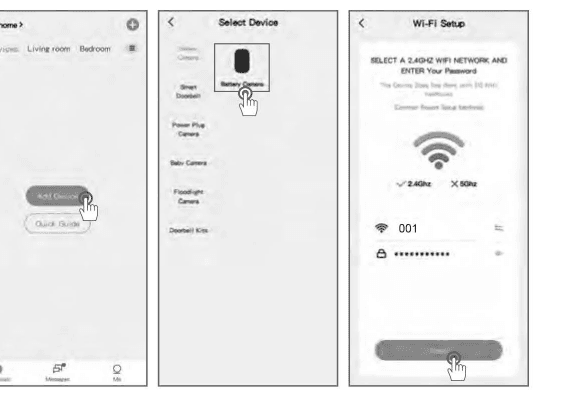
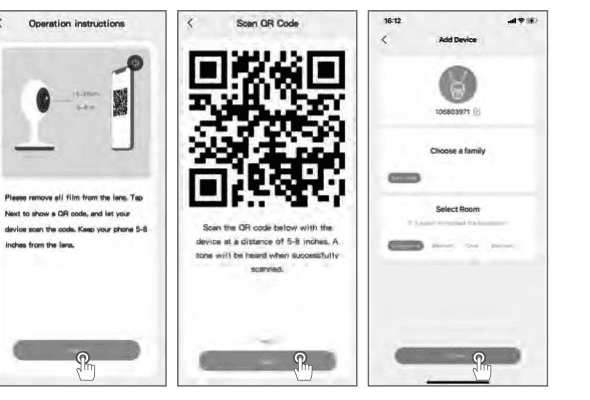
4. Φόρτιση της κάμερας
Συνιστάται να φορτίσετε πλήρως την μπαταρία πριν τοποθετήσετε την κάμερα σε εξωτερικό χώρο.
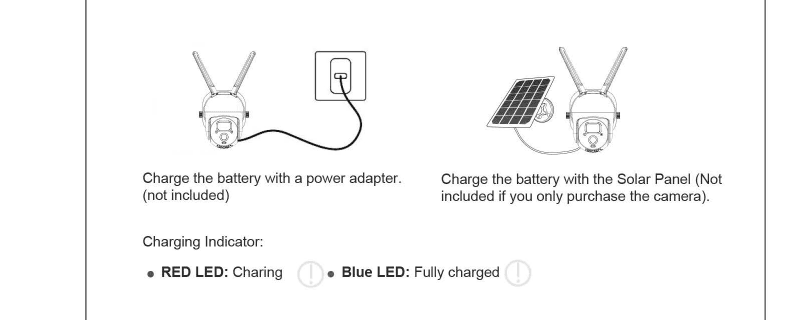
- Φορτίστε την μπαταρία με προσαρμογέα τροφοδοσίας (δεν περιλαμβάνεται).
- Φορτίστε την μπαταρία με το ηλιακό πάνελ (δεν περιλαμβάνεται εάν αγοράσατε μόνο την κάμερα).
Ενδεικτική λυχνία φόρτισης:
- Κόκκινη LED: Φόρτιση
- Μπλε LED: Πλήρης φόρτιση
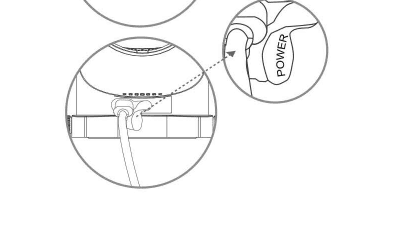
Για καλύτερη προστασία από τη βροχή κατά τη φόρτιση με ηλιακό πάνελ, ανοίξτε μόνο τη μικρή λαστιχένια κάλυψη με ετικέτα «POWER» και κρατήστε την εξωτερική λαστιχένια τάπα καλά κλεισμένη. Μετά την εγκατάσταση της κάρτας Micro SD, να κρατάτε πάντα τις λαστιχένιες τάπες κλειστές.
Τρόπος φόρτισης
Η εφαρμογή θα σας υπενθυμίσει να φορτίσετε την κάμερα όταν η μπαταρία είναι χαμηλή. Χρησιμοποιήστε το καλώδιο Micro USB συνδεδεμένο σε προσαρμογέα φόρτισης 5 V/1,5 A. Κατά τη φόρτιση, η ενδεικτική λυχνία είναι κόκκινη, ενώ όταν η φόρτιση ολοκληρωθεί γίνεται σταθερή μπλε. Η πλήρης φόρτιση διαρκεί περίπου 8 ώρες. Μπορείτε επίσης να χρησιμοποιήσετε το ηλιακό πάνελ για φόρτιση.
Σημείωση: Το ακριβές επίπεδο μπαταρίας μπορείτε να δείτε στις «Ρυθμίσεις – Διαχείριση μπαταρίας».
Οδηγίες ασφαλείας χρήσης μπαταρίας
Η κάμερα δεν έχει σχεδιαστεί για συνεχή λειτουργία 24/7 σε πλήρη ισχύ ή για αδιάκοπη ζωντανή ροή. Έχει σχεδιαστεί για εγγραφή συμβάντων κίνησης και απομακρυσμένη ζωντανή παρακολούθηση μόνο όταν το χρειάζεστε.
Σχετικά με την μπαταρία
Αυτή η κάμερα υιοθετεί καινοτόμο τεχνολογία χαμηλής κατανάλωσης ισχύος και έχει διαφορετική κατανάλωση ενέργειας σε διαφορετικά σενάρια, προσφέροντας μεγαλύτερη αυτονομία σε κατάσταση αναμονής. Όταν δεν υπάρχει ανίχνευση κίνησης, η κάμερα εισέρχεται σε λειτουργία ύπνου με ελάχιστη κατανάλωση ισχύος. Όταν εντοπιστεί κίνηση, η κάμερα αφυπνίζεται αμέσως και αρχίζει να εγγράφει βίντεο.
Σημειώσεις:
- Εάν η κάμερα είναι στραμμένη σε πολυσύχναστο δρόμο, θα αφυπνίζεται συχνά και θα ανιχνεύει πολλές κινήσεις, με αποτέλεσμα γρήγορη εξάντληση της μπαταρίας.
- Η κατανάλωση μπαταρίας και ο χρόνος αναμονής σχετίζονται στενά με τον αριθμό των ανιχνευμένων κινήσεων ημερησίως. Όσο περισσότερες κινήσεις ανιχνεύονται, τόσο πιο γρήγορα εξαντλείται η μπαταρία.
- Η εκτιμώμενη διάρκεια ζωής μπαταρίας ιόντων λιθίου είναι περίπου δύο έως τρία χρόνια ή 300 έως 500 κύκλοι φόρτισης, όποιο συμβεί πρώτο. Ένας κύκλος φόρτισης είναι η περίοδος χρήσης από πλήρη φόρτιση έως πλήρη εκφόρτιση.
- Το συνιστώμενο περιβάλλον λειτουργίας για την κάμερα είναι 4°F–140°F (20°C–60°C). Σε χαμηλότερες θερμοκρασίες μπορεί να επηρεαστεί η απόδοση της μπαταρίας.
5. Εγκατάσταση κάμερας
α. Εγκατάσταση βάσης και ηλιακού πάνελ
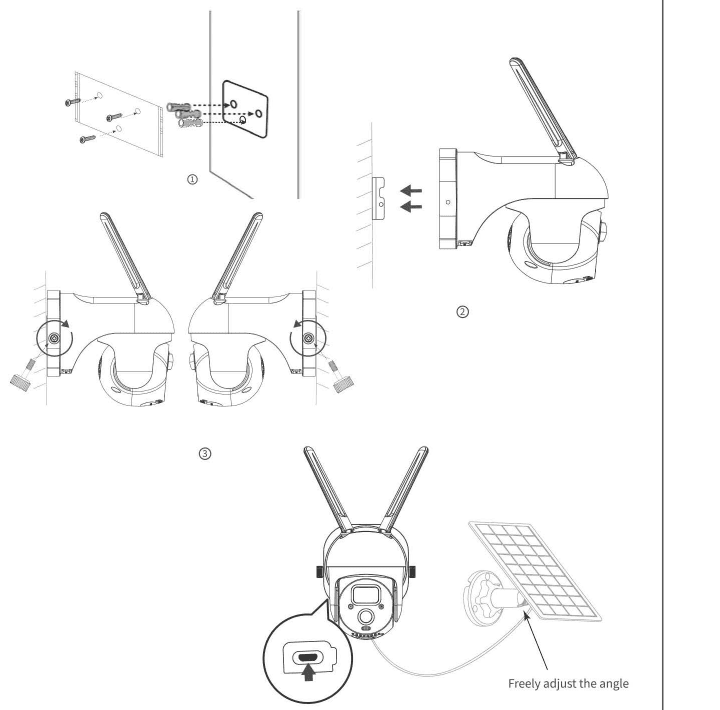
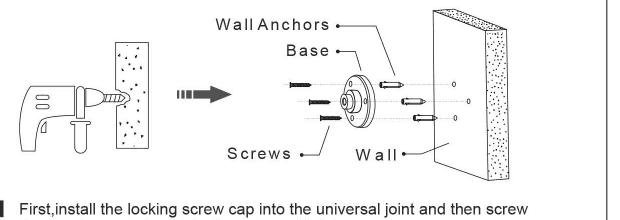
Ακολουθήστε το παρακάτω διάγραμμα. Ανοίξτε οπές σύμφωνα με το παρεχόμενο αυτοκόλλητο τοποθέτησης. Βιδώστε τους ούπελς ανάπτυξης στις οπές και στη συνέχεια συνδέστε τη βάση στους ούπελς με βίδες.
β. Επιλογή κατάλληλης θέσης για την κάμερα
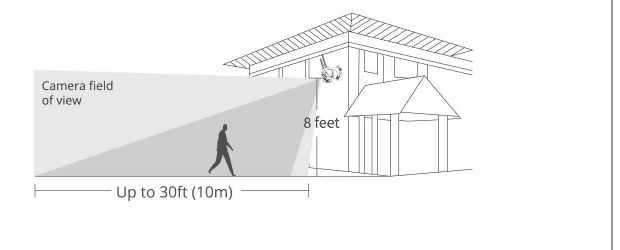
Εγκαταστήστε την κάμερα σε θέση όπου το πεδίο ορατότητας δεν είναι εμποδισμένο και βεβαιωθείτε ότι βρίσκεται εντός της κάλυψης του δικτύου Wi-Fi. Συνιστάται η εγκατάσταση της κάμερας σε ύψος περίπου 2,4 μ. (8 πόδια). Μπορείτε να ρυθμίσετε το ύψος και τη γωνία της κάμερας βάσει της ζωντανής εικόνας στο τηλέφωνό σας.
6. Εγκατάσταση ηλιακού πάνελ
Επιλέξτε τοποθεσία για το ηλιακό πάνελ που λαμβάνει τον περισσότερο άμεσο ηλιακό φωτισμό κατά τη διάρκεια του έτους. Το ηλιακό πάνελ χρειάζεται μόνο μερικές ώρες άμεσου ηλιακού φωτισμού για να τροφοδοτήσει επαρκώς την κάμερα καθημερινά. Η ποσότητα ενέργειας που μπορεί να παράγει το ηλιακό πάνελ επηρεάζεται από τις καιρικές συνθήκες, τις εποχιακές μεταβολές, τη γεωγραφική θέση κ.λπ.
Σημαντικές πληροφορίες:
- Βεβαιωθείτε ότι το ηλιακό πάνελ δεν είναι εμποδισμένο. Η απόδοση συλλογής ενέργειας μειώνεται δραστικά ακόμα και όταν μια μικρή μόνο περιοχή του ηλιακού πάνελ είναι εμποδισμένη.
- Μην τοποθετείτε το ηλιακό πάνελ τελείως οριζόντια, καθώς μπορεί να συσσωρεύεται εύκολα σκόνη και υπολείμματα. Συνιστάται η τοποθέτηση του πάνελ υπό γωνία για να λαμβάνει τον μέγιστο άμεσο ηλιακό φωτισμό.
- Σκουπίζετε τακτικά το ηλιακό πάνελ για να αφαιρείτε σκόνη ή υπολείμματα.
- Φορτίζετε τις μπαταρίες σε θερμοκρασία μεταξύ -20,5°C και 48,5°C (-5°F έως 120°F). Το ηλιακό πάνελ δεν θα φορτίσει την κάμερα σε θερμοκρασίες κάτω από -20,5°C.
Βήματα τοποθέτησης
Συμβουλή: Μετά την ολοκλήρωση της εγκατάστασης, ελέγξτε ότι όλοι οι μηχανισμοί ασφάλισης είναι καλά σφιγμένοι.
Πώς να τοποθετήσετε το ηλιακό πάνελ
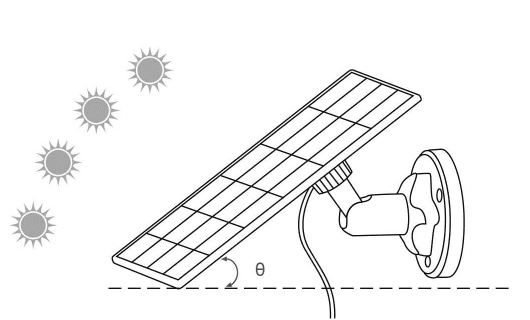
- Βρείτε την περιοχή που λαμβάνει τον περισσότερο άμεσο ηλιακό φωτισμό κατά τη διάρκεια της ημέρας.
- Ρυθμίστε τη γωνία του ηλιακού πάνελ στο τοπικό γεωγραφικό πλάτος + 5 μοίρες προς τα πάνω.
- Στρέψτε το προς νότο εάν βρίσκεστε στο βόρειο ημισφαίριο και προς βορρά εάν βρίσκεστε στο νότιο ημισφαίριο.
Ιδανική γωνία = τοπικό γεωγραφικό πλάτος + 5°
Βασικές παράμετροι
| Παράμετρος | Τιμή |
|---|---|
| Μήκος καλωδίου | 3 μ. |
| Τάση λειτουργίας | 5 V DC |
| Θερμοκρασία λειτουργίας | -20,5°C έως 48,5°C (-5°F έως 120°F) |
Αντιμετώπιση προβλημάτων — Το ηλιακό πάνελ σταμάτησε να φορτίζει τις κάμερες μπαταρίας
Εάν το ηλιακό πάνελ δεν φορτίζει πλέον την κάμερα, δοκιμάστε τις παρακάτω λύσεις:
- Αποσυνδέστε και επανασυνδέστε το καλώδιο φόρτισης. Βεβαιωθείτε ότι η σύνδεση μεταξύ ηλιακού πάνελ και κάμερας είναι σταθερή.
- Βεβαιωθείτε ότι το ηλιακό πάνελ είναι στραμμένο προς τον ήλιο και δεν σκιάζεται από δέντρα, κτίρια ή άλλα αντικείμενα.
- Βεβαιωθείτε ότι η κάμερα δεν φορτίζεται σε θερμοκρασίες κάτω από -20,5°C (-5°F) ή πάνω από 48,5°C (120°F).
7. Επισκόπηση λειτουργιών
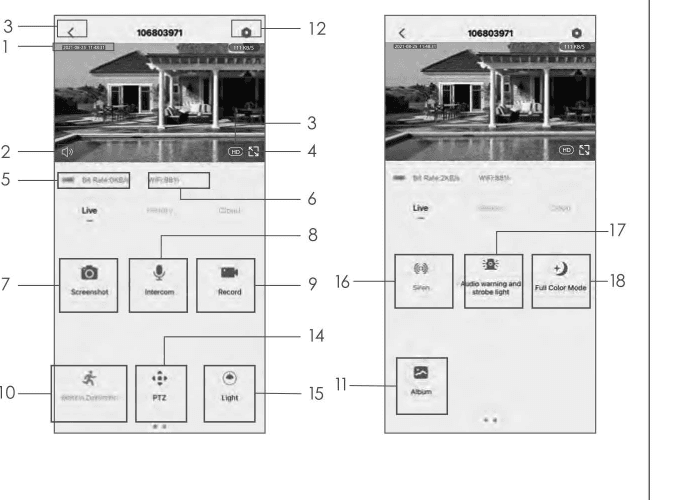
- Χρονική σήμανση
- Κουμπί σίγασης
- Κουμπί ανάλυσης
- Πλήρης οθόνη
- Ταχύτητα δικτύου
- Ισχύς σήματος Wi-Fi
- Λήψη στιγμιότυπου
- Μικρόφωνο
- Εγγραφή βίντεο
- Ενεργοποίηση/Απενεργοποίηση ανίχνευσης κίνησης
- Εύρεση βίντεο ή στιγμιότυπου
- Κουμπί ρυθμίσεων
- Επιστροφή στην αρχική σελίδα
- Έλεγχος PTZ
- Έλεγχος φωτισμού
- Έλεγχος σειρήνας
- Ρύθμιση ηχητικής προειδοποίησης και στροβοσκοπικού φωτός
- Ρύθμιση λειτουργίας πλήρους χρώματος
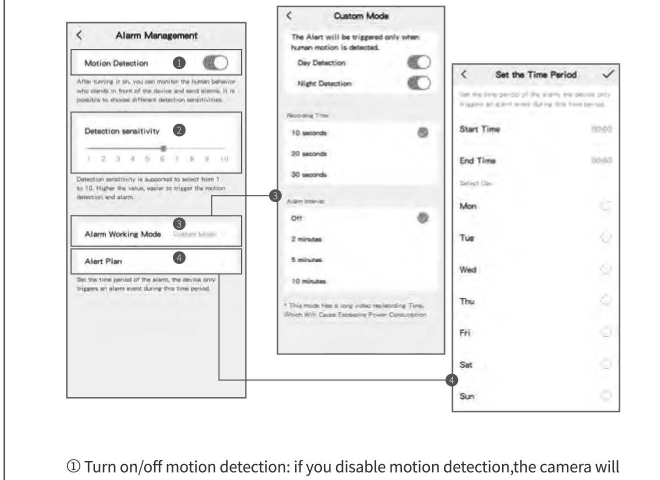
8. Ρύθμιση ανίχνευσης κίνησης
Η κάμερα δεν υποστηρίζει συνεχή εγγραφή 24/7. Μόλις ο αισθητήρας PIR εντοπίσει κίνηση, η κάμερα θα αρχίσει να εγγράφει βίντεο. Τα κλιπ βίντεο θα αποθηκευτούν στην τοπική κάρτα Micro SD ή στο cloud.
9. Πώς να αποθηκεύσετε εγγραφές
1. Χειροκίνητη εγγραφή
Μεταβείτε στο ζωντανό βίντεο και ξεκινήστε ή σταματήστε χειροκίνητα την εγγραφή πατώντας το κουμπί «Εγγραφή». Η έξοδος από τη ζωντανή προβολή θα διακόψει αυτόματα την εγγραφή.
2. Κάρτα μνήμης
Η κάμερα υποστηρίζει κάρτα Micro SD (ΔΕΝ ΠΕΡΙΛΑΜΒΑΝΕΤΑΙ), έως 128 GB.
3. Πρόγραμμα αποθήκευσης στο cloud
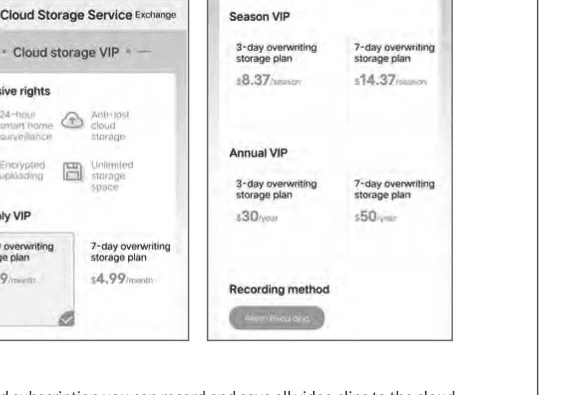
Με συνδρομή στο cloud, μπορείτε να εγγράφετε και να αποθηκεύετε όλα τα κλιπ βίντεο στο cloud και να τα προβάλλετε στην εφαρμογή CloudEdge. Μπορείτε να επιλέξετε Μηνιαίο VIP, Εποχικό VIP ή Ετήσιο VIP. (Οι νεοεγγεγραμμένοι λογαριασμοί έχουν δωρεάν δοκιμαστική περίοδο 7 ημερών.)
| Πρόγραμμα | Αποθήκευση με επαναεγγραφή 3 ημερών | Αποθήκευση με επαναεγγραφή 7 ημερών |
|---|---|---|
| Μηνιαίο VIP | $2,99/μήνα | $4,99/μήνα |
| Εποχικό VIP | $8,37/σεζόν | $14,37/σεζόν |
| Ετήσιο VIP | $30/έτος | $50/έτος |
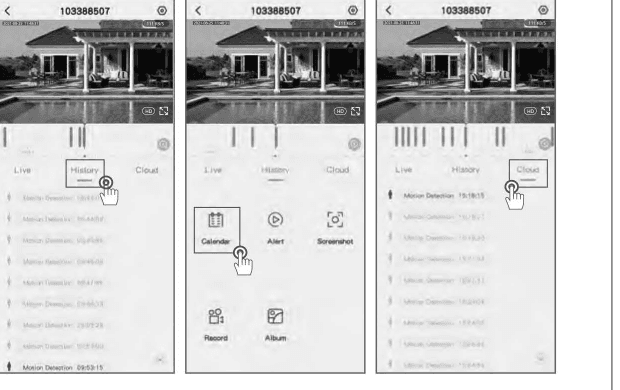
10. Αναπαραγωγή βίντεο
1. Αναπαραγωγή βίντεο από κάρτα SD
2. Αναπαραγωγή βίντεο από το cloud
Μεταβείτε στην κύρια διεπαφή, πατήστε το εικονίδιο «Cloud – Συναγερμός» και θα δείτε τα σημερινά συμβάντα ανιχνευμένης κίνησης. Πατήστε οποιοδήποτε βίντεο για αναπαραγωγή.
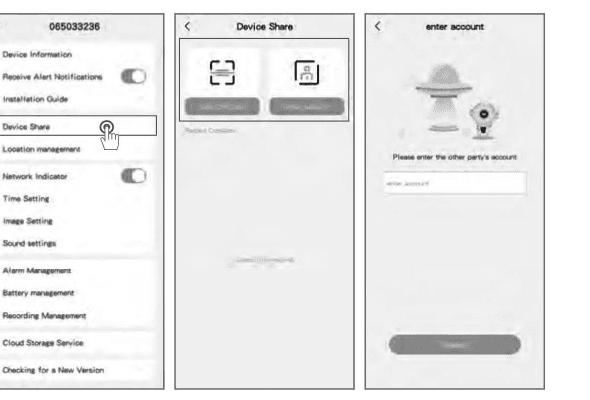
11. Κοινή χρήση κάμερας
Όταν θέλετε να προβάλλουν την κάμερα και άλλα μέλη της οικογένειας ή φίλοι, χρησιμοποιήστε αυτή τη λειτουργία. Μόνο ο διαχειριστής του οποίου ο λογαριασμός συνδέθηκε πρώτος με την κάμερα μπορεί να κάνει κοινή χρήση και να διαμορφώνει τη συσκευή. Τα υπόλοιπα μέλη μπορούν μόνο να παρακολουθούν τη ζωντανή μετάδοση ή τις αναπαραγωγές.
ΣΗΜΕΙΩΣΗ: Δεν είναι δυνατή η κοινή χρήση λογαριασμού μεταξύ διαφορετικών καταχωρημένων περιοχών.
12. Συχνές ερωτήσεις
Ε1: Η κάμερα δεν ενεργοποιείται
Εάν η κάμερα δεν ενεργοποιείται, δοκιμάστε τις παρακάτω λύσεις:
- Βεβαιωθείτε ότι ο διακόπτης λειτουργίας είναι ενεργοποιημένος.
- Φορτίστε την μπαταρία με προσαρμογέα τροφοδοσίας DC 5 V/2 A. Όταν η μπλε λυχνία είναι αναμμένη, η μπαταρία είναι πλήρως φορτισμένη.
Εάν αυτές οι λύσεις δεν λειτουργούν, επικοινωνήστε με την Υποστήριξη Panoraxy μέσω [email protected].
Ε2: Αποτυχία σάρωσης κωδικού QR στο τηλέφωνο
Εάν δεν μπορείτε να σαρώσετε τον κωδικό QR στο τηλέφωνό σας, δοκιμάστε τις παρακάτω λύσεις:
- Αφαιρέστε την προστατευτική μεμβράνη από τον φακό της κάμερας.
- Σκουπίστε τον φακό της κάμερας με στεγνό χαρτί/πετσέτα/χαρτομάντιλο.
- Μεταβάλλετε την απόσταση μεταξύ κάμερας και κινητού τηλεφώνου για καλύτερη εστίαση.
- Δοκιμάστε να σαρώσετε τον κωδικό QR υπό επαρκή φωτισμό.
Εάν αυτές οι λύσεις δεν λειτουργούν, επικοινωνήστε με την Υποστήριξη.
Ε3: Αποτυχία σύνδεσης σε Wi-Fi κατά την αρχική ρύθμιση
Εάν η κάμερα αποτύχει να συνδεθεί σε Wi-Fi, δοκιμάστε τις παρακάτω λύσεις:
- Βεβαιωθείτε ότι έχετε εισαγάγει τον σωστό κωδικό πρόσβασης Wi-Fi.
- Βεβαιωθείτε ότι έχετε επιλέξει σήμα Wi-Fi 2,4 GHz.
- Τοποθετήστε την κάμερα πιο κοντά στον δρομολογητή για να εξασφαλίσετε ισχυρό σήμα Wi-Fi.
- Αλλάξτε τη μέθοδο κρυπτογράφησης του δικτύου Wi-Fi σε WPA2-PSK/WPA-PSK (ασφαλέστερη κρυπτογράφηση) στη διεπαφή του δρομολογητή.
- Αλλάξτε το SSID ή τον κωδικό πρόσβασης Wi-Fi και βεβαιωθείτε ότι το SSID έχει έως 31 χαρακτήρες και ο κωδικός πρόσβασης έως 64 χαρακτήρες.
Επιπλέον συμβουλές:
Ε4: Η κάμερα θα εμφανίζει κόκκινο φως όταν ενεργοποιηθεί η νυχτερινή όραση;
Οι ενσωματωμένοι υπέρυθροι λαμπτήρες LED κάνουν την κάμερα να εκπέμπει αμυδρό κόκκινο φως όταν ενεργοποιηθεί η νυχτερινή όραση, αλλά η ποιότητα εικόνας παραμένει καθαρή ακόμα και σε περιβάλλον χωρίς φωτισμό.
Ε5: Επέλεξα Wi-Fi 2,4 GHz και εισήγαγα σωστά τον κωδικό πρόσβασης Wi-Fi, γιατί η κάμερα εξακολουθεί να μην συνδέεται;
Ελέγξτε τις συνθήκες που αναφέρονται στην Ε3 παραπάνω (σωστό δίκτυο 2,4 GHz, ενεργοποιημένο DHCP, υποστηριζόμενη κρυπτογράφηση, χωρίς ειδικούς χαρακτήρες, επαρκής ισχύς σήματος και χωρίς σύγκρουση διευθύνσεων IP).
Ε6: Σε ποια απόσταση από τον δρομολογητή μπορεί να τοποθετηθεί η κάμερα;
Βάσει δοκιμών, η απόσταση σύνδεσης Wi-Fi μπορεί να φτάσει κανονικά τα 150 μέτρα σε ανοιχτό χώρο. Ωστόσο, η πραγματική απόσταση εξαρτάται από την ισχύ του Wi-Fi και το περιβάλλον (χοντροί τοίχοι, ηλεκτρομαγνητικές συσκευές και μεγάλα μεταλλικά αντικείμενα δημιουργούν παρεμβολές). Εάν το σήμα της κάμερας είναι ασθενές ή ασταθές, τοποθετήστε την κάμερα όσο το δυνατόν πιο κοντά στον δρομολογητή.
Ε7: Ποια είναι η μέγιστη διάρκεια εγγραφής;
Μπορείτε να επιλέξετε τη διάρκεια εγγραφής στην εφαρμογή. Η κάμερα μπορεί να εγγράψει για σταθερό χρόνο 10–30 δ.
Ε8: Γιατί δεν λαμβάνω ειδοποιήσεις push στο τηλέφωνό μου;
Πρώτον, βεβαιωθείτε ότι η επιλογή «Λήψη ειδοποιήσεων συναγερμού» είναι ενεργοποιημένη στην εφαρμογή. Δεύτερον, ελέγξτε τις ρυθμίσεις τηλεφώνου και επιτρέψτε στην εφαρμογή να στέλνει ειδοποιήσεις push. Τρίτον, βεβαιωθείτε ότι η εφαρμογή εκτελείται στο παρασκήνιο (σύστημα Android) για λήψη ειδοποιήσεων.
Ε9: Γιατί δεν ακούω ήχους από την κάμερα;
Η κάμερα εγγράφει ήχο αυτόματα. Ενεργοποιήστε το εικονίδιο ήχου εάν θέλετε να ακούτε ήχο κατά τη ζωντανή παρακολούθηση. Εάν θέλετε λειτουργία αμφίδρομης ακοής, θυμηθείτε να ενεργοποιήσετε τη δυνατότητα αμφίδρομης ομιλίας στις ρυθμίσεις κάμερας.
Ε10: Χρειάζεται το τηλέφωνό μου να είναι συνδεδεμένο στο ίδιο Wi-Fi με τις κάμερες; Ή χρειάζεται Wi-Fi για να προβάλω την κάμερα;
Όχι. Αρκεί η κάμερα να είναι σωστά συνδεδεμένη στο οικιακό Wi-Fi και μπορείτε να χρησιμοποιήσετε WLAN ή κινητά δεδομένα.
Ε11: Πώς μπορώ να διακρίνω τα Wi-Fi 2,4 GHz και 5 GHz;
Μπορείτε να ελέγξετε το εγχειρίδιο χρήστη του δρομολογητή και να επικοινωνήσετε με τον πάροχο δικτύου για βοήθεια. Ή εάν χρησιμοποιείτε διπλής ζώνης δρομολογητή, μπορείτε να το ελέγξετε μόνοι σας.
13. Ειδοποίηση συμμόρφωσης
Δήλωση συμμόρφωσης FCC
Αυτή η συσκευή συμμορφώνεται με το Μέρος 15 των Κανόνων FCC. Η λειτουργία υπόκειται στις παρακάτω δύο συνθήκες: (1) αυτή η συσκευή δεν πρέπει να προκαλεί επιβλαβείς παρεμβολές και (2) αυτή η συσκευή πρέπει να αποδέχεται οποιεσδήποτε παρεμβολές λαμβάνει, συμπεριλαμβανομένων παρεμβολών που μπορεί να προκαλέσουν ανεπιθύμητη λειτουργία. Αλλαγές ή τροποποιήσεις που δεν έχουν εγκριθεί ρητά από το υπεύθυνο για τη συμμόρφωση μέρος μπορεί να ακυρώσουν την εξουσία του χρήστη να λειτουργεί τον εξοπλισμό.
ΣΗΜΕΙΩΣΗ: Αυτός ο εξοπλισμός έχει ελεγχθεί και βρέθηκε να συμμορφώνεται με τα όρια για ψηφιακή συσκευή Κατηγορίας Β, σύμφωνα με το Μέρος 15 των Κανόνων FCC. Αυτά τα όρια έχουν σχεδιαστεί για να παρέχουν εύλογη προστασία έναντι επιβλαβών παρεμβολών σε οικιακές εγκαταστάσεις.
Αυτός ο εξοπλισμός παράγει, χρησιμοποιεί και μπορεί να εκπέμπει ενέργεια ραδιοσυχνότητας και, εάν δεν εγκατασταθεί και χρησιμοποιηθεί σύμφωνα με τις οδηγίες, μπορεί να προκαλέσει επιβλαβείς παρεμβολές σε ραδιοεπικοινωνίες. Ωστόσο, δεν υπάρχει εγγύηση ότι δεν θα παρουσιαστούν παρεμβολές σε μια συγκεκριμένη εγκατάσταση. Εάν αυτός ο εξοπλισμός προκαλέσει επιβλαβείς παρεμβολές στη ραδιοφωνική ή τηλεοπτική λήψη, κάτι που μπορεί να διαπιστωθεί απενεργοποιώντας και ενεργοποιώντας τον εξοπλισμό, ο χρήστης ενθαρρύνεται να προσπαθήσει να διορθώσει την παρεμβολή με ένα ή περισσότερα από τα παρακάτω μέτρα:
- Επαναπροσανατολίστε ή μετεγκαταστήστε την κεραία λήψης.
- Αυξήστε την απόσταση μεταξύ εξοπλισμού και δέκτη.
- Συνδέστε τον εξοπλισμό σε πρίζα διαφορετικού κυκλώματος από εκείνο στο οποίο είναι συνδεδεμένος ο δέκτης.
- Συμβουλευτείτε τον αντιπρόσωπο ή έμπειρο τεχνικό ραδιοφώνου/τηλεόρασης για βοήθεια.
Προειδοποίηση FCC για RF:
Η συσκευή έχει αξιολογηθεί ώστε να πληροί τη γενική απαίτηση έκθεσης σε RF. Η συσκευή μπορεί να χρησιμοποιηθεί σε συνθήκες φορητής έκθεσης χωρίς περιορισμούς.
Είμαστε πάντα εδώ για εσάς. Εάν έχετε απορίες, επικοινωνήστε μαζί μας στο [email protected].
K&F CONCEPT DQ201 Ηλιακή Κάμερα – Οδηγός Γρήγορης Εκκίνησης
Οδηγός εγκατάστασης και χρήσης της ασύρματης κάμερας ασφαλείας K&F CONCEPT DQ201 με ηλιακή τροφοδοσία μέσω της εφαρμογής CloudEdge: περιεχόμενο συσκευασίας, επισκόπηση προϊόντος, σύζευξη Wi-Fi, τοποθέτηση σε τοίχο και εγκατάσταση ηλιακού πάνελ, λειτουργίες εφαρμογής και συχνές ερωτήσεις για την μπαταρία.
Rebluum RB-3PT1 Ηλιακή Κάμερα
Οδηγός γρήγορης έναρξης για την ασύρματη κάμερα ασφαλείας Rebluum RB-3PT1 Solar Battery — περιεχόμενο συσκευασίας, περιγραφή προϊόντος, τοποθέτηση, εγκατάσταση ηλιακού πάνελ, ρύθμιση εφαρμογής CloudEdge, σύζευξη Wi-Fi, ρυθμίσεις συναγερμού, κοινή χρήση και συχνές ερωτήσεις.