 Τεκμηρίωση CloudEdge App
Οδηγός Γρήγορης Εκκίνησης Ηλιακής Κάμερας
Οδηγός γρήγορης εκκίνησης για την ασύρματη κάμερα ασφαλείας με μπαταρία και ηλιακή τροφοδοσία – καλύπτει την επισκόπηση υλικού, τη ρύθμιση της εφαρμογής CloudEdge, τη σύζευξη Wi-Fi, την εγκατάσταση κάμερας και ηλιακού πάνελ, τον εντοπισμό κίνησης, την αποθήκευση εγγραφών, την αναπαραγωγή, την κοινοποίηση, τη φόρτιση και τις συχνές ερωτήσεις.
Αυτός ο οδηγός εξηγεί πώς να ρυθμίσετε και να χρησιμοποιήσετε την ασύρματη ηλιακή κάμερα με μπαταρία μέσω της εφαρμογής CloudEdge.
Για περισσότερες συμβουλές και αντιμετώπιση προβλημάτων σχετικά με κάμερες μπαταρίας, δείτε τις Συχνές Ερωτήσεις – Κάμερα Μπαταρίας.
1. Περιεχόμενα Συσκευασίας

- Κουμπί Λειτουργίας
- Reset
- Υποδοχή Κάρτας SD
- Micro USB
- Ενδεικτικό Φόρτισης
- Ηχείο
- Κεραία
- PIR
- Μικρόφωνο
- IR LED
- Ενδεικτική Λυχνία Κατάστασης
- ΦΑΚΟΣ
- LED Προβολείς
2. Επισκόπηση Προϊόντος

- Κάμερα
- Ηλιακό Πάνελ
- Καλώδιο Φόρτισης Micro-USB
- Εγχειρίδιο Χρήστη
- Σετ Βιδών
Τεχνικά Χαρακτηριστικά
| Στοιχείο | Περιγραφή |
|---|---|
| Θύρα τροφοδοσίας | DC5V±10% |
| Ενεργοποίηση/Απενεργοποίηση | Πατήστε παρατεταμένα το κουμπί λειτουργίας για 3 δευτερόλεπτα για ενεργοποίηση/απενεργοποίηση |
| Ενδεικτική λυχνία κατάστασης | • Σταθερό κόκκινο φως: η κάμερα εκκινεί ή παρουσιάζει βλάβη • Αργό κόκκινο αναλαμπή: αναμονή σύνδεσης Wi-Fi· γρήγορο κόκκινο αναλαμπή: σύνδεση σε εξέλιξη • Μπλε αναλαμπή: σύνδεση σε εξέλιξη • Σταθερό μπλε φως: η κάμερα λειτουργεί κανονικά |
| Υποδοχή κάρτας SD | Υποστηρίζει τοπική αποθήκευση σε κάρτα SD (μέγ. 128 GB) |
| Reset | Πατήστε παρατεταμένα για 5 δευτερόλεπτα για επαναφορά της κάμερας |
| Ενδεικτικό φόρτισης | • Σταθερό κόκκινο φως: η μπαταρία φορτίζεται • Σταθερό μπλε φως: η φόρτιση ολοκληρώθηκε |
| Μπαταρία | Ενσωματωμένη επαναφορτιζόμενη μπαταρία |
3. Ρύθμιση της Κάμερας
3.1 Λήψη και Εγκατάσταση Εφαρμογής
Κατεβάστε την εφαρμογή «CloudEdge» από το App Store ή το Google Play. Μπορείτε επίσης να σαρώσετε τον κωδικό QR για τη λήψη.
3.2 Εγγραφή Λογαριασμού και Σύνδεση
Ανοίξτε την εφαρμογή «CloudEdge», επιλέξτε χώρα/περιοχή και, κατά την πρώτη χρήση, εγγραφείτε με έγκυρη διεύθυνση email, στη συνέχεια συνδεθείτε.
3.3 Διαμόρφωση Δικτύου
- Η κάμερα υποστηρίζει μόνο Wi-Fi 2,4 GHz και δεν υποστηρίζει Wi-Fi 5 GHz. Ελέγξτε τον δρομολογητή σας και βεβαιωθείτε ότι το δίκτυο λειτουργεί στη συχνότητα 2,4 GHz.
- Βεβαιωθείτε ότι ο κωδικός πρόσβασης Wi-Fi δεν περιλαμβάνει ειδικούς χαρακτήρες όπως
&*%#@^. - Για επιτυχή σύνδεση, τοποθετήστε την κάμερα και το τηλέφωνο κοντά στον δρομολογητή — αυτό θα επιταχύνει τη διαδικασία διαμόρφωσης.
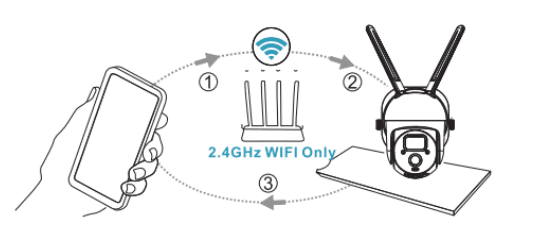
3.4 Σύνδεση Κάμερας στην Εφαρμογή
Σημαντικά:
- Πριν προσθέσετε τη συσκευή, βεβαιωθείτε ότι η κάμερα είναι επαρκώς φορτισμένη. Μπορείτε να χρησιμοποιήσετε τροφοδοτικό 5 V, 1,5 A (δεν συμπεριλαμβάνεται).
- Πατήστε παρατεταμένα το κουμπί λειτουργίας 3–5 δευτερόλεπτα για ενεργοποίηση/απενεργοποίηση. Μετά την ενεργοποίηση θα ακουστεί ηχητικό σήμα.
- Εάν η σύζευξη της κάμερας με το τηλέφωνο ολοκληρωθεί επιτυχώς, η ενδεικτική λυχνία θα αναβοσβήνει μπλε. Διαφορετικά, θα φωτίζει κόκκινη. Κάντε επαναφορά της κάμερας πατώντας παρατεταμένα «Reset» για 3–5 δευτερόλεπτα.
Εκκινήστε την εφαρμογή «CloudEdge» και πατήστε «Προσθήκη Συσκευής».

Επιλέξτε το δίκτυο Wi-Fi, εισαγάγετε τον σωστό κωδικό πρόσβασης και πατήστε «Επόμενο».
Δείξτε τον κωδικό QR στην κάμερα σε απόσταση 12–20 cm. Θα ακουστεί ήχος όταν η σάρωση είναι επιτυχής.

Μπορείτε να ονομάσετε την κάμερα και να την προσθέσετε σε τοποθεσία παρακολούθησης.
4. Εγκατάσταση Κάμερας
4.1 Τοποθέτηση βραχίονα και ηλιακού πάνελ
Χρησιμοποιήστε τρυπάνι για να κάνετε οπές στον τοίχο σύμφωνα με τον αρμό βάσης. Συνιστάται να σημαδεύσετε τις θέσεις των οπών με μολύβι πριν από τη διάτρηση. Βιδώστε τα μπουλόνια διαστολής στις οπές και κατόπιν συνδέστε τον βραχίονα με βίδες.
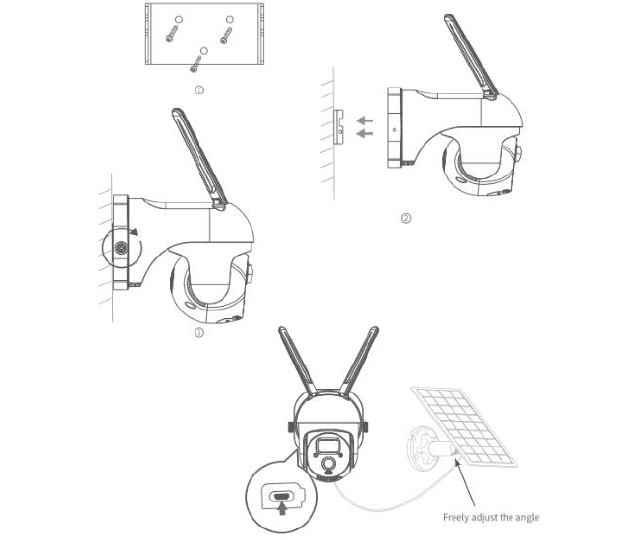
4.2 Επιλογή κατάλληλης θέσης για την κάμερα
Εγκαταστήστε την κάμερα σε θέση με αδέσμευτο οπτικό πεδίο και βεβαιωθείτε ότι βρίσκεται εντός κάλυψης του δικτύου Wi-Fi.
Συνιστάται η εγκατάσταση της κάμερας σε ύψος περίπου 2,4 m (8 ft). Μπορείτε να ρυθμίσετε το ύψος και τη γωνία βάσει της ζωντανής εικόνας στο τηλέφωνό σας.

5. Εγκατάσταση Ηλιακού Πάνελ
Εξαρτήματα ηλιακού πάνελ

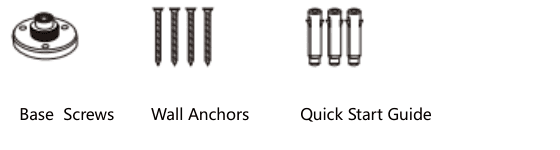
ΕΓΚΑΤΑΣΤΑΣΗ
Τοποθετήστε το ηλιακό πάνελ σε σημείο με συνεχή ηλιακή ακτινοβολία καθ' όλη τη διάρκεια του χρόνου. Αρκούν μερικές ώρες άμεσου ηλιακού φωτός κάθε μέρα για να διατηρείται η κάμερα σε λειτουργία.
Η ποσότητα ενέργειας που παράγει το ηλιακό πάνελ επηρεάζεται από καιρικές συνθήκες, εποχιακές μεταβολές, γεωγραφική θέση κ.ά.
Στερεώστε τη βάση στο σημείο τοποθέτησης χρησιμοποιώντας τις παρεχόμενες βίδες. Εάν η επιφάνεια είναι μαλακή ή ασταθής, αρχικά ανοίξτε οπή με τρυπάνι φ6,0 mm, εισαγάγετε το βύσμα τοίχου και στερεώστε τη βάση με βίδες.

Εισαγάγετε το παξιμάδι κλειδώματος στην καθολική άρθρωση και κατόπιν βιδώστε το παξιμάδι κυκλικής υποδοχής στην καθολική άρθρωση.

Βιδώστε την καθολική άρθρωση στο πίσω μέρος του ηλιακού πάνελ. Σφίξτε το σταθερά με το παρεχόμενο παξιμάδι.

Βιδώστε το παξιμάδι κλειδώματος στη βάση. Βεβαιωθείτε ότι η καθολική άρθρωση είναι στραμμένη προς τα πάνω.

Για να περιστρέψετε το ηλιακό πάνελ αριστερά ή δεξιά, χαλαρώστε το παξιμάδι κλειδώματος, στρέψτε τον κεντρικό άξονα και σφίξτε το παξιμάδι όταν το πάνελ βρεθεί στην επιθυμητή θέση.

Η γωνία κλίσης του ηλιακού πάνελ ρυθμίζεται πάνω-κάτω έως 90°.

Συμβουλή: Μετά την ολοκλήρωση της εγκατάστασης, ελέγξτε ότι όλοι οι μηχανισμοί κλειδώματος είναι καλά σφιγμένοι.

ΠΩΣ ΝΑ ΤΟΠΟΘΕΤΗΣΕΤΕ ΤΟ ΗΛΙΑΚΟ ΠΑΝΕΛ
- Βρείτε το σημείο που δέχεται τον περισσότερο άμεσο ηλιακό φωτισμό κατά τη διάρκεια της ημέρας
- Κλίνετε το ηλιακό πάνελ προς τα πάνω 30°
- Στρέψτε το νότια αν βρίσκεστε στο βόρειο ημισφαίριο και βόρεια αν βρίσκεστε στο νότιο
ΣΗΜΑΝΤΙΚΟ
- Σκουπίζετε τακτικά την επιφάνεια του ηλιακού πάνελ με μαλακό, ελαφρά νωπό πανί για να αφαιρείτε σκόνη και ρύπους.
- Φροντίστε να ενημερώνετε το firmware της κάμερας στην τελευταία έκδοση.
ΒΑΣΙΚΑ ΤΕΧΝΙΚΑ ΧΑΡΑΚΤΗΡΙΣΤΙΚΑ
| Παράμετρος | Τιμή |
|---|---|
| Μήκος καλωδίου | 3 m |
| Τάση λειτουργίας | 5V DC |
| Θερμοκρασία λειτουργίας | -20,5 °C έως 48,5 °C (-5 °F έως 120 °F) |
6. Επισκόπηση Λειτουργιών
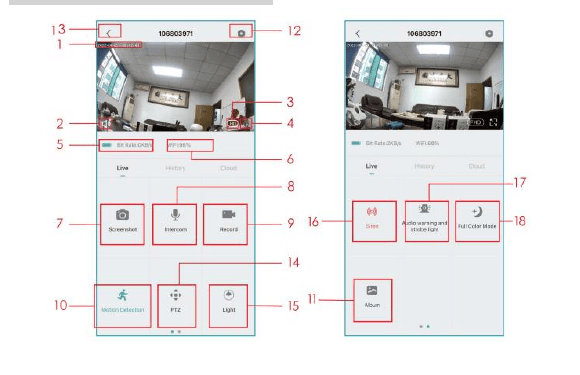
| Αρ. | Λειτουργία | Αρ. | Λειτουργία |
|---|---|---|---|
| 1 | Χρονική Σήμανση | 10 | Εν./Απ. Εντοπισμός Κίνησης |
| 2 | Κουμπί Σίγασης | 11 | Εύρεση Βίντεο ή Στιγμιότυπου |
| 3 | Κουμπί Ανάλυσης | 12 | Κουμπί Ρυθμίσεων |
| 4 | Πλήρης Οθόνη | 13 | Επιστροφή στην Αρχική Σελίδα |
| 5 | Ταχύτητα Δικτύου | 14 | Έλεγχος PTZ |
| 6 | Ισχύς Σήματος Wi-Fi | 15 | Έλεγχος Φωτισμού |
| 7 | Λήψη Στιγμιότυπου | 16 | Έλεγχος Σειρήνας |
| 8 | Μικρόφωνο | 17 | Ρύθμιση ηχητικής προειδοποίησης και στροβοσκόπιου |
| 9 | Εγγραφή Βίντεο | 18 | Ρύθμιση Λειτουργίας Πλήρους Χρώματος |
7. Ρύθμιση Εντοπισμού Κίνησης
Η κάμερα δεν υποστηρίζει συνεχή εγγραφή 24/7. Μόλις ο αισθητήρας PIR εντοπίσει κίνηση, η κάμερα αρχίζει να εγγράφει. Τα βιντεοκλίπ αποθηκεύονται στην τοπική κάρτα SD ή στο cloud.

- Ενεργοποίηση/Απενεργοποίηση εντοπισμού κίνησης: Εάν απενεργοποιηθεί ο εντοπισμός κίνησης, η κάμερα δεν θα εγγράφει και δεν θα λαμβάνετε ειδοποιήσεις για συμβάντα κίνησης.
- Αλλαγή ευαισθησίας εντοπισμού: Επίπεδο ευαισθησίας 1–10. Συνιστάται αρχικά υψηλότερο επίπεδο (6–10) για λεπτομερέστερη καταγραφή. Εάν οι ειδοποιήσεις είναι υπερβολικά συχνές, μπορείτε να μειώσετε τον αριθμό τους και να περιορίσετε τα ψευδή συναγερμούς.
- Πατήστε «Λειτουργία Συναγερμού»:
- Χρόνος εγγραφής – επιτρέπει εγγραφή μεγαλύτερου βίντεο (10–30 s)·
- Διάστημα Συναγερμού – επιλέξτε συχνότητα ενεργοποίησης εντοπισμού κίνησης.
- Πρόγραμμα Ειδοποιήσεων: Εάν χρειάζεται, ορίστε χρονική περίοδο ενεργοποίησης του εντοπισμού κίνησης.
8. Αποθήκευση Εγγραφών
1. Χειροκίνητη Εγγραφή
Μεταβείτε στο ζωντανό βίντεο και ξεκινήστε ή σταματήστε χειροκίνητα την εγγραφή πατώντας «Εγγραφή». Η αποχώρηση από τη ζωντανή προβολή θα σταματήσει αυτόματα την εγγραφή.
2. Κάρτα Μνήμης
Η κάμερα υποστηρίζει κάρτα micro SD (ΔΕΝ ΣΥΜΠΕΡΙΛΑΜΒΑΝΕΤΑΙ) έως 128 GB.
3. Αποθήκευση στο Cloud
Με συνδρομή cloud, μπορείτε να αποθηκεύετε όλα τα βιντεοκλίπ στο cloud και να τα προβάλλετε από την εφαρμογή CloudEdge. Διατίθενται μηνιαίο VIP, εποχιακό VIP και ετήσιο VIP. (Ο νεοεγγεγραμμένος λογαριασμός απολαμβάνει 7 ημέρες δωρεάν δοκιμής.)
9. Αναπαραγωγή Βίντεο
1. Αναπαραγωγή από Κάρτα SD
- Μεταβείτε στην κύρια διεπαφή και πατήστε το εικονίδιο «Ιστορικό – Συναγερμός». Θα εμφανιστούν τα σημερινά συμβάντα κίνησης. Πατήστε οποιοδήποτε βίντεο για αναπαραγωγή.
- Ανοίξτε «Ημερολόγιο» για αναζήτηση και αναπαραγωγή παλαιότερων εγγραφών.
2. Αναπαραγωγή από Cloud
Μεταβείτε στην κύρια διεπαφή και πατήστε το εικονίδιο «Cloud – Συναγερμός». Θα εμφανιστούν τα σημερινά συμβάντα κίνησης. Πατήστε οποιοδήποτε βίντεο για αναπαραγωγή.

10. Κοινοποίηση Κάμερας
Εάν θέλετε να επιτρέψετε σε άλλα μέλη της οικογένειας ή φίλους να παρακολουθούν την κάμερα, χρησιμοποιήστε αυτή τη λειτουργία. Μόνο ο διαχειριστής του πρώτου λογαριασμού που συνδέθηκε με την κάμερα μπορεί να κοινοποιεί τη συσκευή και να αλλάζει τις ρυθμίσεις της. Τα υπόλοιπα μέλη μπορούν μόνο να παρακολουθούν ζωντανά ή να αναπαράγουν εγγραφές.
ΣΗΜΕΙΩΣΗ: Δεν μπορείτε να κοινοποιείτε λογαριασμούς που είναι εγγεγραμμένοι σε διαφορετικές περιοχές.
Στη σελίδα ρυθμίσεων, πατήστε «Κοινοποίηση Συσκευής».
Πατήστε «Σάρωση Κωδικού QR».
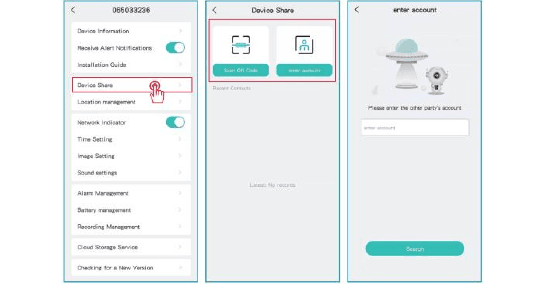
Σαρώστε τον κωδικό QR του κινητού που θέλετε να προσθέσετε — μετά την επιτυχή ολοκλήρωση θα λάβετε ειδοποίηση επιβεβαίωσης. Η κοινοποίηση θα ολοκληρωθεί μετά τη συγκατάθεσή σας. Εάν επιλέξετε «Εισαγωγή Λογαριασμού», μπορείτε να αναζητήσετε τον λογαριασμό που θέλετε να προσθέσετε.
11. Φόρτιση Κάμερας
1. Τρόπος Φόρτισης
Η εφαρμογή θα σας υπενθυμίσει να φορτίσετε την κάμερα όταν η μπαταρία είναι χαμηλή. Χρησιμοποιήστε το καλώδιο Micro USB με τροφοδοτικό 5 V/1,5 A. Κατά τη φόρτιση, το ενδεικτικό είναι κόκκινο· όταν η φόρτιση ολοκληρωθεί, γίνεται μπλε. Η πλήρης φόρτιση διαρκεί περίπου 8 ώρες.
Μπορείτε επίσης να χρησιμοποιήσετε το ηλιακό πάνελ για τη φόρτιση της κάμερας.
Σημείωση: Το ακριβές επίπεδο μπαταρίας μπορεί να προβληθεί στην εφαρμογή CloudEdge.
2. Σχετικά με την Μπαταρία
Η κάμερα αυτή χρησιμοποιεί καινοτόμα τεχνολογία χαμηλής κατανάλωσης ισχύος με διαφορετική κατανάλωση ανάλογα με το σενάριο χρήσης, εξασφαλίζοντας παρατεταμένη αυτονομία σε αναμονή. Όταν δεν ανιχνεύεται κίνηση, η κάμερα εισέρχεται σε κατάσταση αναμονής με ελάχιστη κατανάλωση. Μόλις εντοπιστεί κίνηση, η κάμερα αφυπνίζεται αμέσως και αρχίζει εγγραφή.
Σημειώσεις
- Εάν η κάμερα είναι στραμμένη σε πολυσύχναστο δρόμο, θα αφυπνίζεται συχνά και θα εντοπίζει πολλές κινήσεις, με αποτέλεσμα η μπαταρία να αδειάζει γρήγορα.
- Η κατανάλωση μπαταρίας και ο χρόνος αναμονής σχετίζονται άμεσα με τον αριθμό εντοπισμένων κινήσεων ημερησίως. Περισσότερες κινήσεις σημαίνει ταχύτερη εξάντληση μπαταρίας και μικρότερο χρόνο αυτονομίας.
- Η εκτιμώμενη τυπική διάρκεια ζωής μιας μπαταρίας λιθίου-ιόντων είναι περίπου δύο έως τρία χρόνια ή 300 έως 500 κύκλοι φόρτισης, οποιοδήποτε συμβεί πρώτο. Ένας κύκλος φόρτισης είναι η περίοδος από πλήρη φόρτιση έως πλήρη εκφόρτιση.
- Το συνιστώμενο περιβάλλον λειτουργίας της κάμερας είναι 4 °F έως 140 °F (20 °C–60 °C). Σε χαμηλότερες θερμοκρασίες ενδέχεται να μειωθεί η απόδοση της μπαταρίας.
12. Συχνές Ερωτήσεις
Ε: Θα εμφανίσει η κάμερα κόκκινο φως κατά την ενεργοποίηση της νυχτερινής όρασης;
Α: Τα ενσωματωμένα υπέρυθρα LED κάνουν την κάμερα να εκπέμπει μόνο αμυδρό κόκκινο φως κατά τη νυχτερινή λειτουργία, ενώ η ποιότητα εικόνας παραμένει καθαρή ακόμα και σε συνθήκες μηδενικού φωτισμού.
Ε: Όταν προσπαθώ να μπω στη ζωντανή προβολή, ο κύκλος φόρτωσης συνεχίζει να περιστρέφεται και δεν μπορώ να ανοίξω την προβολή.
Α: Ανάλογα με την ταχύτητα δικτύου, η πρόσβαση μπορεί να είναι άμεση ή να χρειαστεί 1 δευτερόλεπτο και πλέον. Εάν αργεί πολύ, βγείτε από τη ζωντανή προβολή και ξαναπροσπαθήστε. Ελέγξτε επίσης το σήμα Wi-Fi και την ταχύτητα δικτύου του τηλεφώνου σας. Επιλογή τυπικής ανάλυσης (SD) αντί πλήρους HD (FHD) μπορεί επίσης να βοηθήσει.
Ε: Επέλεξα Wi-Fi 2,4 GHz και έδωσα σωστό κωδικό, γιατί η κάμερα δεν συνδέεται στο Wi-Fi;
Α:
- Βεβαιωθείτε ότι η κάμερα και το τηλέφωνο χρησιμοποιούν το ίδιο δίκτυο.
- Βεβαιωθείτε ότι ο δρομολογητής έχει ενεργοποιημένο το DHCP. Συνδεθείτε στις ρυθμίσεις του δρομολογητή και ελέγξτε αν το DHCP είναι ενεργό. Εάν είναι ανενεργό, ο δρομολογητής δεν θα αποδίδει διεύθυνση IP στην κάμερα και η σύνδεση θα αποτύχει.
- Βεβαιωθείτε ότι το δίκτυο είναι 2,4 GHz, όχι 5 GHz. Ορίστε τη μέθοδο ελέγχου ταυτότητας Wi-Fi σε wpa2-psk ή χαμηλότερο επίπεδο ασφάλειας. Απαιτείται κωδικός πρόσβασης.
- Αυτή η κάμερα δεν αποδέχεται ειδικούς χαρακτήρες
&*%##@A(ούτε σε όνομα δικτύου ούτε σε κωδικό). - Εάν το Wi-Fi έχει κωδικό διαχειριστή και κωδικό επισκέπτη, χρησιμοποιήστε τον κωδικό διαχειριστή για τη σύνδεση.
- Στις ρυθμίσεις της κάμερας ελέγξτε την ισχύ σήματος Wi-Fi και βεβαιωθείτε ότι είναι επαρκής.
- Εάν η κάμερα δεν συνδέεται ενώ το δίκτυο λειτουργεί κανονικά, αφαιρέστε την κάρτα SD και δοκιμάστε ξανά — πιθανόν η κάρτα να είναι ασύμβατη.
- Υπερβολικός αριθμός συνδεδεμένων συσκευών στο Wi-Fi μπορεί να προκαλέσει σύγκρουση διευθύνσεων IP και αποτυχία σύνδεσης.
- Τοποθετήστε την κάμερα τουλάχιστον 1 μέτρο μακριά από άλλες ασύρματες συσκευές ή μεταλλικά αντικείμενα για αποφυγή παρεμβολών, συμπεριλαμβανομένων δρομολογητών Wi-Fi και τηλεφώνων.
- Εάν θέλετε να αλλάξετε δίκτυο Wi-Fi για την κάμερα, επαναφέρετέ τη πατώντας το «Reset» (διαμόρφωση δικτύου) μέχρι να ακούσετε σύντομο ηχητικό σήμα. Η ενδεικτική λυχνία θα αρχίσει να αναβοσβήνει κόκκινη — κατόπιν επανασυνδέστε την κάμερα στην εφαρμογή. Μετά την επιτυχή σύνδεση, η λυχνία θα γίνει μπλε.
Ε: Σε τι απόσταση από τον δρομολογητή πρέπει να τοποθετηθεί η κάμερα;
Α: Μετά από δοκιμές, η εμβέλεια σύνδεσης Wi-Fi σε ανοιχτό χώρο μπορεί να φτάσει τα 150 μέτρα. Ωστόσο, η πραγματική εμβέλεια εξαρτάται από την ισχύ του σήματος Wi-Fi και το περιβάλλον (χοντροί τοίχοι, ηλεκτρομαγνητικές συσκευές και μεγάλα μεταλλικά αντικείμενα δημιουργούν παρεμβολές). Εάν το σήμα είναι ασθενές ή ασταθές, τοποθετήστε την κάμερα όσο το δυνατόν πιο κοντά στον δρομολογητή.
Ε: Ποιος είναι ο μέγιστος χρόνος εγγραφής;
Α: Μπορείτε να επιλέξετε τον χρόνο εγγραφής στην εφαρμογή. Η κάμερα μπορεί να εγγράφει για σταθερό χρόνο 10–30 δευτερόλεπτα.
Ε: Γιατί δεν λαμβάνω push ειδοποιήσεις στο τηλέφωνό μου;
Α: Πρώτα, βεβαιωθείτε ότι η επιλογή «Λήψη Ειδοποιήσεων Συναγερμού» είναι ενεργοποιημένη στην εφαρμογή. Έπειτα, ελέγξτε τις ρυθμίσεις τηλεφώνου και επιτρέψτε στην εφαρμογή να στέλνει push ειδοποιήσεις. Τέλος, βεβαιωθείτε ότι η εφαρμογή λειτουργεί στο παρασκήνιο για λήψη ειδοποιήσεων (σύστημα Android).
Ε: Γιατί δεν ακούω ήχο από την κάμερα;
Α: Η κάμερα εγγράφει ήχο αυτόματα. Ενεργοποιήστε το εικονίδιο ήχου για να ακούτε κατά τη ζωντανή προβολή. Για αμφίδρομη επικοινωνία, θυμηθείτε να ενεργοποιήσετε την αμφίδρομη ομιλία από τις ρυθμίσεις της κάμερας.
Ε: Πρέπει το τηλέφωνό μου να είναι στο ίδιο δίκτυο Wi-Fi με την κάμερα; Χρειάζομαι Wi-Fi για να βλέπω την κάμερα;
Α: Όχι. Εφόσον η κάμερα είναι σωστά συνδεδεμένη με το οικιακό σας δίκτυο, μπορείτε να χρησιμοποιείτε WLAN ή κινητά δεδομένα.
Ε: Πώς μπορώ να διακρίνω το Wi-Fi 2,4 GHz από το 5 GHz;
Α: Μπορείτε να συμβουλευτείτε το εγχειρίδιο του δρομολογητή ή να επικοινωνήσετε με τον πάροχό σας. Εάν χρησιμοποιείτε διπλής ζώνης δρομολογητή, μπορείτε να το ελέγξετε μόνοι σας.
Βρείτε τη διεύθυνση διαχείρισης του δρομολογητή στον υπολογιστή ή το λάπτοπ σας. Εάν το τηλέφωνό σας είναι συνδεδεμένο στο Wi-Fi, πατήστε στο όνομα δικτύου για πληροφορίες δρομολογητή.

Συνδεθείτε στον λογαριασμό του δρομολογητή σας και μετονομάστε τα δίκτυα Wi-Fi προσθέτοντας «2,4G» και «5G» για εύκολη διάκριση. (Μην χρησιμοποιείτε την «Προτίμηση 5G» — εάν είναι ενεργοποιημένη, τα δίκτυα 2,4 GHz και 5 GHz αναμειγνύονται και δεν ξέρετε σε ποιο είστε συνδεδεμένοι.)

Rebluum RB-3PT1 Ηλιακή Κάμερα
Οδηγός γρήγορης έναρξης για την ασύρματη κάμερα ασφαλείας Rebluum RB-3PT1 Solar Battery — περιεχόμενο συσκευασίας, περιγραφή προϊόντος, τοποθέτηση, εγκατάσταση ηλιακού πάνελ, ρύθμιση εφαρμογής CloudEdge, σύζευξη Wi-Fi, ρυθμίσεις συναγερμού, κοινή χρήση και συχνές ερωτήσεις.
Ηλιακή Κάμερα TWUFY
Εγχειρίδιο χρήστη για την ασύρματη ηλιακή κάμερα ασφαλείας TWUFY — διάταξη προϊόντος, ενδεικτικές λυχνίες κατάστασης, ρύθμιση εφαρμογής CloudEdge, σύζευξη Wi-Fi, εγκατάσταση και συχνές ερωτήσεις.