 Documentación de CloudEdge App
Cancelar Suscripción a través de Apple App Store
Guía detallada para cancelar suscripciones iOS a través del App Store o la app Ajustes de iPhone
Cancelar Suscripción a través de Apple App Store (iOS)
Apple ofrece dos métodos principales para cancelar la renovación automática desde el App Store.
Método 1: Cancelar en Apple App Store
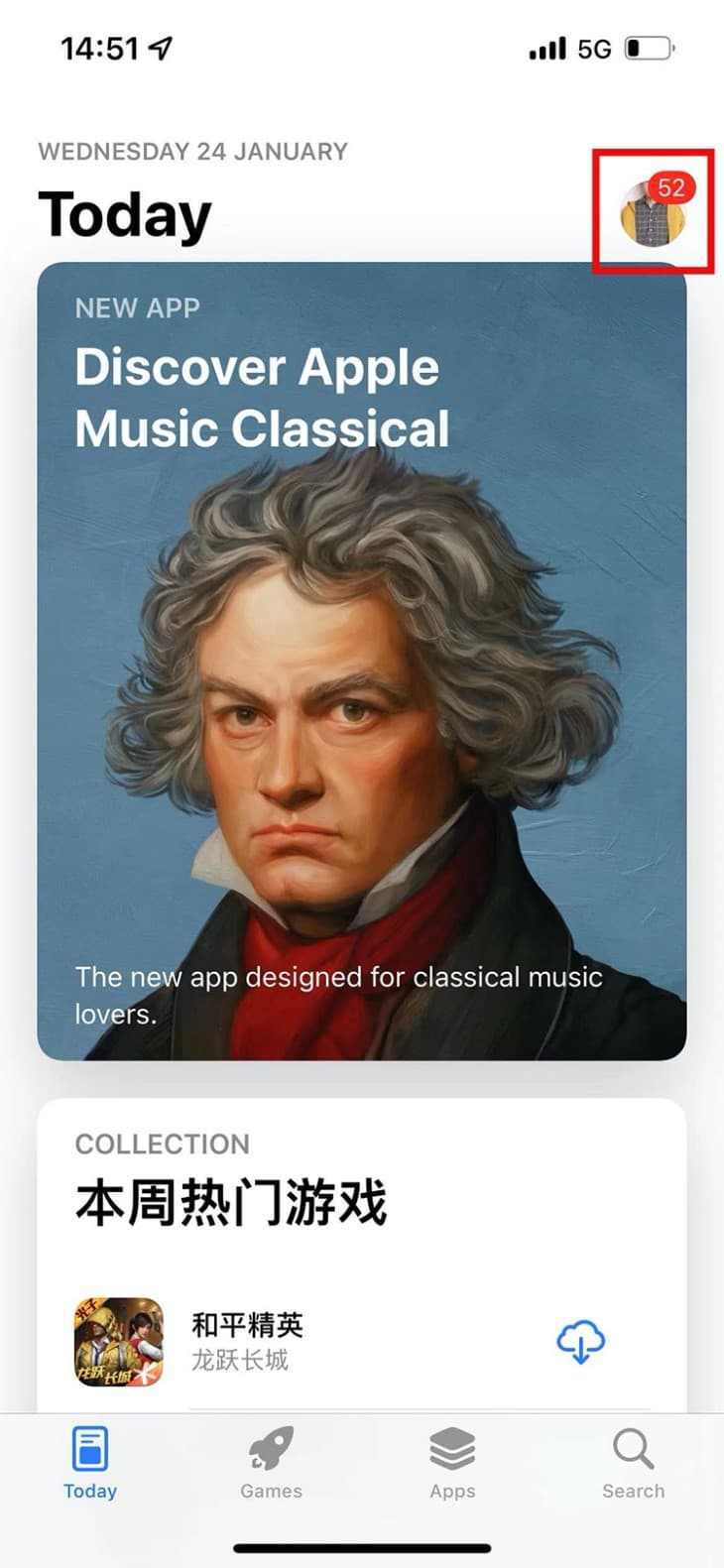
Paso 1: Abrir App Store
Abre el Apple App Store y toca el icono de avatar en la esquina superior izquierda.
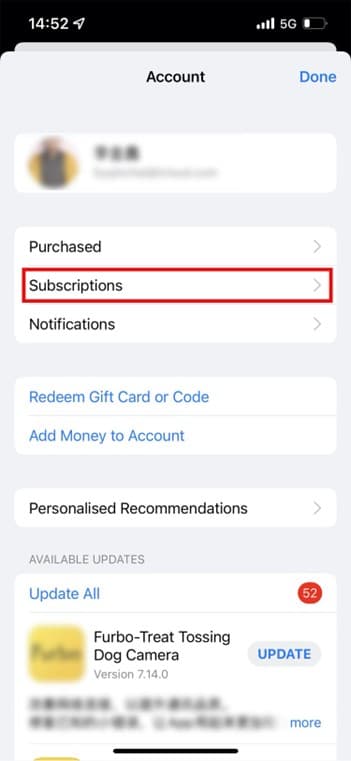
Paso 2: Acceder a Apple ID
Navega a la interfaz de Apple ID y selecciona la sección Suscripciones.
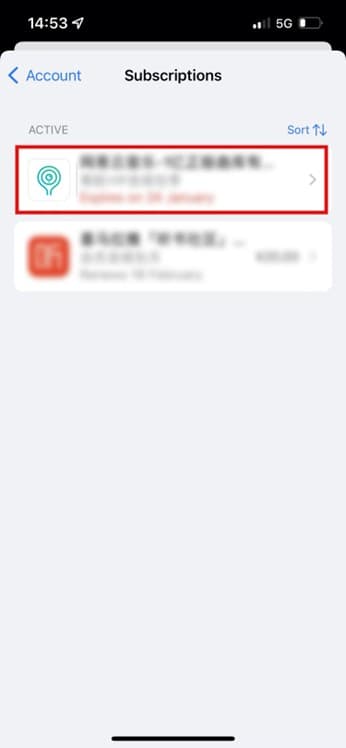
Paso 3: Elegir Suscripción
De la lista de suscripciones, elige el servicio que requiere cancelación.
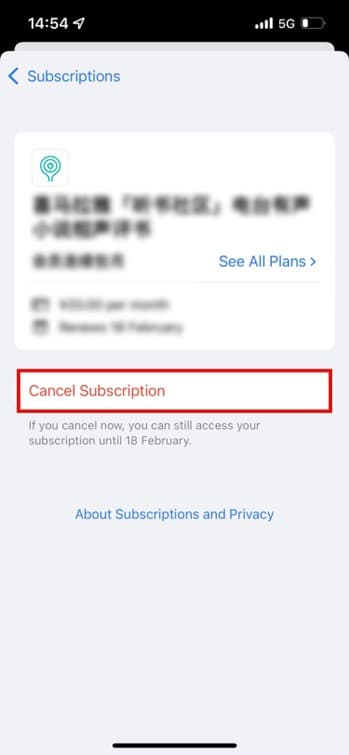
Paso 4: Cancelar Suscripción
En la página de detalles del pedido, selecciona la opción Cancelar suscripción.
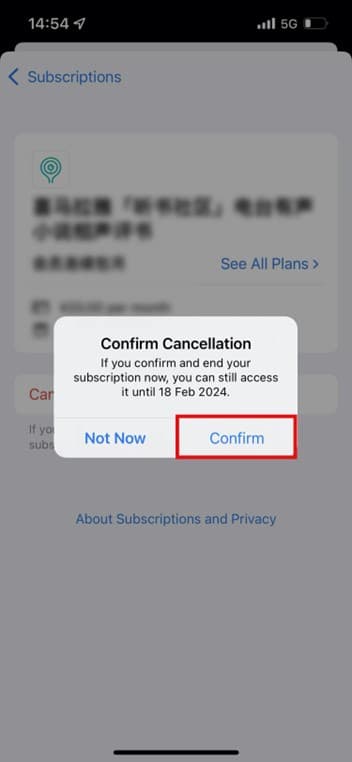
Paso 5: Confirmar
Confirma la acción haciendo clic en Confirmar en la ventana emergente.
Método 2: Cancelar en Ajustes de iOS
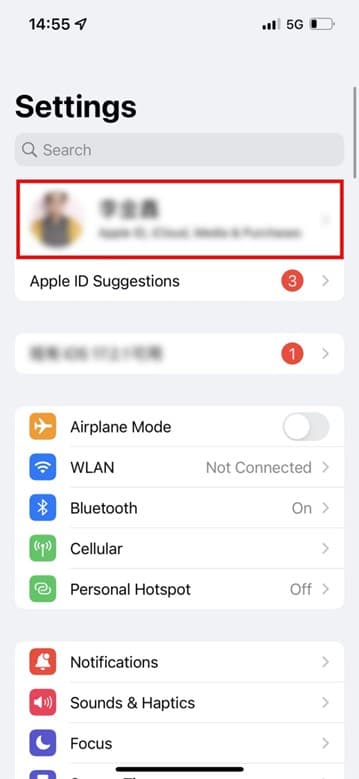
Paso 1: Acceder a Ajustes
Accede a Ajustes de iOS y toca el icono de avatar en la parte superior.
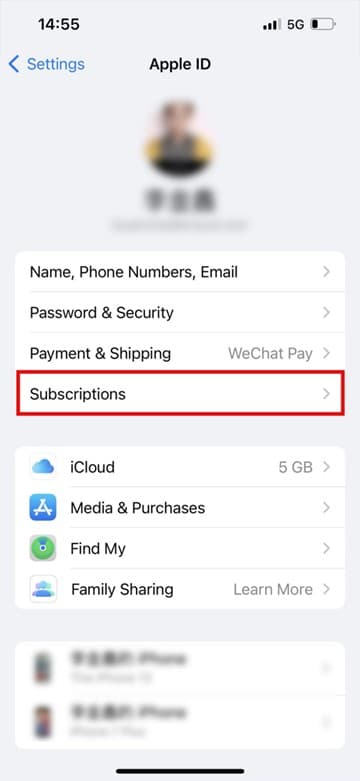
Paso 2: Abrir Suscripciones
Abre la página de perfil de usuario y selecciona la opción Suscripciones.
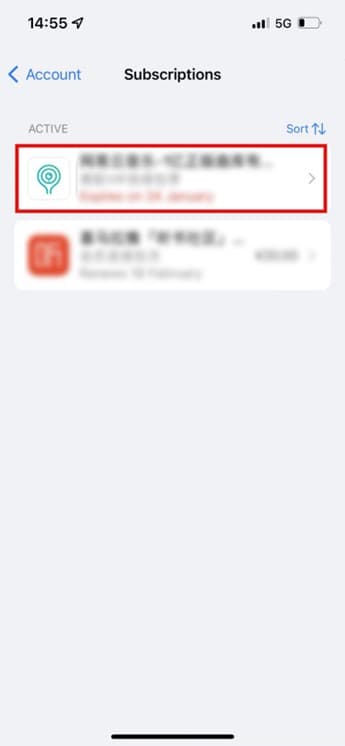
Paso 3: Seleccionar Servicio
De la lista de suscripciones, toca el servicio que deseas cancelar.
Paso 4: Cancelar Suscripción
En la página de edición de suscripción, haz clic en Cancelar suscripción.
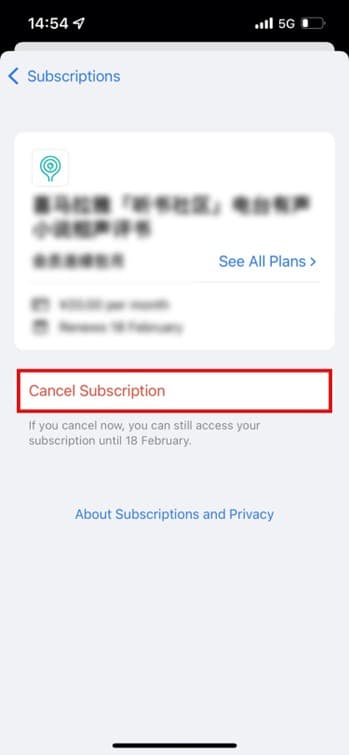
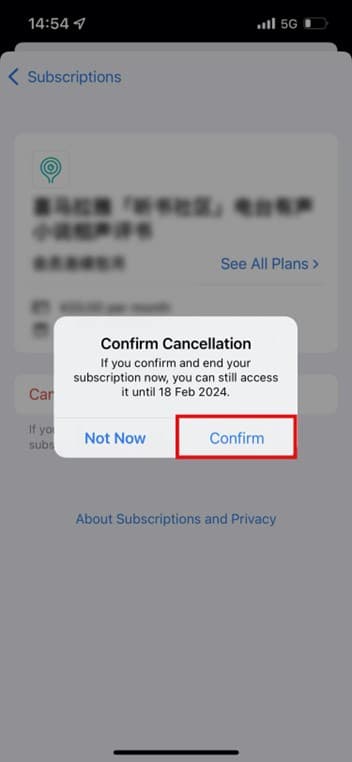
Paso 5: Confirmar Cancelación
Selecciona Confirmar en la notificación emergente para finalizar la cancelación.
Qué Sucede Después de la Cancelación
- Efecto Inmediato: La renovación automática se cancela inmediatamente
- Período de Acceso: Mantienes el acceso a las funciones premium hasta el final de tu período de facturación actual
- Confirmación: Apple te enviará un correo electrónico de confirmación
- Sin Cargos: No se te cobrará por el siguiente ciclo de facturación
- Visualización de Estado: La suscripción se mostrará como "Activa hasta [fecha]"
Solución de Problemas
No Puedo Encontrar Suscripciones
Si no ves la opción de suscripciones:
- Asegúrate de haber iniciado sesión con el Apple ID correcto
- Actualiza tu iOS a la última versión
- Verifica si la suscripción se realizó con un Apple ID diferente
- Busca en el historial de compras del App Store
Falta el Botón Cancelar
Si no ves la opción de cancelar o cancelar suscripción:
- La suscripción puede estar ya cancelada
- Puede estar gestionada por un miembro de la familia (Compartir en Familia)
- Contacta con el Soporte de Apple para ayuda
Suscripciones de Compartir en Familia
Si la suscripción se comparte mediante Compartir en Familia:
- Solo el organizador familiar puede cancelar la suscripción
- Los miembros individuales no pueden cancelar suscripciones compartidas
- Contacta con el organizador familiar para cancelar
¿Necesitas Más Ayuda?
Cancelar Suscripción a través de Google Play
Guía paso a paso para cancelar tu suscripción a través de Google Play Store en dispositivo Android o navegador web
Política de reembolso para datos 4G, almacenamiento en la nube y servicios de IA
Conozca nuestra política de reembolso y el proceso para paquetes de datos 4G, suscripciones de almacenamiento en la nube y servicios de IA