 Documentación de CloudEdge App
Cancelar Suscripción a través de PayPal
Guía paso a paso para cancelar tus pagos de renovación automática a través de PayPal
Si te suscribiste a través de PayPal, sigue estos pasos para cancelar la renovación automática:
Paso 1: Acceder a la Configuración de PayPal
Inicia sesión en tu cuenta PayPal y haz clic en el icono de engranaje de configuración ubicado en la esquina superior derecha de la pantalla.

Paso 2: Navegar a Opciones de Pago
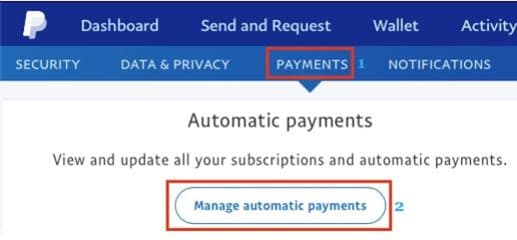
Accede al menú de configuración y navega a la sección Pagos, luego selecciona la opción para gestionar los acuerdos de pago automático.
Paso 3: Cancelar la Suscripción
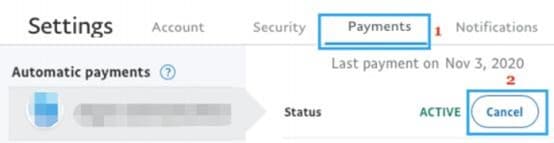
En la siguiente pantalla, selecciona el pago que deseas cancelar. Después de abrirlo, haz clic en el botón Cancelar.
Qué Sucede Después de la Cancelación
- Efecto Inmediato: Tu renovación automática se cancela inmediatamente
- Período de Acceso: Mantienes el acceso a las funciones premium hasta el final de tu período de facturación actual
- Confirmación: PayPal te enviará un correo electrónico de confirmación
- Sin Cargos: No se te cobrará por el siguiente ciclo de facturación
Solución de Problemas
No Puedo Encontrar Pagos Automáticos
Si no ves la sección de pagos automáticos:
- Asegúrate de haber iniciado sesión en la cuenta PayPal correcta
- Verifica si usaste un método de pago diferente
- Busca la suscripción en tu historial de transacciones de PayPal
El Botón Cancelar Está Deshabilitado
Si el botón de cancelar no es clicable:
- La suscripción puede estar ya cancelada
- Puede haber una transacción pendiente
- Contacta con el soporte de PayPal para ayuda