 Documentación de CloudEdge App
Cancelar Suscripción a través de Google Play
Guía paso a paso para cancelar tu suscripción a través de Google Play Store en dispositivo Android o navegador web
Puedes cancelar tu suscripción de Google Play usando un dispositivo Android o un navegador web.
Método 1: Cancelar desde Dispositivo Android
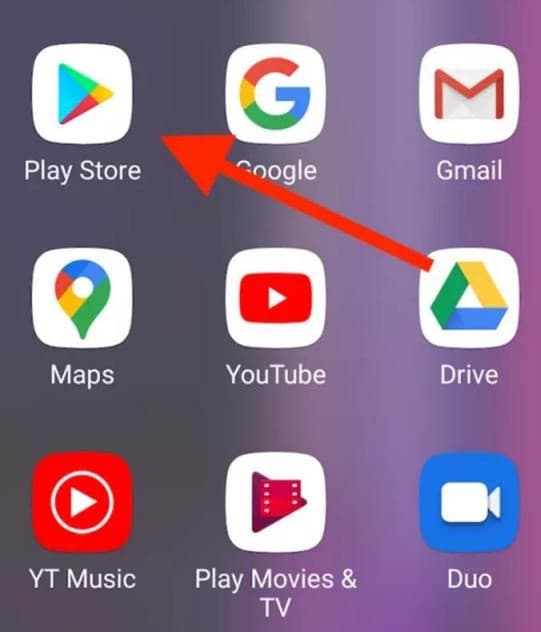
Paso 1: Abrir Play Store
Inicia la aplicación Google Play Store (accede a través del cajón de aplicaciones si es necesario).
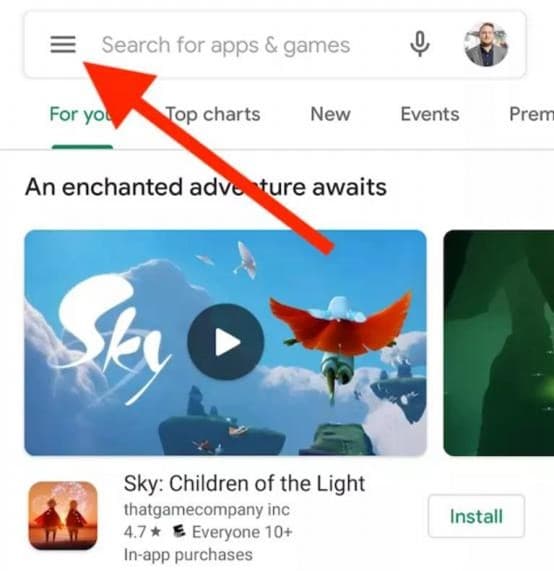
Paso 2: Acceder al Menú
Haz clic en el icono de menú hamburguesa en la esquina superior izquierda.
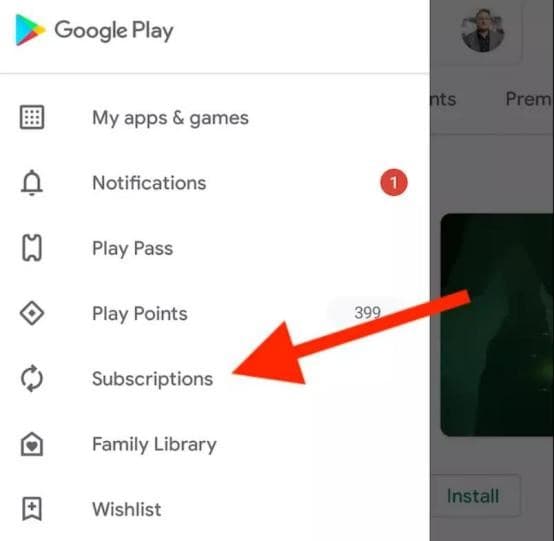
Paso 3: Encontrar Suscripciones
Navega a la opción Suscripciones desde la lista del menú.
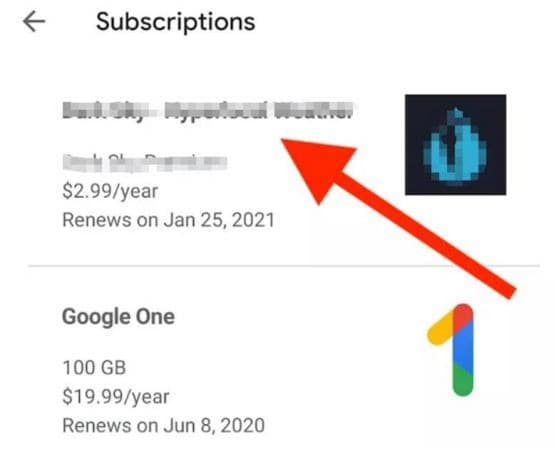
Paso 4: Ver Suscripciones Activas
Ahora deberías poder ver todas tus suscripciones pagadas a través de Google Play Store.
Paso 5: Seleccionar Suscripción
Elige la suscripción específica que deseas cancelar.
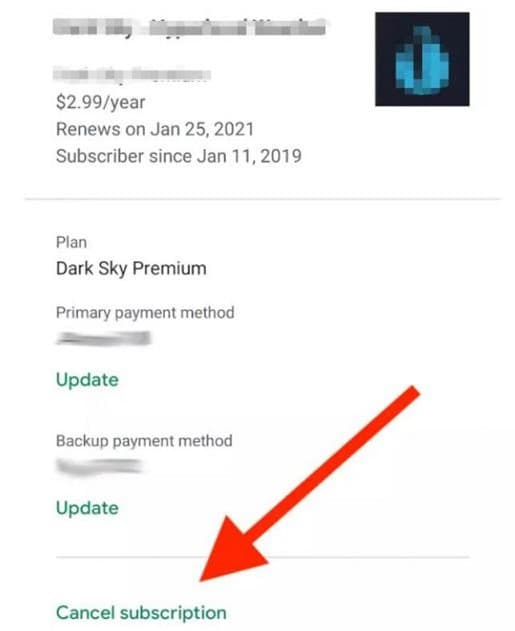
Paso 6: Iniciar Cancelación
Selecciona el enlace Cancelar suscripción en la parte inferior de la página.
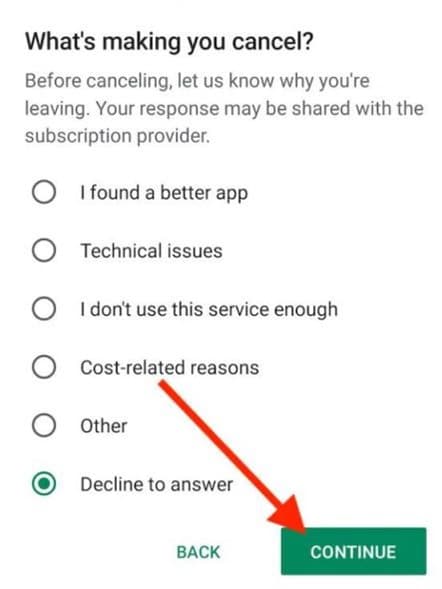
Paso 7: Confirmar Cancelación
Proporciona un motivo para cancelar la suscripción y luego haz clic en el botón Continuar. Confirma seleccionando el botón Cancelar pedido para finalizar.
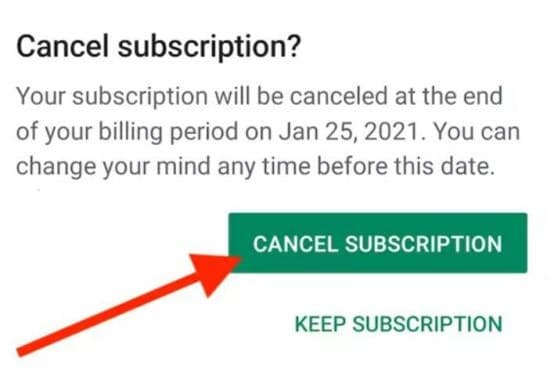
Método 2: Cancelar desde Navegador Web
Paso 1: Abrir Mis Suscripciones
Abre Google Play Store a través de un navegador web y localiza Mis suscripciones en la barra lateral izquierda.
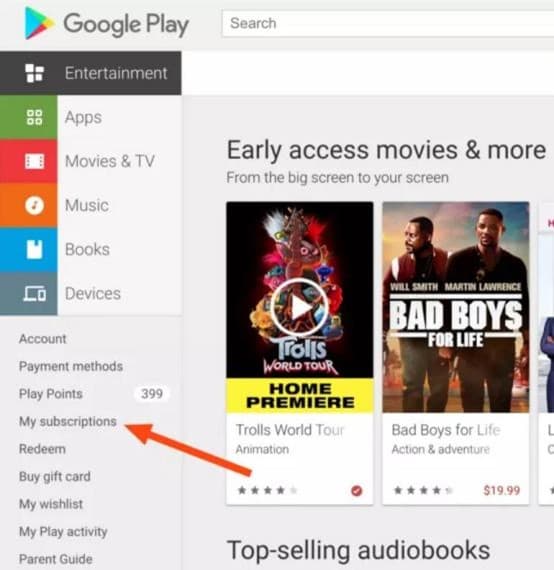
Paso 2: Gestionar Suscripción
Encuentra tu suscripción deseada y selecciona el botón Gestionar en el lado derecho, luego elige la opción de cancelar suscripción del menú.
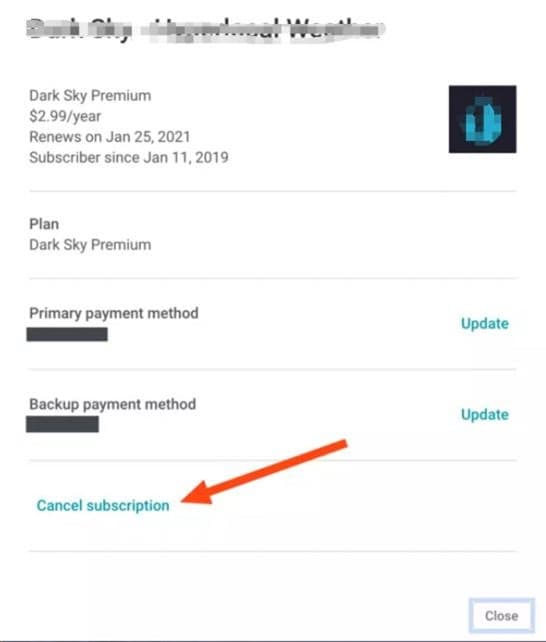
Paso 3: Confirmar Cancelación
Confirma haciendo clic en el botón cancelar suscripción.

Qué Sucede Después de la Cancelación
- Efecto Inmediato: Tu suscripción no se renovará automáticamente
- Período de Acceso: Mantienes el acceso a las funciones premium hasta el final de tu período de facturación actual
- Confirmación: Google te enviará un correo electrónico de confirmación
- Sin Cargos: No se te cobrará por el siguiente ciclo de facturación
Solución de Problemas
No Puedo Encontrar el Menú Suscripciones
Si no ves la opción de suscripciones:
- Actualiza tu app Google Play Store a la última versión
- Verifica si has iniciado sesión con la cuenta Google correcta
- Intenta acceder a las suscripciones desde un navegador web en su lugar
El Botón Cancelar Suscripción Está Deshabilitado
Si el botón de cancelar suscripción no es clicable:
- La suscripción puede estar ya cancelada
- Puede haber un problema de pago pendiente
- Contacta con el soporte de Google Play para ayuda