 CloudEdge App dokumentasjon
Avbryt abonnement via Google Play
Trinn-for-trinn guide for å avbryte abonnementet ditt gjennom Google Play Store på Android-enhet eller nettleser
Du kan avbryte Google Play-abonnementet ditt ved hjelp av enten en Android-enhet eller en nettleser.
Metode 1: Avbryt fra Android-enhet
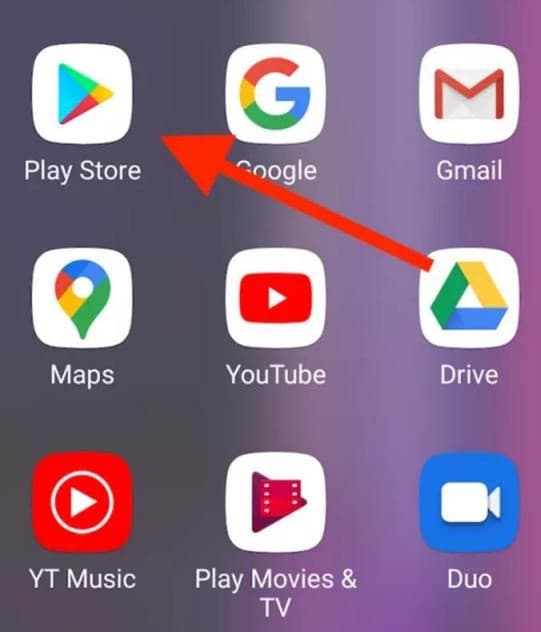
Trinn 1: Åpne Play Store
Start Google Play Store-applikasjonen (tilgang via app-skuff hvis nødvendig).
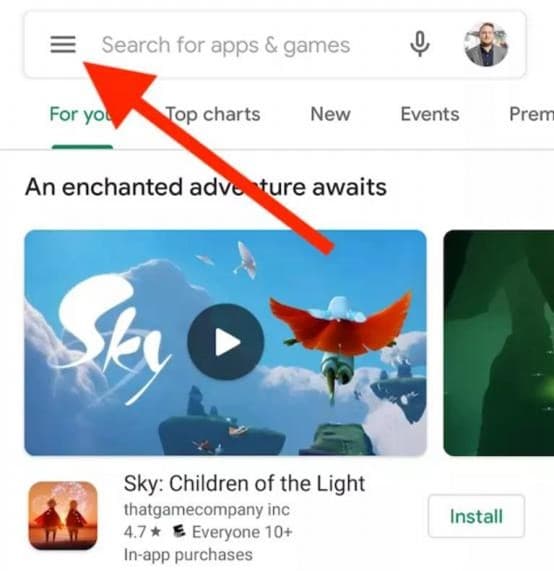
Trinn 2: Få tilgang til meny
Klikk på hamburgermenyen-ikonet i øvre venstre hjørne.
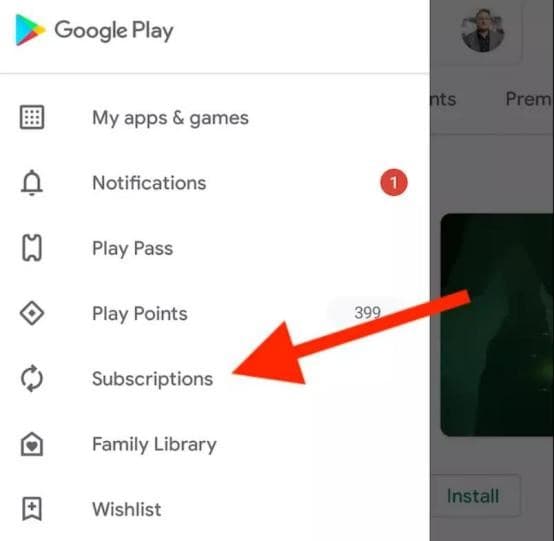
Trinn 3: Finn abonnementer
Naviger til Abonnementer-alternativet fra menylisten.
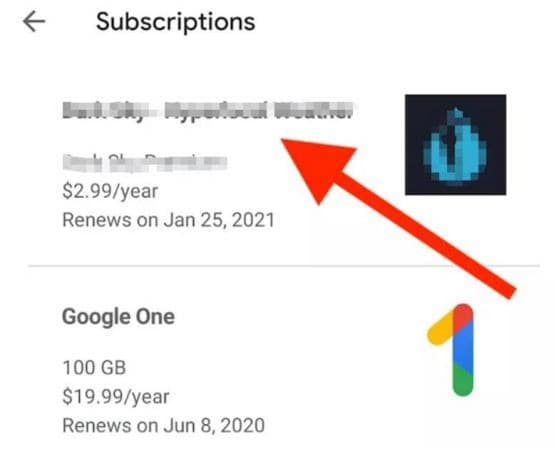
Trinn 4: Se aktive abonnementer
Du skal nå kunne se alle dine abonnementer betalt gjennom Google Play Store.
Trinn 5: Velg abonnement
Velg det spesifikke abonnementet som skal avbrytes.
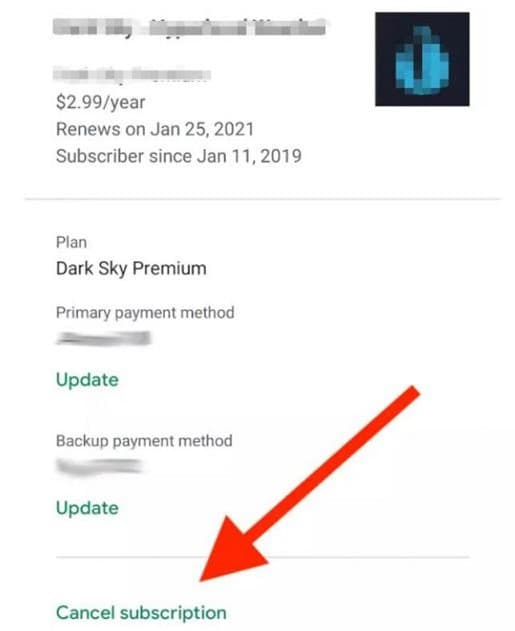
Trinn 6: Start avbrytelse
Velg Avslutt abonnement-lenken nederst på siden.
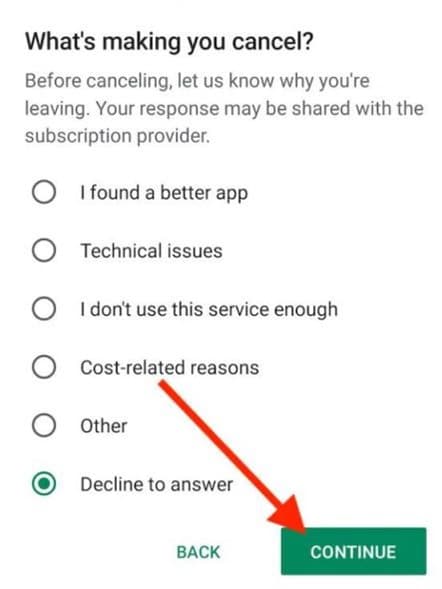
Trinn 7: Bekreft avbrytelse
Oppgi en grunn til å avslutte abonnementet, og klikk deretter på Fortsett-knappen. Bekreft ved å velge Avbryt ordre-knappen for å fullføre.
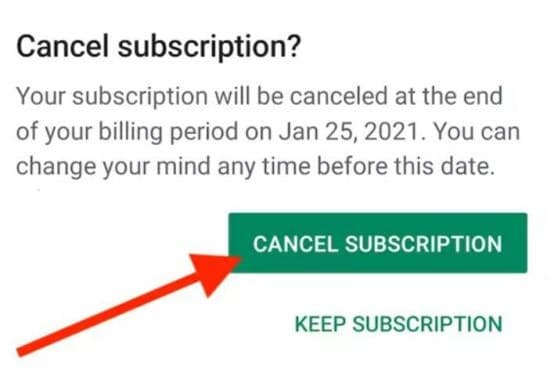
Metode 2: Avbryt fra nettleser
Trinn 1: Åpne Mine abonnementer
Åpne Google Play Store via nettleser og finn Mine abonnementer i venstre sidepanel.
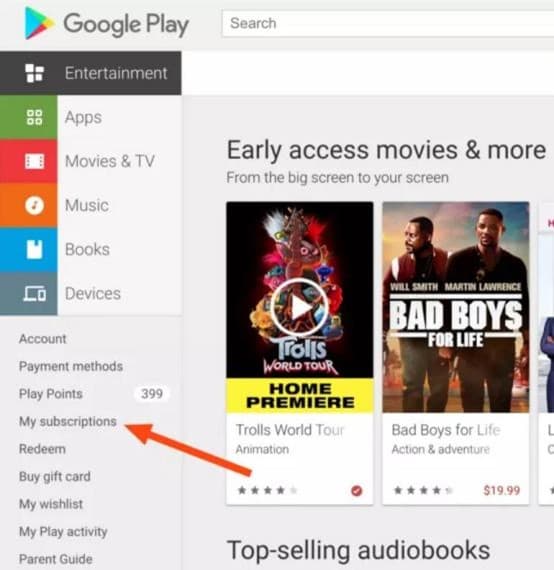
Trinn 2: Administrer abonnement
Finn ønsket abonnement og velg Administrer-knappen på høyre side, velg deretter alternativet for å avslutte abonnement fra menyen.
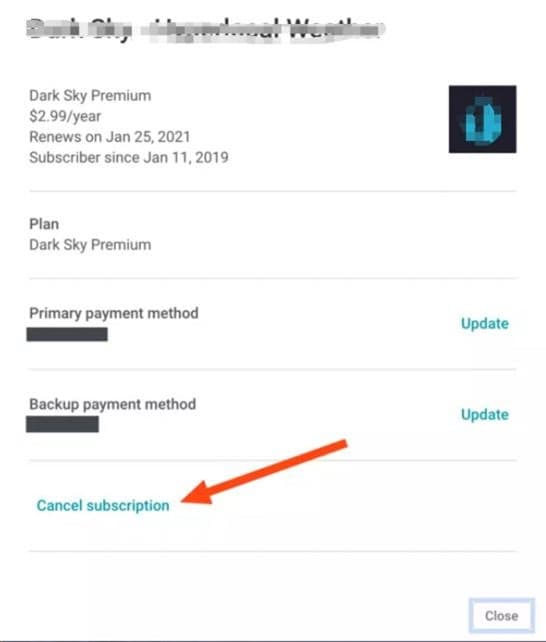
Trinn 3: Bekreft avslutning
Bekreft ved å klikke på avslutt abonnement-knappen.

Hva skjer etter avbrytelse
- Øyeblikkelig effekt: Abonnementet ditt fornyes ikke automatisk
- Tilgangsperiode: Du beholder tilgang til premiumfunksjoner til din nåværende faktureringsperiode utløper
- Bekreftelse: Google sender deg en bekreftelses-e-post
- Ingen kostnader: Du blir ikke belastet for neste faktureringssyklus
Feilsøking
Finner ikke abonnementsmeny
Hvis du ikke ser abonnementsalternativet:
- Oppdater Google Play Store-appen til den nyeste versjonen
- Sjekk om du er logget inn med riktig Google-konto
- Prøv å få tilgang til abonnementer fra en nettleser i stedet
Avslutt abonnement-knappen er grået ut
Hvis avslutt abonnement-knappen ikke kan klikkes:
- Abonnementet kan allerede være avbrutt
- Det kan være et ventende betalingsproblem
- Kontakt Google Play-støtte for hjelp