 CloudEdge App 文档
BOIFUN Baby 5S 婴儿监视器(快速入门指南)
BOIFUN Baby 5S 视频婴儿监视器快速入门指南,配备专用显示屏及 2.4 GHz Wi-Fi 摄像头,内容涵盖设备介绍、App 安装、将摄像头与监视器及 CloudEdge App 配对、常规设置和常见问题解答。
BOIFUN Baby 5S 是一款配备专用显示屏和 2.4 GHz Wi-Fi 摄像头的视频婴儿监视器,也可通过 CloudEdge App 进行管理。
1. 售后支持
亲爱的朋友们, 非常感谢您对 Boifun 的支持!
如有任何问题,请将您的订单号及问题描述发送至 [email protected]。收到您的留言后,我们将在 24 小时内提供快速解决方案。
请放心,其实很多问题通过调整设置就能轻松解决。如果您在使用过程中有任何疑问,欢迎随时联系我们,我们将与专业的产品工程师一起为您找到最佳解决方案。
祝您使用愉快! Boifun 服务团队
2. 产品介绍
摄像头
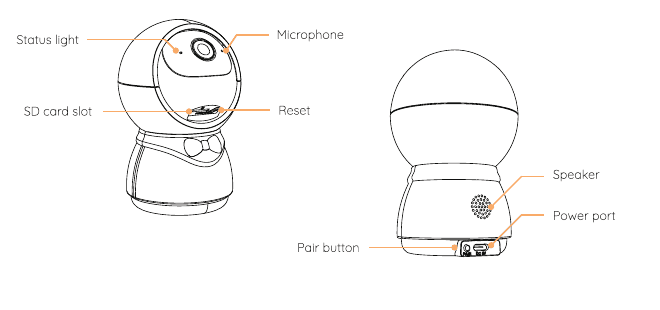
- 状态指示灯
- 麦克风
- SD 卡槽
- 重置
- 扬声器
- 电源接口
- 配对按钮
监视器(正面)
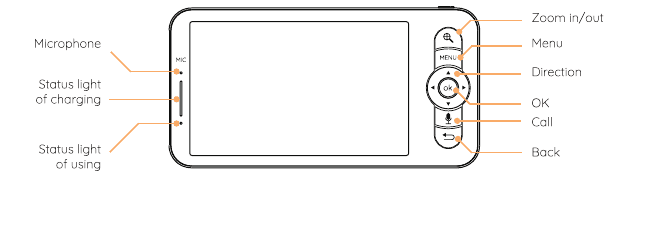
- 麦克风
- 充电状态指示灯
- 使用状态指示灯
- 放大/缩小
- 菜单
- 方向键
- OK
- 通话
- 返回
监视器(背面)
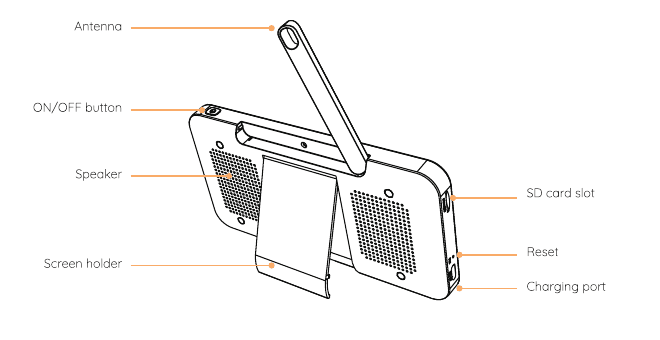
- 天线
- 开/关机键
- 扬声器
- 支架
- SD 卡槽
- 重置
- 充电接口
3. 安装 App
CloudEdge 支持 iOS 和 Android 系统。请在 App Store 或 Google Play 中搜索 "CloudEdge",或扫描手册中的二维码下载 App。
4. 将摄像头连接至 App
摄像头可同时连接监视器和 App,默认连接至监视器。请按照以下步骤将摄像头连接至 App:
请确保 Wi-Fi 网络为 2.4 GHz,摄像头不支持 5 GHz Wi-Fi。
在手机上下载 CloudEdge App,注册新账号登录,或直接登录已有账号。
按住 Reset 按钮 5 秒,听到"BOOGU"提示音后松开,表示摄像头已重置。10~20 秒后,您将听到第二声提示音,摄像头红色指示灯开始缓慢闪烁。
按照手机屏幕上的步骤提示添加摄像头,并用摄像头扫描二维码。
5. 将摄像头连接至监视器
开启摄像头和监视器的电源后,摄像头将自动连接至监视器。
注意: 如果首次连接未成功,请长按摄像头的 Reset 按钮,听到第二声提示音后重新连接监视器。连接距离有限制,请确保摄像头与监视器之间的距离不超过 300 m。
断开摄像头与监视器的连接
按下显示屏上的 Menu 键,选择设置图标  > 摄像头管理。
长按显示屏上的 OK 键,解除绑定。
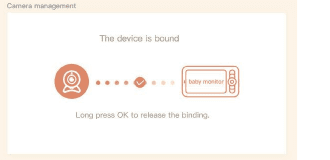
重新将摄像头连接至监视器
按下显示屏上的 Menu 键,选择设置图标 > 摄像头管理。
长按摄像头的 Pairing 按钮,直至听到提示音。
按下显示屏上的 OK 键开始配对。
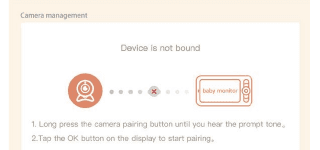
注意: 如果连接遇到问题,欢迎联系 [email protected] 获取一对一客服指导。
6. 常规设置
- 设置音量:
- 按下显示屏上的 Menu 键,选择音量图标
 ,按 OK 进入界面。
 - 按 UP 和 DOWN 方向键调节音量。
- 按下显示屏上的 Menu 键,选择音量图标
- 设置亮度:
- 按下显示屏上的 Menu 键,选择亮度图标
 ,按 OK 进入界面。
 - 按 UP 和 DOWN 方向键调节亮度。
- 按下显示屏上的 Menu 键,选择亮度图标
- 设置时间:
- 按下显示屏上的 Menu 键,选择设置图标 > 时间设置。
- 按 Direction 方向键更改日期、时间及时间显示格式。
- 按下显示屏上的 Menu 键,选择设置图标
- 设置语言:
- 按下显示屏上的 Menu 键,选择设置图标 > 语言。
- 选择所需语言。
- 按下显示屏上的 Menu 键,选择设置图标
- 设置休眠模式: 开启休眠模式可延长待机时间。
- 按下显示屏上的 Menu 键,选择设置图标 > 休眠模式。
- 从 1 分钟、5 分钟、10 分钟、30 分钟、60 分钟或关闭中选择休眠时间。
- 按下显示屏上的 Menu 键,选择设置图标
- 设置摄像头状态指示灯:
- 按下显示屏上的 Menu 键,选择指示灯图标,按 OK 键进入界面。
- 按左右方向键选择开启或关闭。
- SD 卡:
- 按下显示屏上的 Menu 键,选择设置图标 > SD 卡管理,即可查看 SD 卡的总容量和剩余容量。
- (可选)如有需要可格式化 SD 卡,但请务必提前备份重要数据。
- 按下显示屏上的 Menu 键,选择设置图标
注意: 本产品不支持热插拔。请在开机前插入 SD 卡,或在关机后再取出 SD 卡。
- 升级: 请确保摄像头已连接至 2.4 GHz Wi-Fi 网络。当升级提示出现时,即可进行升级。也可按下显示屏上的 Menu 键,选择设置图标 > 设备信息,查看是否需要升级。
- 低电量警报: 当摄像头电量不足时,显示屏上将出现低电量警报,请尽快为显示屏充电。
- 移动追踪与警报区域:
- 移动追踪:打开 CloudEdge App,点击您的设备,点击右上角的齿轮图标,选择移动追踪并开启。
- 警报区域:打开 CloudEdge App,点击您的设备,点击右上角的齿轮图标,选择警报管理 > 移动侦测 > 警报区域。
如需了解更多婴儿监视器功能(添加设备、播放音乐、喂养提醒、安全防护等),请扫描本指南中电子版手册的二维码查看详情。
7. 常见问题(FAQ)
Q:监视器无法正常预览画面?
A:请检查监视器是否已连接摄像头。如未连接,请先将摄像头与监视器进行配对。
Q:找不到配对按钮?
A:配对按钮位于电源接口旁边。长按该按钮 3 秒,然后按照显示屏上的步骤提示操作。(进入显示屏配对界面:按 Menu 键,选择设置图标 > 摄像头管理。)
Q:监视器屏幕卡住,按任何按键都没有反应怎么办?
A:用细针按压监视器的重置按钮,然后长按监视器电源键重启即可。
Q:将摄像头连接到监视器后,为什么手机 App 收不到通知?
A:请确认 App 已在手机后台运行,相关提醒功能已开启;同时检查手机系统中的消息通知及相关权限是否已授权。
Q:如何添加设备或配置网络?
A:摄像头可同时连接监视器和 App,默认连接至监视器。
Q:声音功能不起作用。
A:声音检测间隔为 1 分钟,声音触发警报后,为避免频繁报警,需再等待 1 分钟才会重新检测。请按以下步骤将摄像头连接至 App:
- 请确保 Wi-Fi 网络为 2.4 GHz,摄像头不支持 5 GHz Wi-Fi。
- 在手机上下载对应的 App,注册新账号登录,或直接登录。
- 按 Reset 按钮重启摄像头,直至红色状态指示灯缓慢闪烁(需在 2 分钟内将摄像头连接至 App,否则需重新重启摄像头)。
- 按照手机屏幕上的步骤提示添加设备,并用摄像头扫描二维码。
Q:能在监视器上设置移动追踪和警报区域吗?
A:不能,移动追踪和警报区域需通过 CloudEdge App 进行设置。
如遇到其他问题,请将您的订单号和问题描述发送至 [email protected]。收到留言后,我们将在 24 小时内通过邮件提供快速解决方案。您也可以浏览婴儿监视器 FAQ。