 CloudEdge App 文档
PARIS RHONE PE-BBM002 婴儿监护器
PARIS RHONE PE-BBM002 婴儿监护器使用手册,涵盖安全须知、产品图示、安装、摄像头与 App 连接、监护器功能以及规格参数。
本指南适用于 PARIS RHONE 婴儿监护器(型号 PE-BBM002、PE-BBM003、PE-BBM002-MON、PE-BBM002-CAM)。该产品由专用监护器与摄像头配对组成,同时也可连接 CloudEdge App。
需要更多帮助?请查看婴儿监护器常见问题。
1. 安全须知
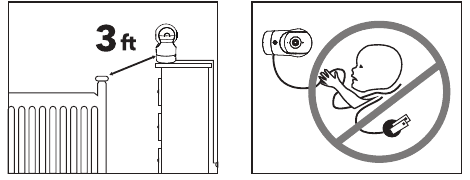
- 请将线缆置于儿童无法触及之处(距离 3 英尺 / 0.9 米以上),以防发生勒缠窒息。
- 切勿将摄像头或线缆放入婴儿床、围栏内或其附近。
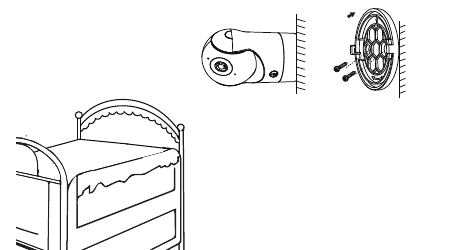
- 切勿将摄像头直接安装在婴儿床或围栏的正上方,以免造成伤害。
- 仅可使用随附的 AC 电源适配器。
- 切勿在靠近水源处使用本设备,包括浴缸、水槽、洗衣机出水管、潮湿的地下室等附近。
- 请勿将其安装在散热器、暖气出风口、炉灶等发热源附近。
- 仅可使用制造商指定的附件和配件。
- 长时间不使用时,请拔下本设备的电源。
- 切勿向升级针孔内插入任何物品。该操作仅供专业人员进行。
注意
- 本产品并非玩具,请勿让儿童玩耍。
- 镜头和遮光罩为小部件,请始终置于婴儿无法触及之处。
- 本产品不能替代对儿童的适当看护,您必须定期查看孩子的活动情况。
- 本产品不可用作医疗摄像设备,其使用不应替代成人看护。
- 雷暴天气时请拔下产品电源。
- 初次安装时请仔细检查摄像头的工作范围和状态,此后也应定期检查。
- 请定期检查信号接收情况。使用前以及更换摄像头位置后,请先测试摄像头。
- 仅限室内使用。
- 仅可使用干布清洁摄像头。
- 切勿堵塞任何通风口。
- 监护器距摄像头过近时可能产生麦克风啸叫。请将两者保持至少 1.5 米 / 4.9 英尺的距离。
2. 产品图示
婴儿监护器
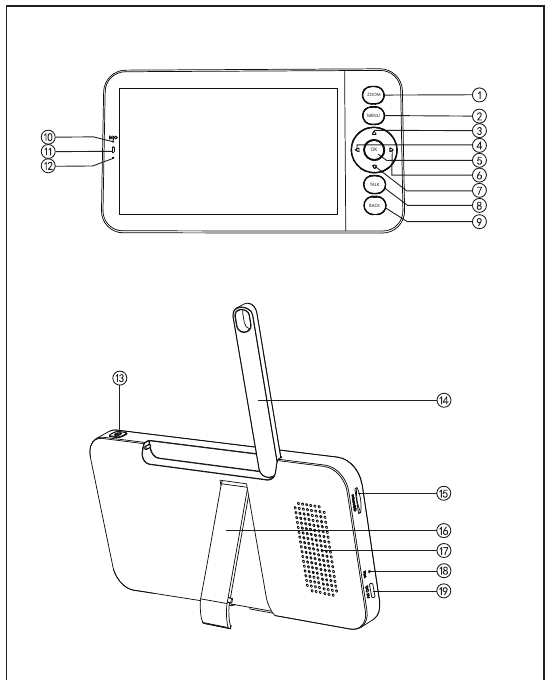
- 缩放按钮 — 按下可放大/缩小屏幕画面,然后通过上/下/左/右按钮滚动屏幕。
- 菜单按钮 — 按下可进入菜单页面。
- 上按钮 — 向上选择选项,或将摄像头向上俯仰。
- 左按钮 — 向左选择选项,或将摄像头向左平移。
- OK 按钮 — 确认您的选择。
- 右按钮 — 向右选择选项,或将摄像头向右平移。
- 下按钮 — 向下选择选项,或将摄像头向下俯仰。
- 对讲按钮 — 按下可与摄像头前方的人通话。
- 返回按钮 — 按下可返回上一页。在主页上长按可停止播放音乐。
- 麦克风 — 采集婴儿监护器周围的声音。
- 充电状态指示灯 — 橙色:正在充电;绿色:已充满。
- 使用状态指示灯 — 黄色:监护器已开机;无灯光:监护器已关机。
- 电源开/关按钮 — 长按可开启/关闭监护器。
- 天线 — 调整角度以获得更好的信号。
- SD 卡插槽 — 插入 SD 卡(不含)以存储更多视频。(最大支持 128G)
- 监护器支架 — 调整后可使监护器稳固立放。
- 扬声器 — 输出摄像头周围的声音。
- 重置按钮 — 用随附的卡针按下可重置监护器。
- Type-C 接口 — 使用随附的 Type-C 线缆为监护器充电。
摄像头
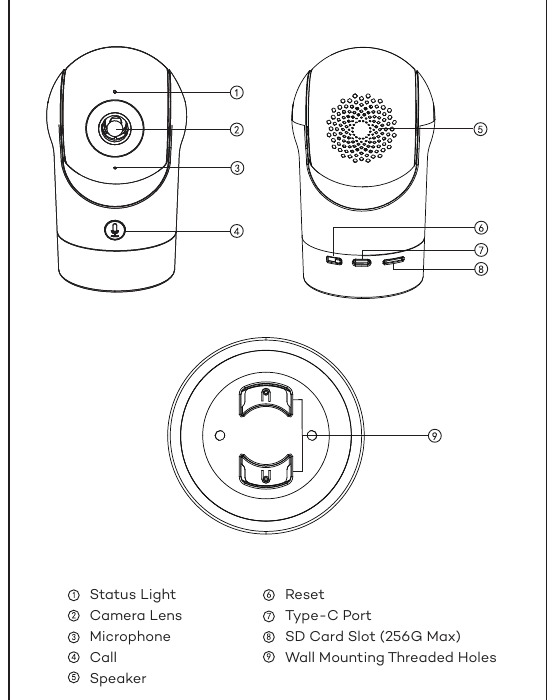
- 状态指示灯
- 摄像头镜头
- 麦克风
- 呼叫键
- 扬声器
- 重置键
- Type-C 接口
- SD 卡插槽(最大 256G)
- 壁挂螺纹孔
3. 安装
方式一
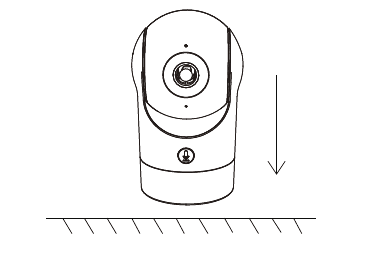
将摄像头放置在平整的表面上。
方式二
使用随附的安装支架将摄像头固定在洁净的表面上。
墙面需能承受至少 3 倍于摄像头总重量的负荷。
4. 摄像头使用技巧
- 实时视频查看 — 在 App 的摄像头控制界面中,您可以实时查看摄像头监控画面、调整分辨率、抓拍图像、录制视频以及进行双向对讲。
- 红外夜视 — 摄像头可根据周围光线的变化程度,在夜间自动切换至夜视模式(黑白)。内置红色红外 LED 灯,夜视距离可达 10 米,即使在黑暗中也能看得格外清晰。
- 移动侦测 — 摄像头可侦测画面内的移动变化,并将移动变化的通知推送至 App。设置路径:App >> 设备(点击设备进入实时视频页面)>> 设置 >> 报警设置 >> 移动侦测。
5. 摄像头与 App 的连接
摄像头既可连接监护器,也可连接 App。一般情况下,摄像头默认连接到监护器。
请按以下步骤将摄像头连接到 App:
请确认 Wi-Fi 网络为 2.4 GHz 网络,因为摄像头不支持 5 GHz Wi-Fi。
在手机上下载 App。注册一个新账户后登录,或直接登录。
用卡针重置摄像头,直至状态指示灯快速闪烁红光。(您需要在 2 分钟内将摄像头连接到 App,否则必须重新重置摄像头。)
(如果您正在使用监护器,音视频将临时断开,并在摄像头成功完成网络配置后自动恢复,最长耗时为 2 分钟。)
按照手机上的步骤提示添加监护器,并用摄像头扫描二维码。
设置路由器
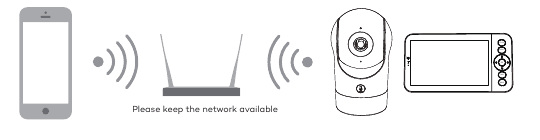
路由器需支持 2.4GHz WiFi(不支持 5GHz),并已连接至 WiFi 网络。连接 WiFi 网络前,请先设置好路由器参数,并记录您的 WiFi 名称(SSID)和密码。
连接 CloudEdge App
扫描二维码下载并安装 CloudEdge App。您也可以在 App Store(iOS)或 Google Play(Android)中搜索 “CloudEdge”,下载并安装 CloudEdge App。打开 App 主页,点击右上角的 “+”。按照 App 中的引导逐步添加摄像头。
连接成功后,指示灯将常亮蓝光。
6. 监护器使用技巧
摄像头与监护器配对
开启摄像头和监护器后,二者会自动连接。如果连接失败,请按以下步骤进行配对。配对受距离限制,因此请确保摄像头与监护器之间的距离不超过 200 米。
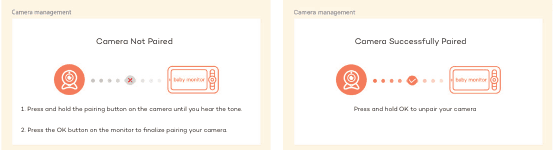
(1)配对监护器与摄像头:
(2)解除监护器与摄像头的绑定:
摄像头选择方法
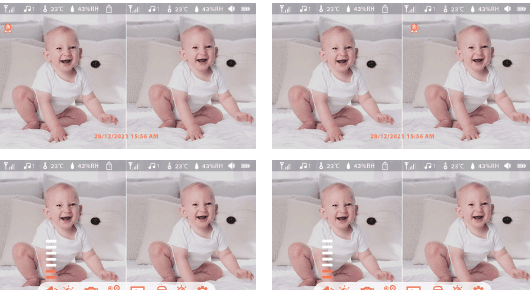
- 不同的产品可添加 1 个或 2 个摄像头。如果您添加了 2 个摄像头,监护器屏幕将同时显示 2 路实时画面。
- 如果您想设置其中某个摄像头的参数或开启其功能,需要先选中该摄像头。
如果您已添加两个摄像头,可在主页上按下缩放按钮,在摄像头 1(Cam1)和摄像头 2(Cam2)之间切换。
如果您已添加两个摄像头,选择所需的一个摄像头,按下监护器上的 OK 按钮进入全屏查看模式。然后您可以再次按下缩放按钮进行放大和缩小。(非全屏状态下缩放功能无法使用。)
旋转摄像头
您可以调整监控角度以获得更好的视野。摄像头开机后,监护器屏幕上的方向按钮即可使用。按下方向按钮可水平和垂直旋转摄像头,以获得更佳视野。
拍照与录像
拍照 — 您可以拍照记录宝宝有趣的瞬间。在监护器上按下菜单按钮,选择相机图标后按下 OK 即可拍照。
录像 — 您可以录像记录宝宝有意义的时光。在监护器上按下菜单按钮,选择视频图标后按下 OK 即可录像。
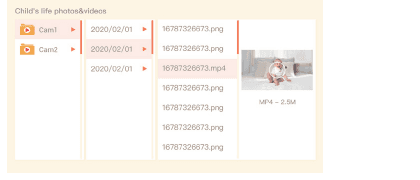
查看已拍摄的照片与录制的视频 — 在监护器上按下菜单按钮,选择回放图标后按下 OK 进入界面。选择摄像头和日期,选中您想查看的照片或视频后按下 OK 进入预览模式。
查看视频时,在预览模式下按 OK 可播放或暂停。按返回按钮可退出预览或返回主菜单。
播放音乐
当宝宝哭闹或入睡时,您可以播放音乐来安抚宝宝。在监护器屏幕上按下菜单按钮,选择音乐图标后按下 OK 进入音乐界面。您可以选择不同的音乐、更改音乐循环模式,或调整音乐音量。
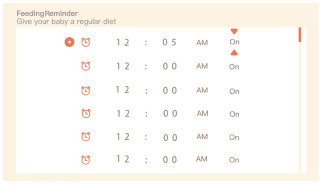
喂养提醒
当您过于忙碌,或希望让宝宝定时进食时,本功能可提醒您给宝宝喂食。
智能看护
您可以开启移动侦测、噪音侦测和哭声侦测功能,这样无论您正在做什么,都能第一时间了解宝宝的状态。
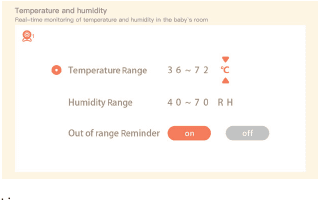
温湿度检测
您可以实时监测宝宝房间的温度和湿度。当温度和湿度超出范围时,您可以立即收到报警,从而及时采取措施。
安全保护
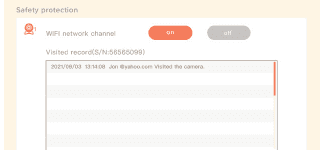
您可以开启或关闭 Wi-Fi 网络通道,关闭该功能后,他人将无法通过 App 实时查看视频。您还可以查看访问记录,因为所有通过 App 的访问都会被记录。
夜灯
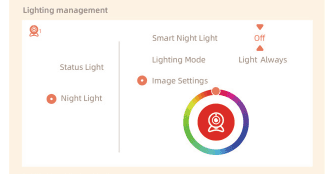
如有需要,您可以开启夜灯,并设置灯光模式和灯光颜色。在监护器上按下菜单按钮,选择夜灯图标 > 开启。或按下菜单按钮,选择设置图标 > 灯光 > 夜灯。
7. 通用设置
- 设置亮度 — 在监护器上按下菜单按钮,选择亮度图标后按下 OK 进入。按上、下按钮调整亮度。
- 设置时间 — 在监护器上按下菜单按钮,选择设置图标 > 时间设置。按方向按钮更改日期、时间和时间显示模式。
- 设置语言 — 在监护器上按下菜单按钮,选择设置图标 > 语言。选择您需要的语言。
- 设置睡眠模式 — 您可以设置睡眠模式以延长待机时间。在监护器上按下菜单按钮,选择设置图标 > 睡眠模式。可将睡眠模式设为 1 分钟、5 分钟、10 分钟、30 分钟、60 分钟或关闭。
- 开启和关闭状态指示灯 — 开启状态指示灯后,您可以了解摄像头的工作状态。如果您觉得它会影响宝宝睡眠,也可以将其关闭。在监护器上按下菜单按钮,选择夜灯图标 > 开启。(或按下菜单按钮,选择设置图标 > 灯光 > 状态指示灯。)
- SD 卡 — 在监护器上按下菜单按钮,选择设置图标 > SD 卡管理。然后您可以查看 SD 卡的总容量和剩余容量。(可选)您可以根据需要格式化 SD 卡,但请务必先备份重要数据。
- 升级 — 请确保摄像头已连接 2.4 GHz Wi-Fi。当出现升级提示时,您可以升级摄像头。或在监护器上按下菜单按钮,选择设置图标 > 设备信息,以检查是否有新的升级。
- 低电量报警 — 当摄像头电量过低时,监护器屏幕上会出现低电量报警。请尽快为监护器充电。
8. 常见问题
如何关闭摄像头的 LED 指示灯/蓝灯?
CloudEdge App >> 设备(点击设备进入实时视频页面)>> 设置 >> 基础功能 >> 网络指示灯:将其关闭。
如何关闭摄像头的实时监控并停止录像?
CloudEdge App >> 设备(点击设备进入实时视频页面)>> 设置 >> 基础功能 >> 隐私保护 >> 关闭镜头。
如何为设备更换 WiFi 或更新 WiFi 密码?
请在 App 中删除该摄像头,点击“添加”,然后按照步骤使用新的 WiFi 网络重新添加摄像头。
如何与亲友共享 CloudEdge 设备?
CloudEdge App >> 设备(点击设备进入实时视频页面)>> 设置 >> 设备共享 >> 添加,按照引导共享您的设备。
无法访问实时视频,提示设备离线?
如果以上方法均无效,请联系 [email protected] 寻求帮助。
9. 保修
- 12 个月保修
- 终身技术支持
注意:以下情况将导致本保修失效:
- 不可抗力造成的损坏。
- 意外损坏、误用、滥用、疏忽。
- 保修期已过。
10. 规格参数
| 项目 | 规格 |
|---|---|
| 产品名称 | 婴儿监护器 |
| 电源 | DC 5V, 1A |
| 功耗 | 最高 4.5W |
| 视角 | 100° |
| 支持的手机系统 | iOS 9 / Android 5.0 及以上版本 |
| 2.4G Wi-Fi | 2412-2472 MHz(最大功率 < 20dBm) |
| 工作温度 | 0 °C 至 40 °C |
| 本地存储 | Micro SD 卡(最大 256GB) |