 CloudEdge App 文档
CloudEdge 婴儿监护器
CloudEdge 云台婴儿监护器用户手册,监护器配备专用手持显示屏和 2.4 GHz Wi-Fi 摄像头,内容涵盖包装清单、硬件介绍、安装、将摄像头与显示屏配对、连接 CloudEdge App、屏幕功能、App 功能以及常见问题。
CloudEdge 婴儿监护器是一款视频婴儿监护器,配备云台 Wi-Fi 摄像头和专用手持显示屏,并可通过 CloudEdge App 进行管理,让您随时随地守护宝宝。
1. 包装清单
请使用以下清单核对所有部件。
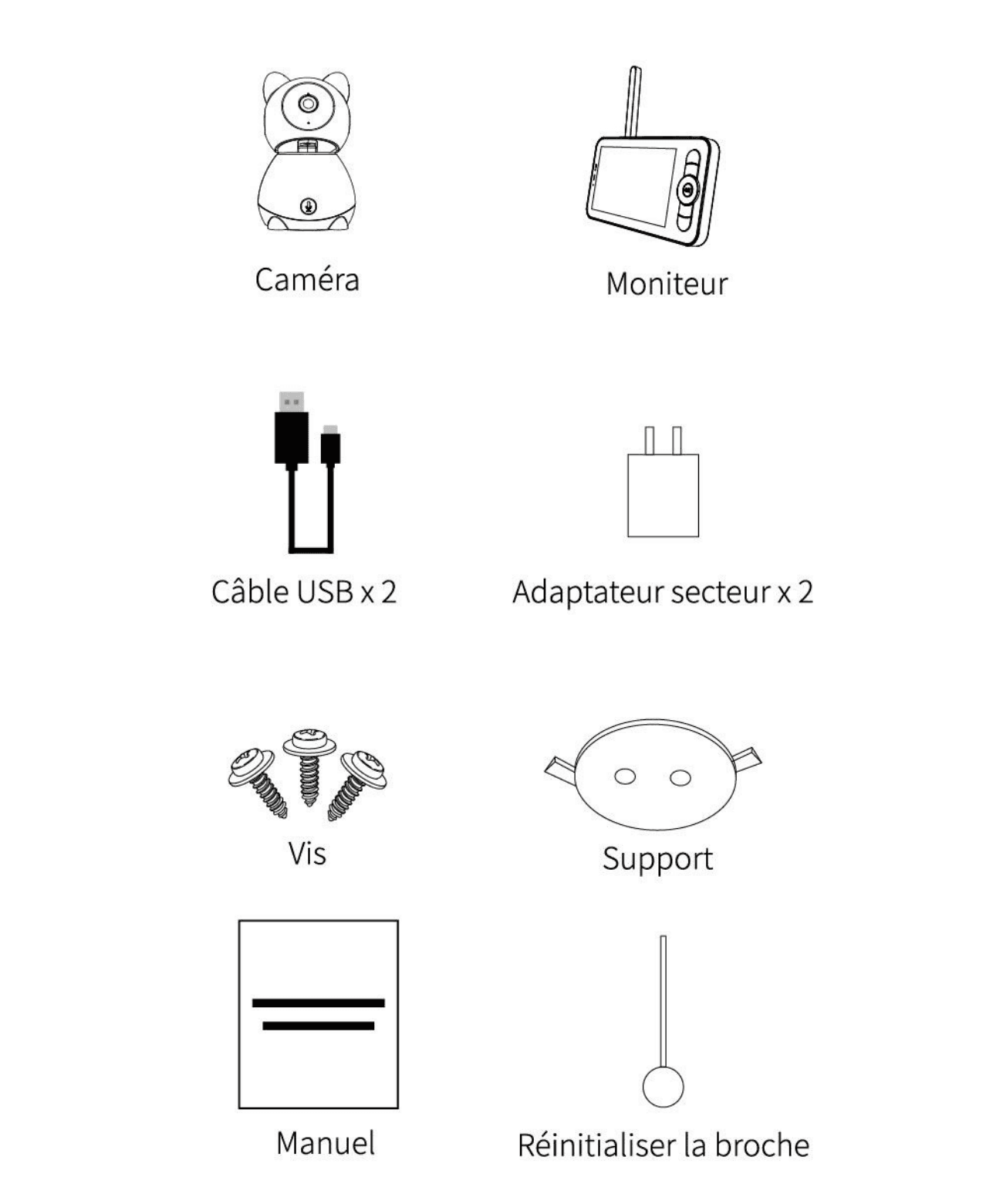
- 摄像头
- 监护器
- USB 数据线 x 2
- 电源适配器 x 2
- 螺丝
- 安装支架
- 说明书
- 复位针
产品外观请以实物为准。
2. 部件说明 — 摄像头
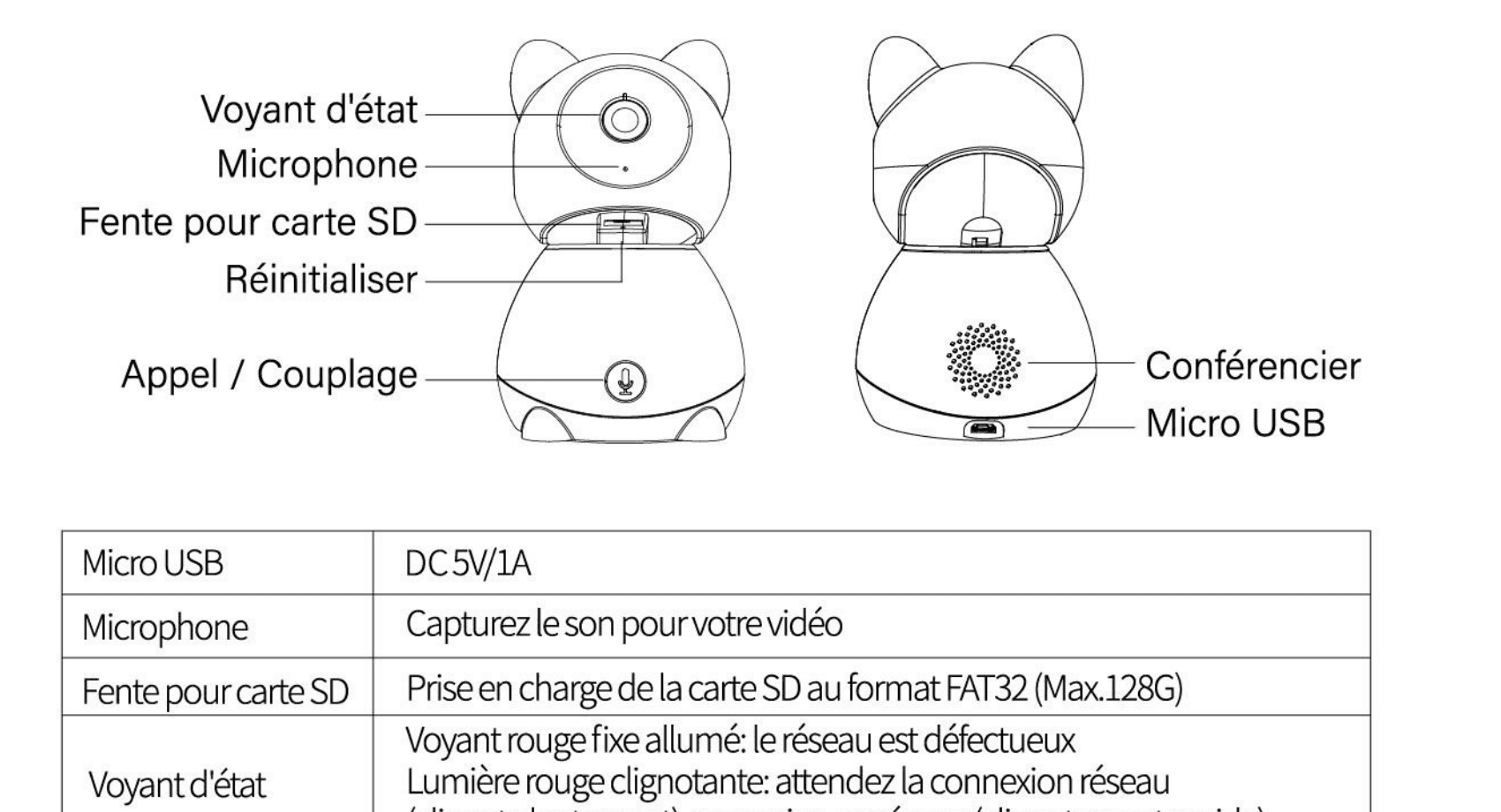
- 状态指示灯
- 麦克风
- SD 卡槽
- 复位
- 呼叫 / 配对
- 扬声器
- Micro USB
| 部件 | 说明 |
|---|---|
| Micro USB | DC 5V/1A |
| 麦克风 | 采集视频中的音频 |
| SD 卡槽 | 支持 FAT32 格式的 SD 卡(最大 128 GB) |
| 状态指示灯 | 红灯常亮:网络异常。红灯闪烁:等待网络连接(慢闪);正在连接网络(快闪)。 |
| 呼叫 / 配对 | 蓝灯常亮:摄像头工作正常。按下可发起呼叫;长按可进入配对。 |
| 复位 | 长按 5 秒可复位摄像头(如果您更改过设置,将恢复出厂默认值)。 |
3. 部件说明 — 监护器
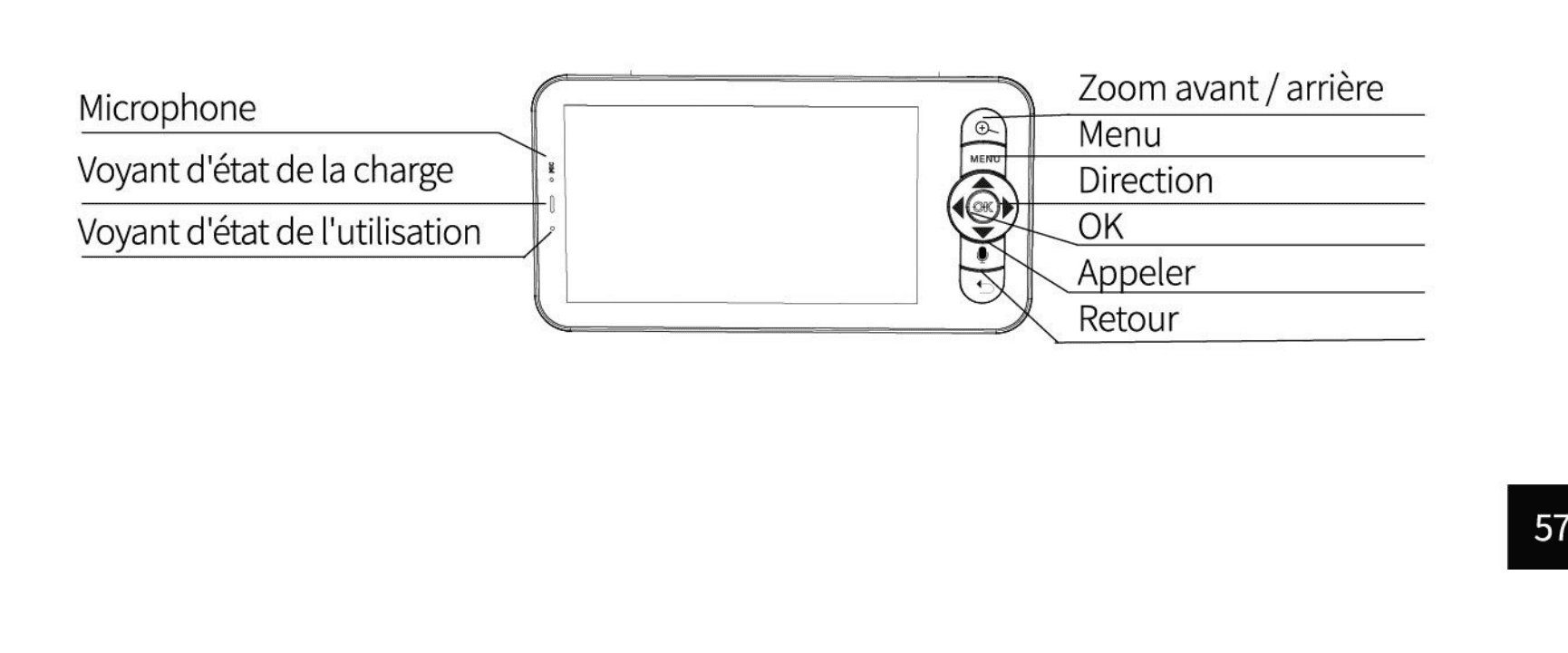
- 麦克风
- 充电状态指示灯
- 使用状态指示灯
- 放大 / 缩小
- 菜单
- 方向键
- OK
- 呼叫
- 返回
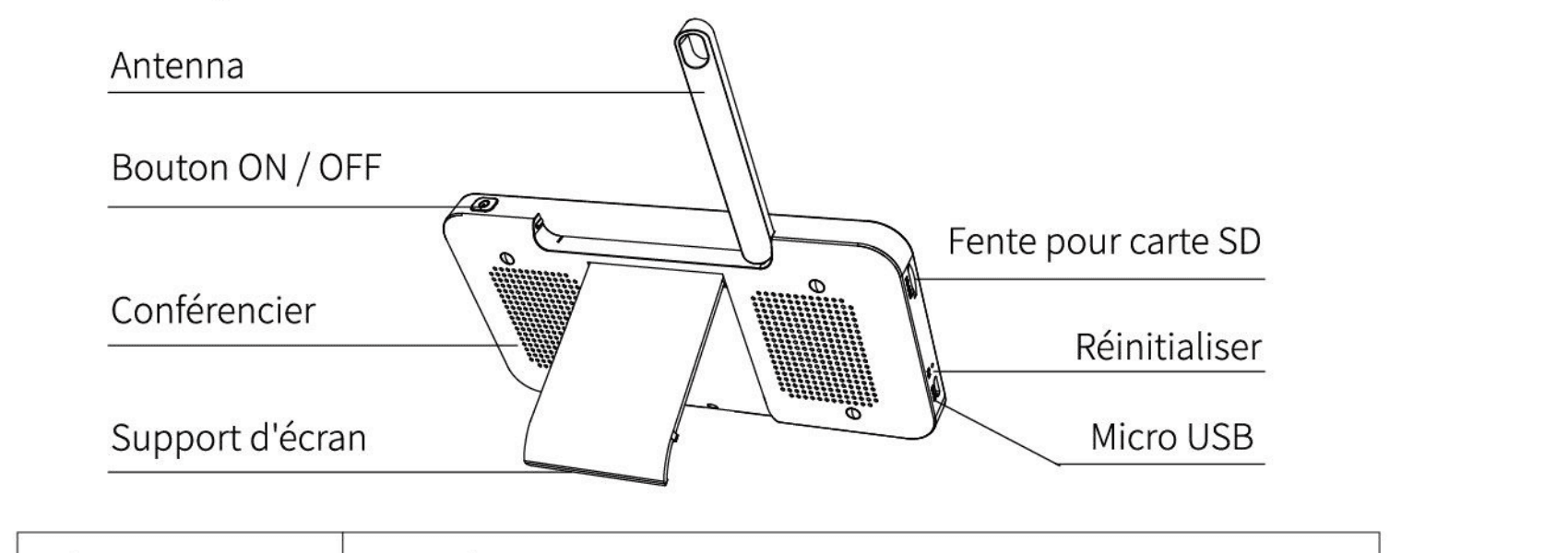
- 天线
- ON / OFF 按键
- 扬声器
- 屏幕支架
- SD 卡槽
- 复位
- Micro USB
| 部件 | 说明 |
|---|---|
| Micro USB | DC 5V/1A |
| 充电状态指示灯 | 橙灯:充电中。绿灯:充电已完成。 |
| 使用状态指示灯 | 黄灯:显示屏已开启。无灯:屏幕已关闭。 |
| 麦克风 | 采集视频中的音频 |
| 天线 | 调整角度以获得更好的信号 |
| ON/OFF 按键 | 长按 5 秒开启和关闭屏幕 |
| 放大 / 缩小 | 将画面缩放至 1X、2X 或 4X |
| 菜单 | 在主页面按下可进入菜单界面;长按可进入设置界面。 |
| 方向键 | 控制旋转方向;选择菜单项 |
| OK | 确认 |
| 呼叫 | 按下按键后发起呼叫 |
| SD 卡槽 | 支持 FAT32 格式的 SD 卡(最大 128 GB) |
| 复位 | 使用复位针按下可复位显示屏 |
| 返回 | 按下可保存。在主页面长按可停止播放音乐。 |
4. 安装
使用随附的安装支架将摄像头固定到干净的表面上。
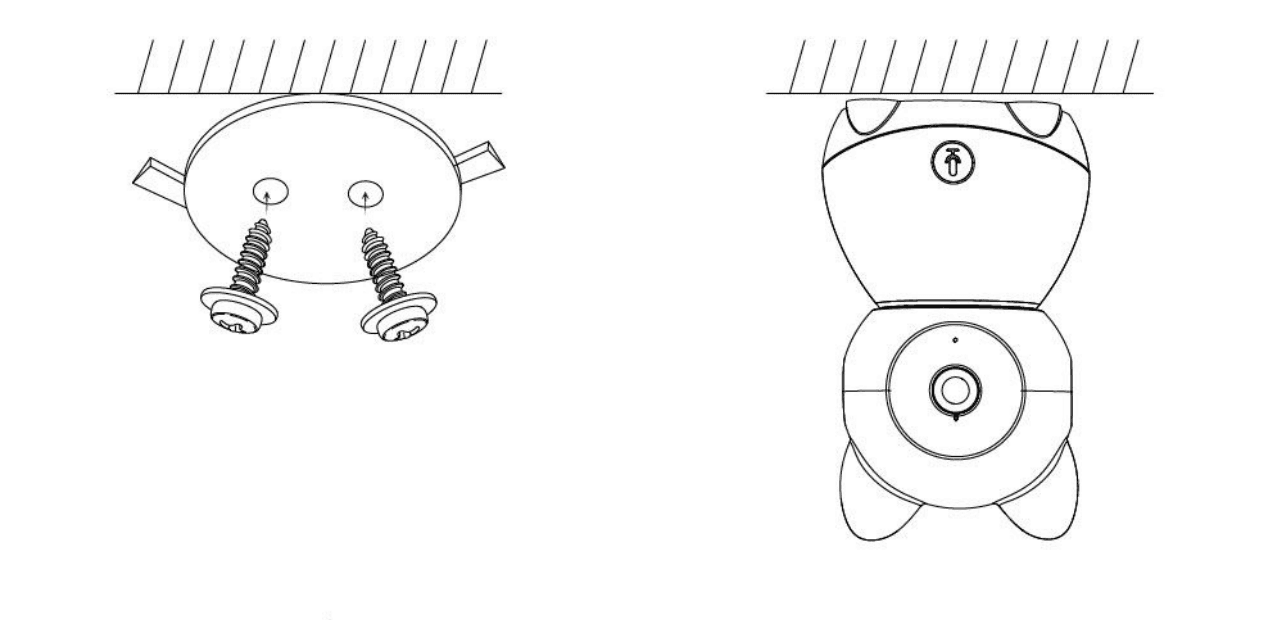
或将摄像头放置在平整的表面上。
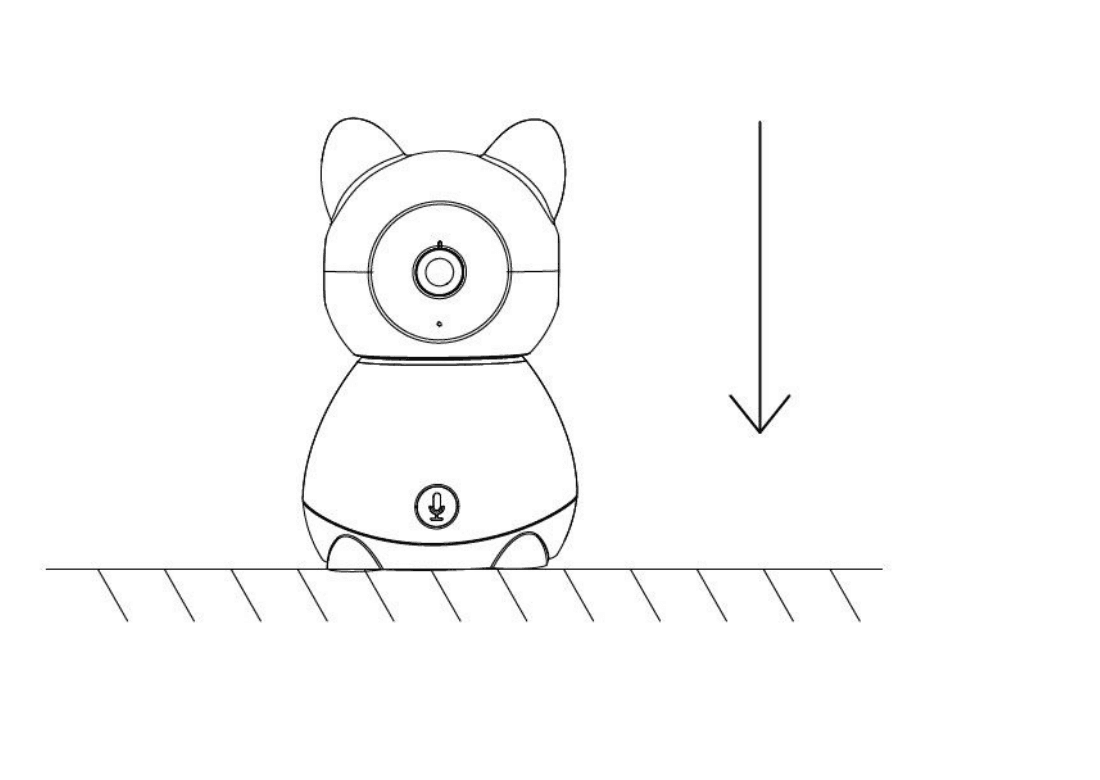
5. 连接
将摄像头连接到监护器
开启摄像头和监护器,摄像头将自动连接到监护器。连接距离有限,请确保摄像头与监护器之间的距离不超过 200 米。
断开摄像头与监护器的连接:
按下显示屏上的菜单键,选择  > 摄像头管理。
长按显示屏上的 OK 键以解除绑定。
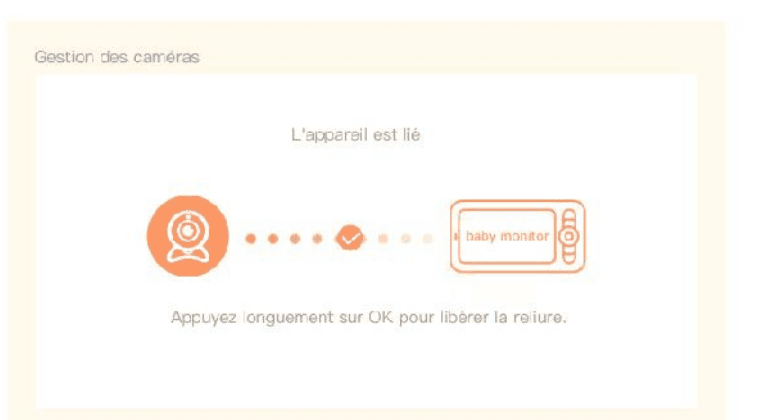
重新将摄像头连接到监护器:
按下显示屏上的菜单键,选择 > 摄像头管理。
长按摄像头的配对按键,直到听到提示音。
按下显示屏上的 OK 键以开始配对。
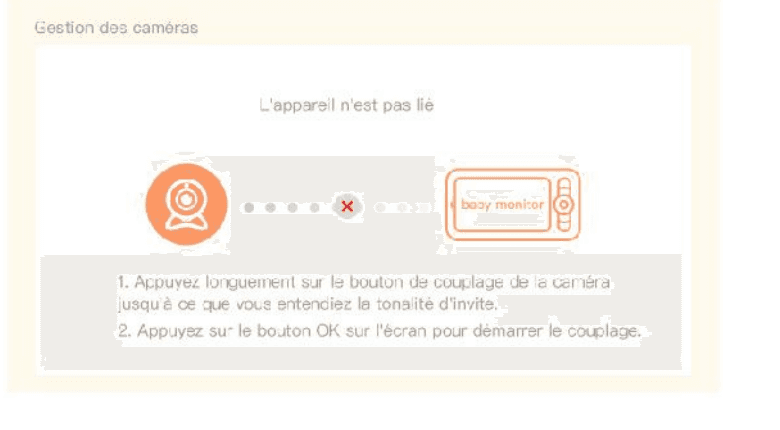
将摄像头连接到 App
摄像头可以同时连接到监护器和 App。默认情况下,它通常连接到监护器。
请按照以下步骤将摄像头连接到 App:
请确认 Wi-Fi 网络为 2.4 GHz 网络,因为摄像头不支持 5 GHz Wi-Fi。
在手机上下载对应的 App。注册新账户后登录,或直接登录。
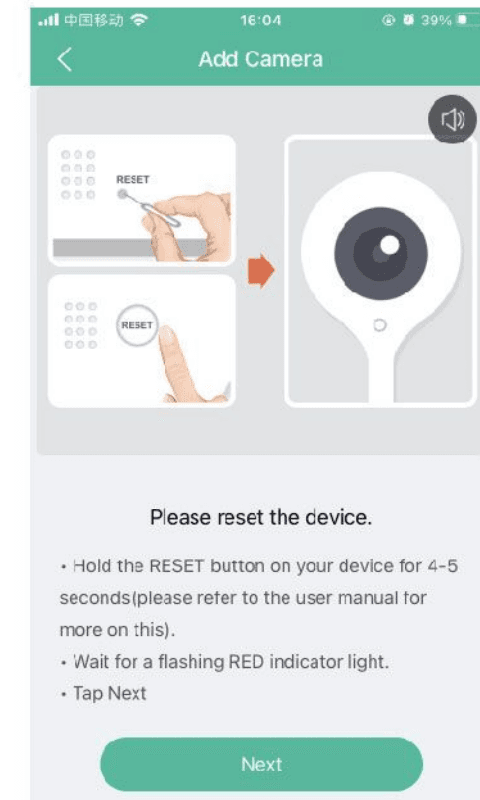
用复位针复位摄像头,直到状态指示灯红灯慢闪。(您必须在 2 分钟内将摄像头连接到 App,否则需要重新复位摄像头。)
按照智能手机上的屏幕提示添加摄像头,并用摄像头扫描二维码。
6. 屏幕功能
旋转摄像头
您可以调整监控角度以获得更好的视野。当摄像头开启时,显示屏上的方向键可用。按下方向键可水平和垂直旋转摄像头,以获得更好的视野。
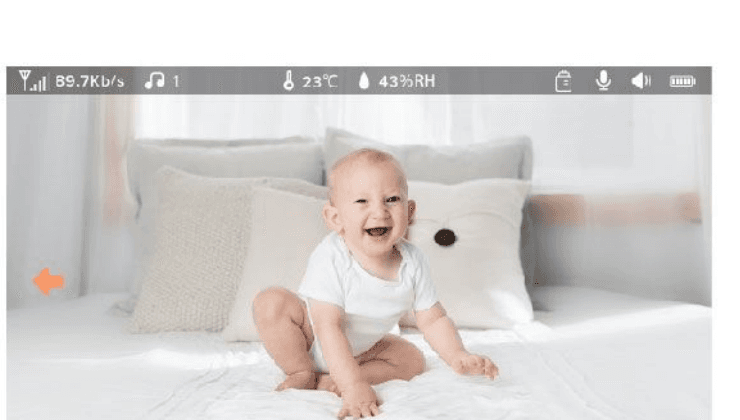
拍照和录像(仅在插入 FAT32 格式的 SD 卡时可用)
拍照:
当您想捕捉宝宝有趣的瞬间时,可以拍照。按下显示屏上的菜单键,选择拍照图标并按 OK 拍照。
录像:
当您想记录宝宝重要的时刻时,可以录像。按下显示屏上的菜单键,选择录像图标并按 OK 录像。
查看已拍摄的照片和录制的视频:
按下显示屏上的菜单键,选择回放图标并按 OK 进入界面。
选择摄像头和日期,选中您想查看的照片或视频并按 OK 切换到预览模式。
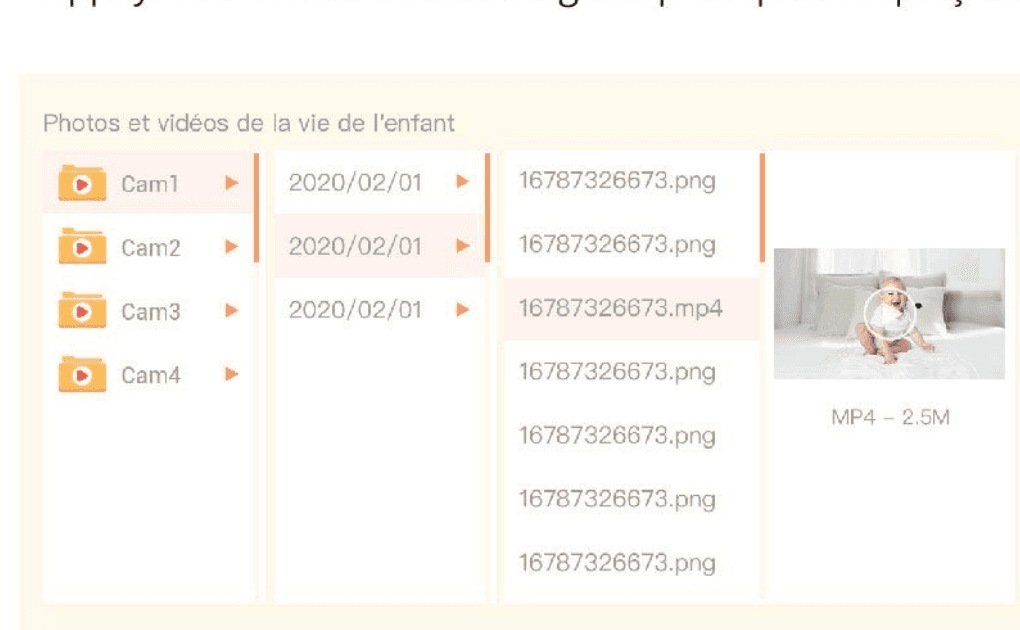
对于视频,在预览模式下按 OK 可播放或暂停。按保存键可退出预览或返回主菜单。
播放音乐
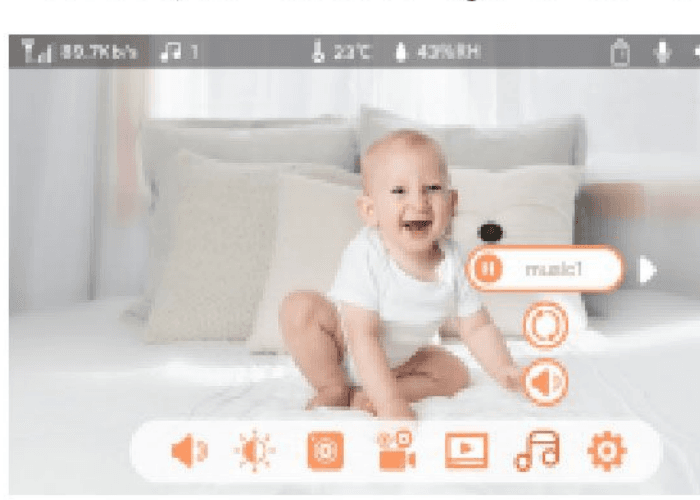
当宝宝哭闹或入睡时,您可以播放音乐来安抚宝宝。有多种舒缓的乐曲可供选择。
按下显示屏上的菜单键,选择音乐图标并按 OK 进入音乐界面。您可以选择不同的音乐、更改音乐循环模式或调节音乐音量。
喂养提醒
当您太忙或希望让宝宝定时进食时,可设置提醒来提醒自己给宝宝喂食。
按下显示屏上的菜单键,选择 > 喂养提醒。
按上、下方向键在 4 个时间选项之间选择,然后按 OK 开始设置时间。
开始设置喂养时间后,按左、右方向键在小时、分钟、秒和开/关之间切换;按上、下方向键更改数值并选择开或关。
按 OK 保存设置。
选择开或关以启用或禁用喂养提醒。
您每天最多可以设置 4 个喂养时间。当设定的时间到达时,显示屏上会出现喂养提醒。
湿度检测
您可以实时监测宝宝房间的温度和湿度。当温度和湿度超出范围时,您可以立即收到提醒并采取相应措施。
按下显示屏上的菜单键,选择 > 湿度检测。
按上、下方向键在温度范围、湿度范围和超范围提醒之间选择,然后按 OK 开始设置。
开始设置某个选项后,按左、右方向键更改选项,按上、下方向键更改数值和单位。
按 OK 保存设置。
在超范围提醒选项中,选择在温度和湿度超出范围时启用或禁用提醒。
智能守护
您可以启用移动侦测、噪声侦测和哭声侦测功能,无论您是在睡觉、工作还是做饭等,都能即时了解宝宝的状态。
按下显示屏上的菜单键,选择 > 智能守护。
按上、下方向键在移动侦测、噪声侦测、哭声侦测和报警音量之间选择,然后按 OK 开始设置。
开始设置某个侦测模式后,按左、右方向键更改选项,按上、下方向键调节灵敏度。
您可以根据需要选择不同的灵敏度。低灵敏度表示低,高灵敏度表示高。
设置报警音量时,按左、右方向键进行调节。
按 OK 保存设置。
当所配置的侦测被触发时会发出报警;按 OK 可停止报警。
通用设置
设置亮度:
按下显示屏上的菜单键,选择亮度图标并按 OK 进入界面。
按上、下方向键调节亮度。
设置时间:
按下显示屏上的菜单键,选择 > 时间设置。
按方向键更改日期、小时和时间的显示模式。
设置语言:
按下显示屏上的菜单键,选择 > 语言。
选择您需要的语言。
设置睡眠模式:
您可以设置睡眠模式以延长待机时间。
按下显示屏上的菜单键,选择 > 睡眠模式。
将睡眠模式设置为 1 分钟、5 分钟、10 分钟、30 分钟、60 分钟或禁用。
开启和关闭状态指示灯:
如果开启状态指示灯,您可以查看摄像头的工作状态。如果您觉得它会影响宝宝睡眠,也可以将其关闭。
SD 卡:
按下显示屏上的菜单键,选择 > SD 卡管理。然后您可以查看 SD 卡的总容量和剩余容量。
(可选)您可以根据需要格式化 SD 卡,但请确保重要数据已备份。
升级:
请确保您的摄像头已连接到 2.4 GHz Wi-Fi。当出现升级提醒时,您可以升级摄像头。或者按下显示屏上的菜单键,选择 > 设备信息,查看是否有可用升级。
低电量报警:
当监护器电量不足时,显示屏上会出现低电量报警。请尽快为监护器充电。
网络安全保护:
监护器可以查看访问摄像头的外部网络的浏览记录,并控制外部网络连接开关。
按下显示屏上的菜单键,选择 > 安全保护。
查看访问记录,并启用或禁用 Wi-Fi 网络通道。
7. 下载 App
CloudEdge 适用于 iOS 和 Android 操作系统。在 App Store 或 Google Play 中搜索 "CloudEdge",或扫描二维码下载 App。
8. 注册 App
打开 App,点击"立即注册"进行注册。如果您已有账户,点击"登录"进行登录。
输入有效的电子邮箱地址并接受隐私协议。然后输入您的昵称和密码。
9. 通过 App 添加设备
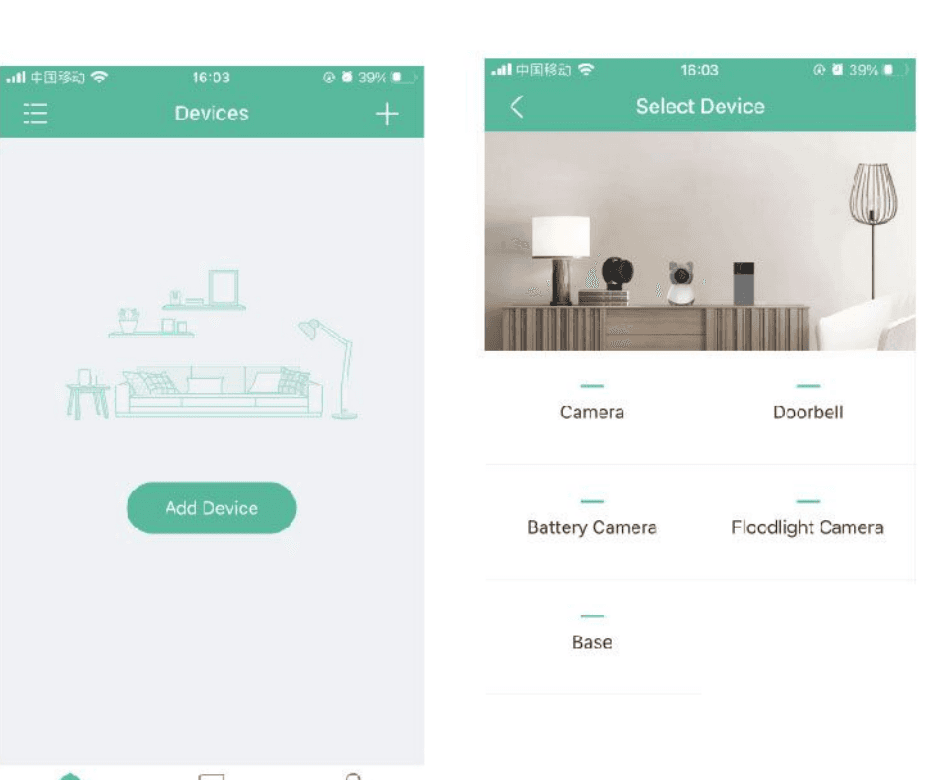
点击"添加设备"或"+",然后选择"摄像头"以添加摄像头。
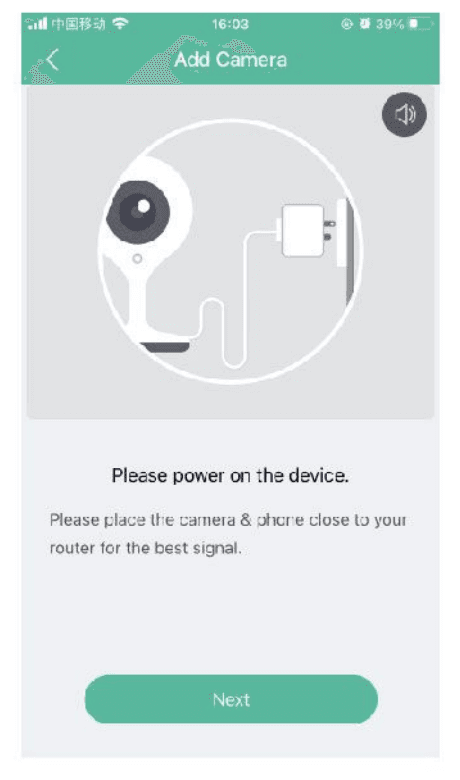
为设备通电,然后在 App 中点击"下一步"。
复位摄像头,然后在 App 中点击"下一步"。
选择 Wi-Fi 网络,输入密码,然后点击"下一步"。
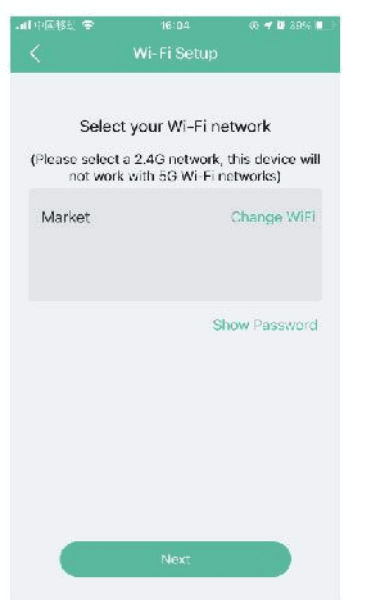
- 摄像头仅支持 2.4 GHz Wi-Fi 网络。2. 路由器 SSID 和密码的字符数不得超过 24 个。
阅读扫描操作说明,然后点击"下一步"。用摄像头扫描手机上的二维码,当摄像头播放提示音时点击"下一步"。您可在约 30 秒内完成设置。
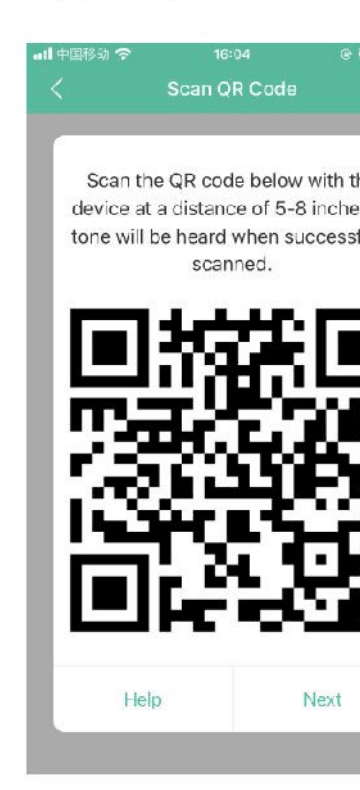
连接过程中,请确保您的路由器、手机和摄像头尽可能靠近。摄像头添加成功后,点击编辑图标。您还可以重命名摄像头。
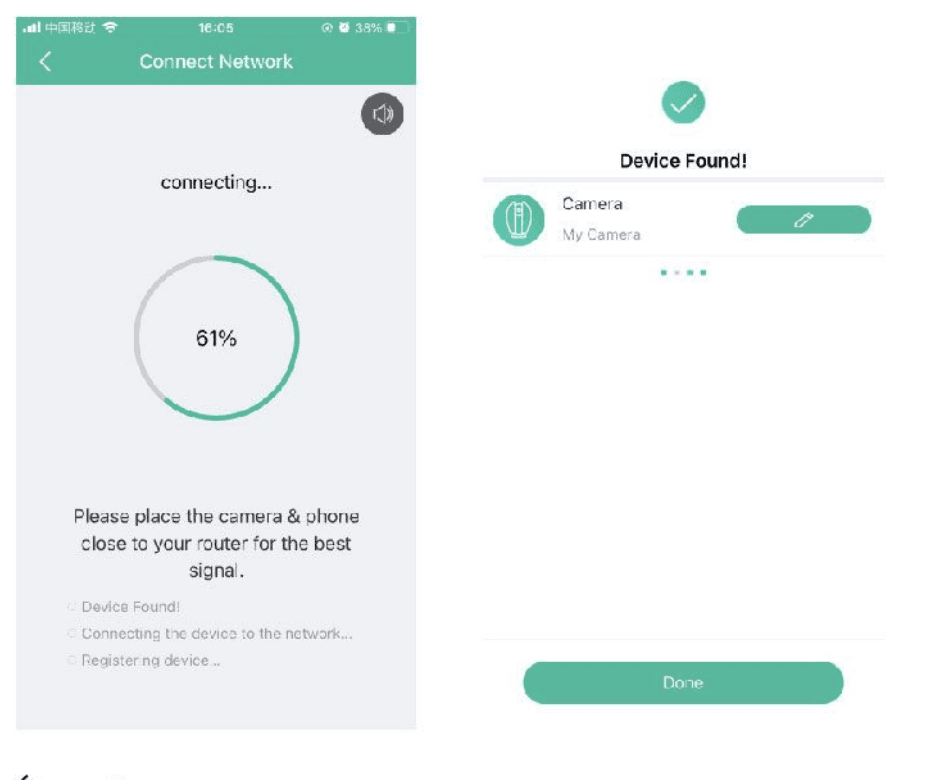
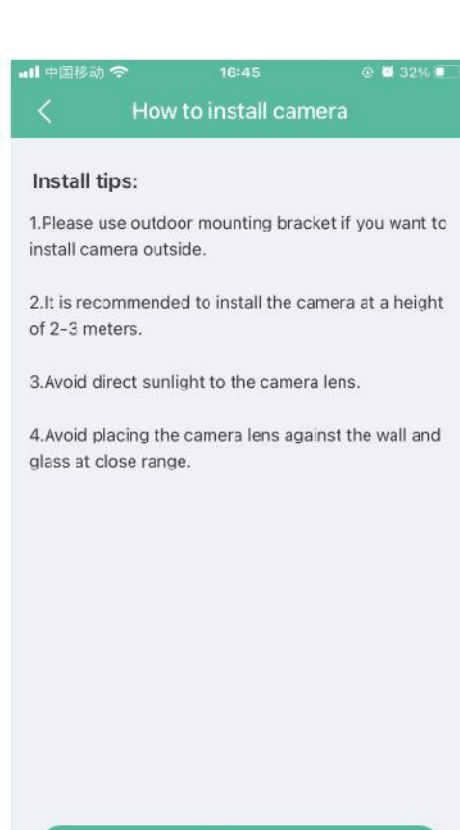
按照屏幕提示操作。
App 设置
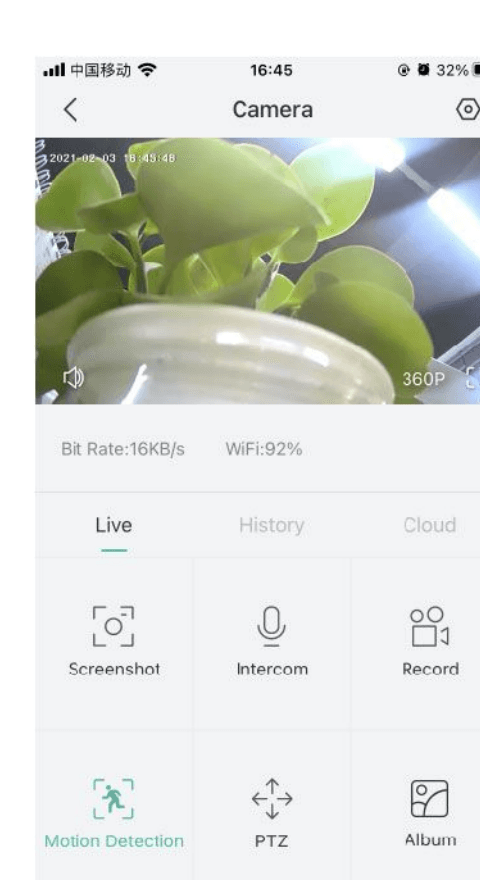
在实时画面界面,点击设置图标,即可配置摄像头的常用功能。
10. FAQ
问:监护器无法正常预览?
答:检查监护器是否已连接到摄像头。如果未连接,请先将摄像头与监护器配对。
问:找不到配对按键?
答:配对按键即摄像头的呼叫按键。长按该按键 3 秒,并按照监护器的屏幕提示操作。(要进入监护器的配对界面,请按下监护器显示屏上的菜单键,选择 > 摄像头管理。)
问:如果显示屏卡死、按键无反应,该怎么办?
答:用复位针按下监护器上的复位键,然后长按监护器上的电源键将其重启。
问:为什么摄像头或监护器无法识别 SD 卡?
答:检查 SD 卡是否正常可用,以及格式是否为 FAT32。
问:将摄像头连接到监护器后,为什么手机上的 App 收不到通知?
答:请确认 App 已在手机上运行,且对应的提醒功能已开启。请确保手机系统中的消息通知和授权确认已启用。
11. 功能
云台
在智能手机上滑动即可旋转摄像头,为您提供良好的视野。
画面翻转
可向上或向下翻转视频流,实现最大灵活性。
移动侦测
摄像头可侦测到移动,然后向您发送推送通知和 App 提醒。
哭声侦测
摄像头可侦测到宝宝的哭声,并向您发送推送通知和 App 提醒。
温湿度检测
摄像头可检测环境的温度和湿度,并向您发送推送通知和 App 提醒。
录制
借助大容量 SD 卡存储或云存储,支持 24 小时连续录制。
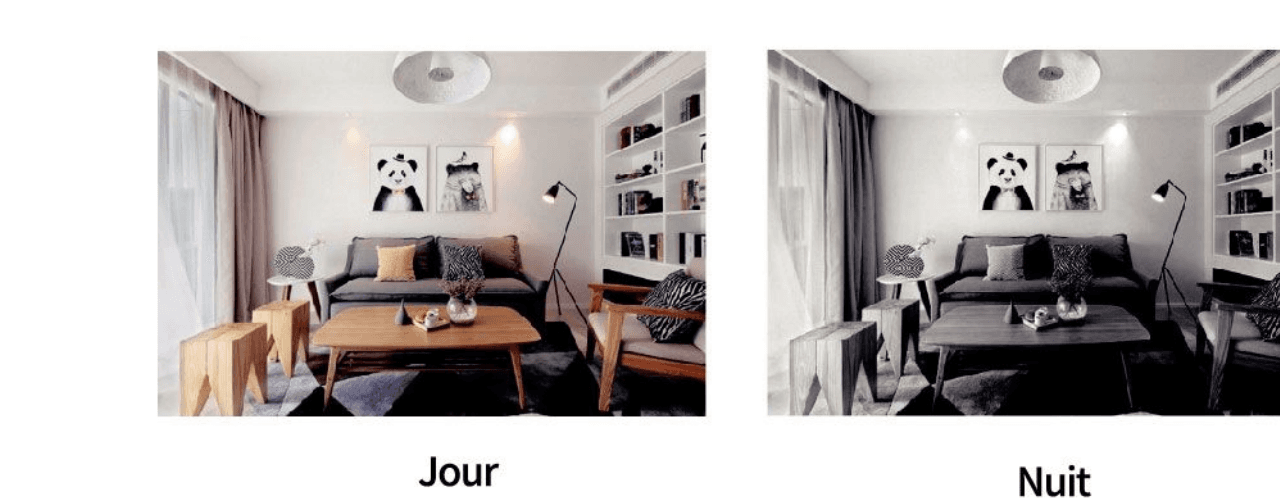
日间与夜间
凭借强大的夜视技术,即使在完全黑暗的环境中也不会错过任何时刻。
12. 合规信息
EC REP: THEMIS AR Unterstützung UG, Beedstrasse 54, In Dusseldorf, (40468), Deutschland.
Hangzhou Meari Technology Co., Ltd. Room 604-605, Building 1, No.768 Jianghong Road, Changhe street, Binjiang District, Hangzhou, Zhejiang, China.
本设备符合 FCC 规则第 15 部分的规定。其运行须满足以下两个条件:(1)本设备不得造成有害干扰;(2)本设备必须接受任何接收到的干扰,包括可能导致非预期运行的干扰。
中国制造。适用于 iOS 9.0+ 或 Android 5.0+。