 CloudEdge App 文档
GHB BABY6T 婴儿监护器用户手册
GHB BABY6T 视频婴儿监护器用户手册,配备 5 英寸屏幕和 Wi-Fi 摄像机,内容涵盖设备布局、快速上手、屏幕设置、CloudEdge App 以及常见问题解答。
GHB BABY6T 是一款视频婴儿监护器,配备 5 英寸显示屏和 2.4 GHz Wi-Fi 摄像机,既可单独使用,也可通过 CloudEdge App 进行远程管理。
警告
使用不当可能导致安全隐患。为确保安全使用,请在使用前仔细阅读并遵守以下说明:

- 所有线缆请与儿童保持至少 1.5-2 米(4.9-6.6 英尺)的距离,以防发生缠绕或勒颈危险。
- 电源适配器仅供室内使用。请确保产品处于干燥环境中,以免发生电路短路。
- 仅使用 GHB 随附的电源适配器。使用未经授权的充电线或适配器可能导致过热、设备故障或安全风险。
- 不使用时请关闭设备,以节省电量并降低潜在风险。
- 本产品旨在协助您看护宝宝,不能也不应被视为可代替成人尽责看护。请定期查看宝宝的活动情况,以确保其安全与健康。
1. 包装清单
| 物品 | 数量 |
|---|---|
| 5 英寸屏幕 | 1 台 |
| WiFi 摄像机 | 1 台 |
| 电源适配器 | 2 个 |
| 用户手册 | 1 份 |
| 螺丝 | 1 套 |
2. 显示屏(监护屏)
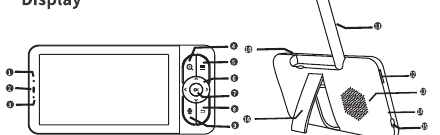
- 麦克风
- 充电指示灯
- 电源状态指示灯
- 缩放按钮
- 菜单按钮
- 方向按钮
- OK 按钮
- 返回按钮
- 对讲按钮
- 电源/熄屏按钮
- 天线
- TF 卡槽(不含 SD 卡)
- 扬声器
- 复位孔
- 充电接口
- 支架
3. 摄像机
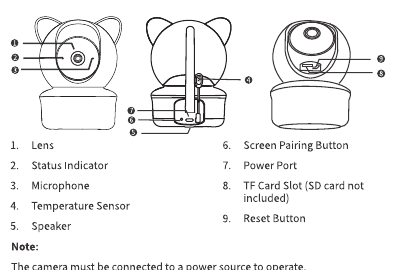
- 镜头
- 状态指示灯
- 麦克风
- 温度传感器
- 扬声器
- 屏幕配对按钮
- 电源接口
- TF 卡槽(不含 SD 卡)
- 复位按钮
摄像机必须接通电源才能工作。
4. 快速上手指南
第 1 步:连接摄像机电源
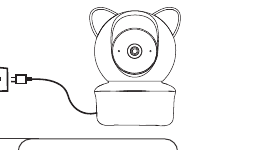
第 2 步:开启监护屏
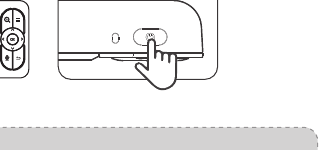
- 长按监护屏的电源按钮即可开机,随后您将看到监控画面。
- 指示灯:
- 充电指示灯 —— 橙色:正在充电 / 绿色:已充满
- 电源状态指示灯 —— 橙色:设备开启 / 熄灭:设备关闭
- 监护屏充满电约需 5-6 小时,续航时间可达 8-12 小时。
- 如果显示屏未显示画面,请按照本用户手册中"详细使用说明"一节重新添加摄像机。
- 如果摄像机与监护屏距离过近,可能会产生啸叫声。请调低监护屏音量,并使摄像机与监护屏保持至少 1.5 米(4.9 英尺)的距离。
第 3 步:将摄像机放置在桌面上
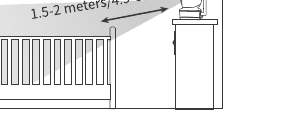
为确保安全并获得更好的视野,请将摄像机放置在距宝宝 1.5-2 米(4.9-6.6 英尺)处。
第 4 步:壁挂安装摄像机
- 请使用随附的螺丝和塑料膨胀管。
- 在摄像机牢固安装到位前,请勿松动。
第 5 步:使用 1/4 英寸螺纹支架
包装内不含 1/4 英寸螺纹支架。如有需要,请自行另行准备。
5. 详细使用说明
一、如何使用屏幕及配套摄像机
1. 开机
- 摄像机: 通过电源线接通电源,确保状态指示灯点亮。
- 屏幕: 长按电源按钮约 3 秒。启动画面出现后,屏幕上将显示摄像机传输的画面。
- 仅使用包装内随附的电源适配器。
- 请将摄像机和电源线放置在儿童无法触及的地方。
2. 在屏幕上操作主菜单
- 短按菜单按钮进入菜单。
- 进入菜单后,按左右按钮进行导航,按 OK 按钮进入子菜单,按返回按钮退出。
2.1 调节屏幕音量
- 进入主菜单并选择"音量"。
- 按上/下按钮调节音量。
调节音量后可能会听到啸叫声,请使屏幕与摄像机保持至少 2 米的距离。
2.2 调节屏幕亮度
- 进入主菜单并选择"亮度"。
- 按上/下按钮调节亮度。
2.3 拍照
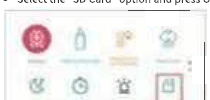
2.4 录像
2.5 摇篮曲
循环模式:
- 环形箭头 —— 所有曲目循环播放。
- 单曲循环 —— 单曲循环播放。
- 交叉/随机 —— 随机播放。
选中相应模式并按 OK 按钮确认后,该模式会显示为橙色,其他模式则保持灰色。
2.6 摄像机状态指示灯设置
该状态指示灯有助于判断摄像机是否正常通电。日常使用时,您可以根据需要选择开启或关闭。
2.7 设置
2.7.1 设置菜单
选择设置图标,按 OK 按钮进入设置菜单。
2.7.2 摄像机管理
配对屏幕与摄像机
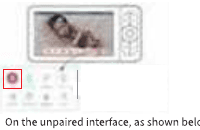
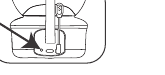
解除屏幕与摄像机配对
2.7.3 喂养提醒
2.7.4 温湿度报警
- 屏幕上显示的温湿度为摄像机所在位置的环境温湿度数值。
- 报警设置为开启时,若环境温湿度超出设定值,屏幕上会出现红色图标。
2.7.5 智能看护
选择智能看护图标,按 OK 按钮进入。
通知类型:
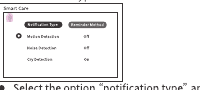
- 选择"通知类型"选项并向下移动,子选项包括移动侦测、噪音侦测和哭声侦测。
- 选择子选项时,用左右按钮切换功能开/关,用上下按钮选择灵敏度选项:关 → 低 → 中 → 高。
- 按返回按钮退出。
提醒方式:
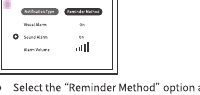
- 选择"提醒方式"选项并向下移动,子选项包括视觉报警、声音报警和报警音量。
- 选择子选项时,用左右按钮在开/关和音量选项之间导航,用上下按钮选择开或关。
- 按返回按钮退出。
2.7.6 睡眠模式
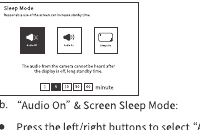
- "关闭声音"与屏幕睡眠模式: 按左/右按钮选择"关闭声音"模式:屏幕处于睡眠模式时关闭所有音频输出,以降低功耗。选择 1/5/10/30/60 分钟,设置在选定时间后自动熄屏。熄屏后,您可短按电源按钮唤醒屏幕,或在触发移动/声音/哭声侦测报警时自动唤醒。
- "开启声音"与屏幕睡眠模式: 按左/右按钮选择"开启声音"模式,屏幕熄灭时仍可收听摄像机传来的声音,相对省电。选择 1/5/10/30/60 分钟,设置在选定时间后自动熄屏。熄屏后,您可短按电源按钮唤醒屏幕,或在触发移动/声音/哭声侦测报警时自动唤醒。
- 常亮与屏幕睡眠模式: 按左/右按钮选择"常亮"模式,屏幕不会自动进入睡眠模式,耗电会更快。您可手动短按电源按钮熄屏,也可手动短按电源按钮唤醒屏幕,或在触发移动/声音/哭声侦测报警时自动唤醒。
2.7.7 摄像机指示灯
如本用户手册"2.6 摄像机状态指示灯设置"所述,您可以将摄像机指示灯设置为开/关。
2.7.8 安全保护
- WIFI 网络通道开关: 选择开/关。选择开时,手机 APP 可远程连接摄像机;选择关时,手机 APP 无法远程访问。
- 访问记录: 您可以查看 APP 的访问日志(当手机与摄像机处于同一 WIFI 网络时不显示,处于不同网络时显示)。
2.7.9 SD 卡设置
如本用户手册"2.3"和"2.4"两节所述,您可以查看 SD 卡容量并进行格式化。
2.7.10 壁纸
- 您可以自定义启动画面。
- 选择系统图片并按 OK 按钮确认。
- 选择自定义图片:选择"+"选项,进入 SD 卡,从 SD 卡中选择一张图片,按 OK 按钮确认。
2.7.11 语言
上下移动选择所需语言,按 OK 按钮确认。
2.7.12 日期与时间
- 建议使用自动设置,使时间与当前网络同步。
- 手动设置时:左右移动选择对应选项,上下移动设置所需数值。
- 时间显示格式:可配置为 12 小时制(AM/PM)或 24 小时制。
2.7.13 恢复出厂设置
按 OK 按钮确认并选择 RESET。重置后屏幕将重新启动。
2.7.14 设备信息
显示监护屏和摄像机的设备信息。
2.8 如何调整缩放(ZOOM)?
在全屏单画面模式下,短按缩放按钮可在 1X/2X/4X 之间切换。
2.9 如何在 2 个摄像机通道之间切换?
短按缩放按钮可在 2 个摄像机通道之间切换。
2.10 如何从全屏切换到分屏?
连接两台摄像机时,短按 OK 按钮即可从全屏切换到分屏。
6. 如何使用手机 App 与摄像机
1. 下载手机 App
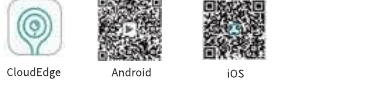
在 App Store 中搜索"CloudEdge",或扫描二维码下载。
2. 账号注册
使用您的邮箱注册账号。
3. 在 App 中添加摄像机
方法一
方法二
7. APP 界面概览
1. 主页
- 家庭管理: 点击左上角的"用户主页",选择"家庭管理"进行家庭设置。
- 点击已添加摄像机的缩略图,进入实时直播界面。
2. 消息
查看报警消息和分享消息。
3. 我的
- 点击头像可更新头像和昵称。
- 云存储订阅: 选择服务并完成支付。
- AI 智能分析: 选择服务并完成支付。
- 家庭管理: 编辑您的家庭组,或创建并加入家庭共享组。
- 分享: 分享所有家庭设备,或单独分享某台设备。
- 相册: 查看您的相册。
- 帮助: 选择您需要帮助的设备类型,选择问题类型查看解决方案,并就遇到的任何问题提供反馈。
- 设置:
- 收到消息时弹出提醒。
- 接收促销消息。
- 开启硬件解码。
- 语言设置:跟随系统语言,或手动选择您偏好的语言。
- 对讲设置:选择对应的摄像机,调节麦克风和扬声器音量,并测试对讲功能。
- App 版本。
- 清除缓存。
- 注销账号。
4. 实时直播界面
- 您可以点击"实时"(预览)、"历史"(本地回放)或"云端"(云端回放)在不同功能之间切换。
- 您可以将画质设置为自动、QHD、HD 和 SD。建议设置为自动,以便系统根据网络状况进行调整,确保流畅传输。
选择 PTZ(云台变焦)等功能后,点击"实时"(预览)即可返回原始画面位置。
4.1 实时(预览)界面
- 截图: 点击"截图"按钮即可捕捉图像。截图将保存到您的手机上。
- 录像: 点击"录制"按钮(变为绿色)开始录像。再次点击或退出画面即可停止录像。视频文件将保存到您的手机上。
- 相册: 点击相册按钮,打开并预览保存在手机上的图片/视频。您可以长按图片或视频进行选择,再点击右下角的删除图标删除。
- 对讲: 点击对讲按钮(变为绿色)开始对讲。再次点击(变为灰色)结束对讲。(注意:可在"3.8 设置"一节的"对讲设置"中为对应摄像机设置对讲效果。)
- 原声(对讲变声): 选项包括原声、小丑和大叔。
- 移动侦测: 点击按钮进入快捷设置界面。您可以设置开/关、侦测灵敏度、人形侦测、录制时长、报警间隔和报警区域。
- PTZ 旋转: 点击按钮可显示方向键(上、下、左、右),用于旋转摄像机角度。如果 PTZ 角度异常,点击左角的"PTZ 校正"按钮进行校准。
- 镜头开关: 按钮变为绿色时,摄像机镜头开启,可查看实时画面;按钮变为灰色时,镜头关闭,无画面显示。
- 温湿度: 点击按钮进入快捷设置页面。您可以设置报警开/关,并定义温湿度报警范围。
- 音乐: 功能包括循环模式、上一曲、播放/暂停、下一曲、播放时长、音量设置和曲目选择。
4.2 历史(本地回放)界面
此功能可播放存储在摄像机 Micro-SD 卡中的视频。
- 日历: 您可以在日历上选择日期来播放视频。
- 报警: 播放报警触发后对应的录像。
- 截图: 截取回放视频的截图,保存到您的手机上。
- 录制: 录制回放视频。点击录制按钮(变为绿色)开始录制。再次点击或退出画面即可停止录制。视频文件保存到您的手机上。
- 下载: 下载回放视频。滑动时间条选择下载的起止时间。下载的视频保存到您的手机上。
- 删除: 删除 Micro-SD 卡上当前日期或所选日期的所有视频。
- 相册: 点击相册按钮,打开并预览保存在手机上的图片/视频。您可以长按图片或视频进行选择,再点击右下角的删除图标删除。
4.3 云端(云端回放)界面
- 云存储服务: 点击云存储服务,开通该选项可免费获取 6 秒视频,或根据需要购买相应的云服务套餐。
- 截图: 截取回放视频的截图,截图保存到您的手机上。
- 录像: 录制回放视频。点击录制按钮(变为绿色)开始录制。再次点击或退出画面即可停止录制。视频文件将保存到您的手机上。
- 相册: 点击相册按钮,打开并预览保存在手机上的图片/视频。您可以长按图片或视频进行选择,再点击右下角的删除图标删除。
- 删除: 删除云存储中当前日期或所选日期的所有视频。
- 日期选择: 点击日期即可更改日期。
- 报警视频回放: 选择日期后,将显示当天的报警视频。点击视频即可播放。
8. 摄像机设置
在实时直播界面,点击设置按钮即可进入摄像机设置界面。
- 设备信息: 编辑设备昵称、查看网络信息等。
- 云存储服务: 免费基础云存储,可选择付费服务。
- AI 智能分析: 此服务需购买;购买后将提供智能分析与识别。
- 智能看护:
- 接收报警通知: 包括当前设备的报警消息、分享消息、系统消息、客服消息等。您可以选择开/关。
- 睡眠看护: 移动侦测:开/关;哭声侦测:开/关;温湿度报警:开/关,并设置报警范围。
- 玩耍看护: 移动追踪开/关(开启时,侦测到移动后摄像机会自动旋转);哭声侦测:开/关;噪音侦测:开/关,设置噪音灵敏度(可侦测并提醒摄像机周围的声音)。
- 危险区域: 点击危险区域以打开当前摄像机画面,选择需要触发报警的位置,点击保存。点击左下角的"+"号可添加更多位置。
- 设备分享: 分享给需要的家庭成员。可通过扫描他人账号二维码或添加他人账号进行分享。
- 图像设置: 180° 画面翻转、夜视模式(建议使用自动切换)。
- 隐私保护:
- 设置镜头开/关: 设置为关时,无法查看摄像机画面。
- 视频加密: 开/关。设置为开时,必须设置加密密码。查看画面时需输入密码。
- 录制管理:(用于设置插入摄像机卡槽的 Micro-SD 卡的录像方式。)
- 全天录制: 摄像机全天自动录制。
- 事件录制: 录制报警事件。
- SD 卡容量: 查看容量。
- 格式化: 执行 SD 卡格式化。
- 通用设置:
- 工作指示灯: 摄像机状态指示灯开/关。
- 安装指南。
- 时间格式设置: 12 小时制、24 小时制。
- ONVIF 设置: 启用 ONVIF 功能后,系统会提示您为 ONVIF 设置修改并输入新密码。
- 重启设备。
- 删除设备。
常见问题解答(FAQs)
问题 1:为什么摄像机无法连接到监护屏?
- 检查摄像机,确保已连接电源适配器且摄像机指示灯点亮。
- 检查监护屏是否处于低电量状态,请及时充电。
- 检查摄像机是否靠近监护屏(建议保持在 1.5-2 米范围内)。
- 确保摄像机与监护屏之间没有大型金属物体(门、冰箱、镜子等)阻挡无线电信号。
- 检查附近是否有其他 2.4GHz 产品,如 WiFi 路由器或微波炉,可能干扰连接。
如以上情况均不适用,请尝试重新配对:参阅本用户手册"2.7.2 摄像机管理"步骤。
问题 2:为什么视频很模糊?
- 确保摄像机镜头上没有遮挡物或污渍。
- 检查白天的清晰度是否正常。如果白天色彩正常,说明镜头并不脏。
- 夜视模式开启时,画面为黑白;请尽量与婴儿床保持 1.5-2 米的距离。
- 观察镜头前是否有其他遮挡物。夜视依赖红外光,如有遮挡物,红外光会聚焦在遮挡物上,导致画面模糊。
问题 3:为什么监护屏发出噪音/啸叫声?
- 摄像机与监护屏可能距离过近;请使其保持至少 1.5 米的距离。
- 音量可能过高;请调低屏幕音量。
- 摄像机可能超出有效范围。请将其保持在 10 米(32.8 英尺)以内再试。
问题 4:屏幕熄灭时还能听到宝宝的声音吗?
可以。您可以在睡眠模式菜单中设置"开启声音",或在智能看护设置中启用报警提醒。触发报警时,屏幕会自动唤醒。
问题 5:为什么画面是黑白的?
夜幕降临、夜视模式自动开启时,画面会变为黑白以确保清晰度。
问题 6:如果 5 英寸显示屏一直常亮,监护屏可以待机多久?
约 8 小时。续航时间取决于亮度、音量、对讲频率等因素。
问题 7:屏幕无响应?
- 检查监护屏是否有电,电量低时请及时充电。
- 用针轻轻按压监护屏充电接口旁的复位孔,使设备关机并复位,然后长按电源按钮重新开机。
问题 8:为什么宝宝活动时屏幕不亮?
请在智能看护菜单中将报警类型设置为开启移动侦测,并将灵敏度设为高再试。
问题 9:为什么产品无法开机?
- 检查摄像机和监护屏是否已开启。
- 确保摄像机已正确接通电源,并检查摄像机指示灯是否点亮(必须始终连接适配器)。
- 检查监护屏电量是否充足(当监护屏电池图标显示即将关机时,会自动关机)。
问题 10:为什么产品无法识别 Micro SD 卡?
- 用读卡器将 Micro SD 卡插入电脑进行测试。
- 确保 Micro SD 卡为高速 Class 10 卡。
- 确保 Micro SD 卡容量在 128 GB 以内。
问题 11:摄像机卡槽与屏幕卡槽有什么区别?
- 如果 Micro SD 卡插入摄像机卡槽:在 APP 中打开摄像机的实时界面,在设置中选择视频管理,然后格式化并选择录像模式。例如,如果将模式设为全天录制,摄像机的 Micro SD 卡将全天自动录制。(手机 APP 操作的截图/录像保存在手机或云端。)
- APP 中的录像设置:在 APP 中打开摄像机的实时直播界面,在视频管理设置中选择全天录制/事件录制。在实时直播界面点击本地回放,即可查看对应的视频回放。
- 如果 Micro SD 卡插入 5 英寸屏幕的卡槽:点击显示屏上的菜单按钮进入设置,选择 SD 卡选项进行格式化。5 英寸屏幕操作的截图和视频保存在 5 英寸屏幕的 Micro SD 卡中。按显示屏上的菜单按钮进入菜单,选择回放功能即可查看。
问题 12:屏幕熄灭时如何手动开启屏幕?
短按电源按钮即可手动唤醒屏幕。
问题 13:如何启动双向通话?
短按一次对讲按钮 —— 当屏幕上出现对讲图标时,即可启用双向通话。
客户支持
如果您遇到任何问题或需要帮助,我们的专属支持团队将随时为您提供及时、专业的服务。
通过电子邮件联系我们:
本产品的正确处置方式
此标志表示在整个欧盟范围内,本产品不应与其他生活垃圾一起处置。为防止因不受控的垃圾处置对环境或人类健康造成可能的危害,请负责任地回收本产品,以促进物质资源的可持续再利用。如需退回您使用过的设备,请使用回收和收集系统,或联系您购买产品的零售商。他们可以将本产品送往环保安全回收处理。