 CloudEdge App Dokumentation
Opsig abonnement via Apple App Store
Detaljeret guide til at opsige iOS-abonnementer gennem App Store eller iPhone Indstillinger-appen
Opsig abonnement via Apple App Store (iOS)
Apple tilbyder to primære metoder til at opsige automatisk fornyelse fra App Store.
Metode 1: Opsig i Apple App Store
Trin 1: Åbn App Store
Åbn Apple App Store og tryk på avatar-ikonet i øverste venstre hjørne.
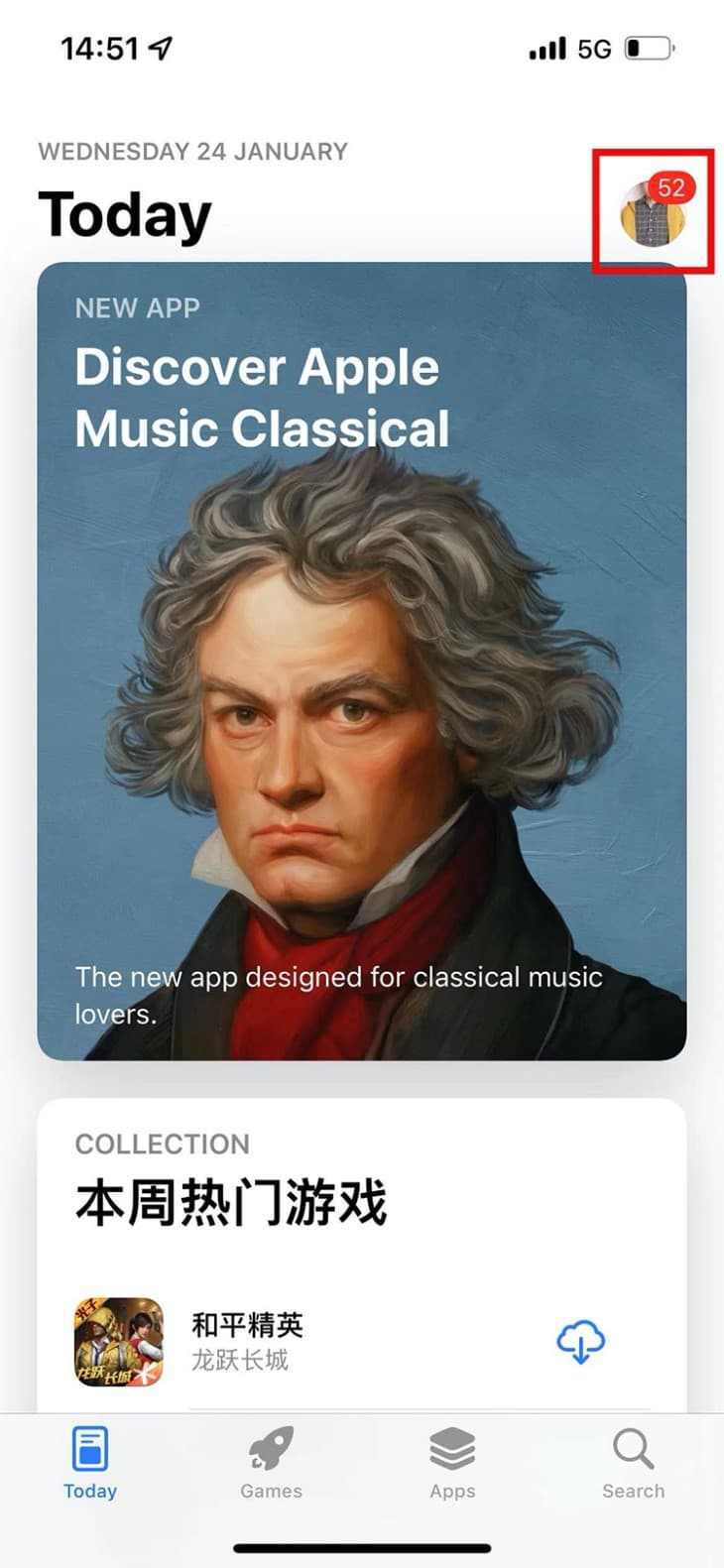
Trin 2: Få adgang til Apple ID
Naviger til Apple ID-grænsefladen og vælg sektionen Abonnementer.
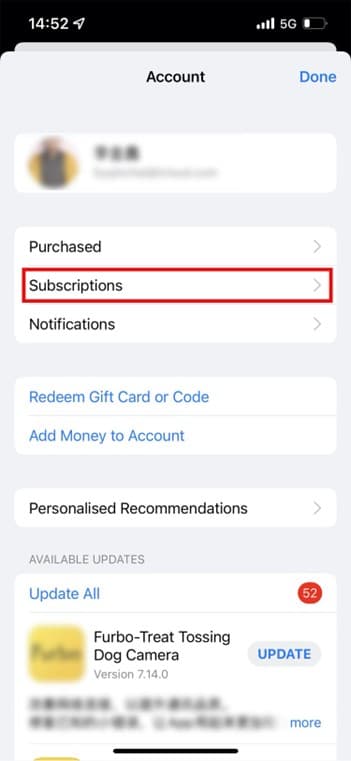
Trin 3: Vælg abonnement
Fra abonnementslisten skal du vælge den tjeneste, der kræver opsigelse.
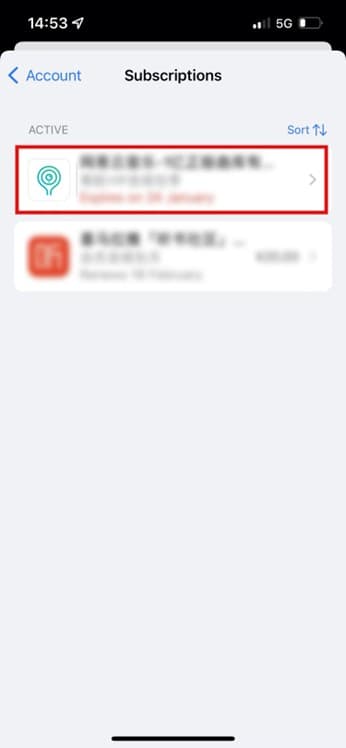
Trin 4: Afmeld
På ordredetaljessiden skal du vælge Afmeld-muligheden.
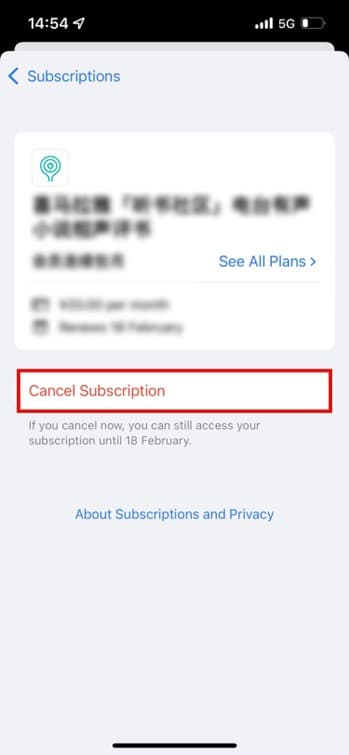
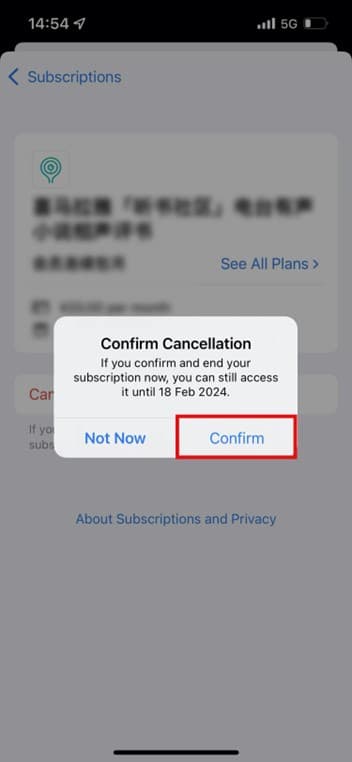
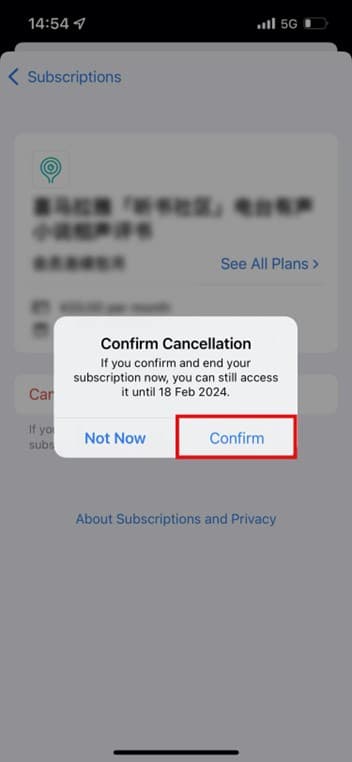
Trin 5: Bekræft
Bekræft handlingen ved at klikke på Bekræft i pop-up-vinduet.
Metode 2: Opsig i iOS Indstillinger
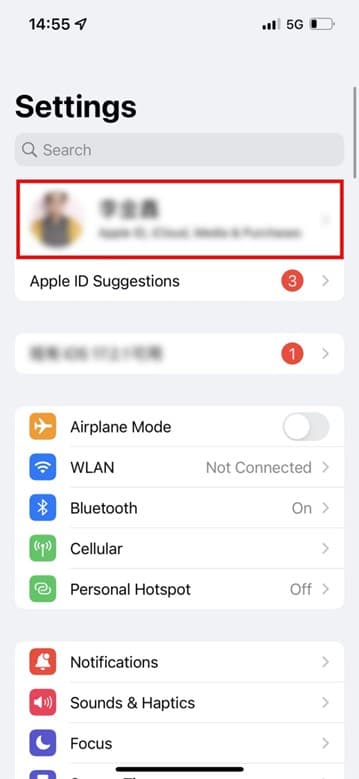
Trin 1: Få adgang til indstillinger
Gå til iOS Indstillinger og tryk på avatar-ikonet øverst.
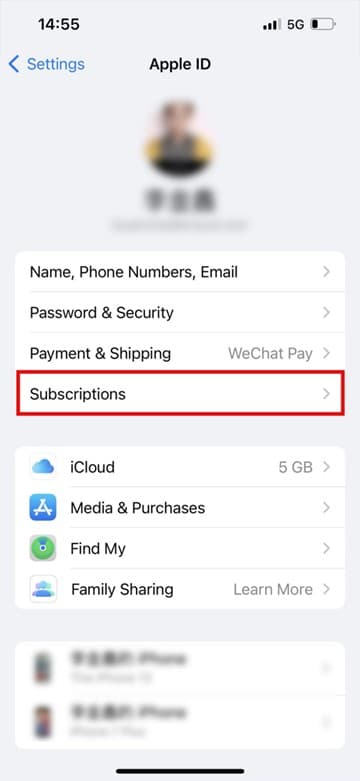
Trin 2: Åbn abonnementer
Åbn brugerprofilsiden og vælg Abonnementer-muligheden.
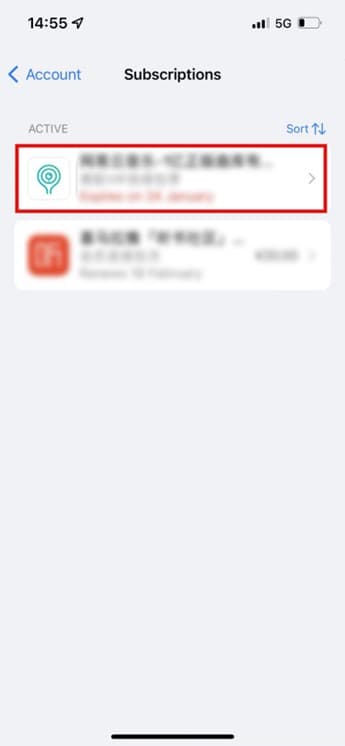
Trin 3: Vælg tjeneste
Fra abonnementslisten skal du trykke på den tjeneste, du vil opsige.
Trin 4: Opsig abonnement
På redigeringssiden for abonnement skal du klikke på Afmeld.
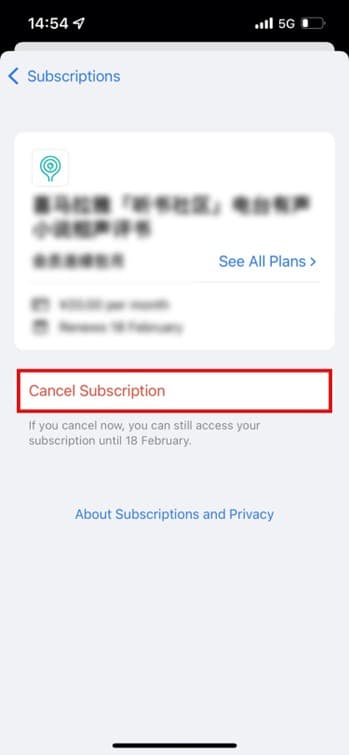
Trin 5: Bekræft opsigelse
Vælg Bekræft i pop-up-notifikationen for at afslutte opsigelsen.
Hvad sker der efter opsigelse
- Øjeblikkelig effekt: Automatisk fornyelse opsiges øjeblikkeligt
- Adgangsperiode: Du beholder adgang til premium-funktioner indtil din nuværende faktureringsperiode udløber
- Bekræftelse: Apple sender dig en bekræftelsesmail
- Ingen opkrævninger: Du vil ikke blive opkrævet for den næste faktureringscyklus
- Statusvisning: Abonnement vises som "Aktivt indtil [dato]"
Fejlfinding
Kan ikke finde abonnementer
Hvis du ikke kan se abonnementsmuligheden:
- Sørg for, at du er logget ind med det korrekte Apple ID
- Opdater din iOS til den nyeste version
- Tjek om abonnementet blev oprettet på et andet Apple ID
- Se i App Store købshistorik
Opsig-knappen mangler
Hvis du ikke kan se opsig- eller afmeldmuligheden:
- Abonnementet kan allerede være opsagt
- Det kan være administreret af et familiemedlem (Familiedeling)
- Kontakt Apple Support for hjælp
Familiedeling-abonnementer
Hvis abonnementet deles via Familiedeling:
- Kun familieorganisatoren kan opsige abonnementet
- Individuelle medlemmer kan ikke opsige delte abonnementer
- Kontakt familieorganisatoren for at opsige
Brug for mere hjælp?
Opsig abonnement via Google Play
Trin-for-trin guide til at opsige dit abonnement gennem Google Play Store på Android-enhed eller webbrowser
Refusionspolitik for 4G-trafik, cloud-lagring og AI-tjenester
Lær om vores refusionspolitik og -proces for 4G-trafikpakker, cloud-lagringsabonnementer og AI-tjenester