 CloudEdge App Dokumentation
Opsig abonnement via PayPal
Trin-for-trin guide til at opsige dine automatiske fornyelsesbetalinger gennem PayPal
Hvis du abonnerede gennem PayPal, skal du følge disse trin for at opsige automatisk fornyelse:
Trin 1: Få adgang til PayPal-indstillinger
Log ind på din PayPal-konto og klik på tandhjulsikonet for indstillinger, der findes i øverste højre hjørne af skærmen.

Trin 2: Naviger til betalingsmuligheder
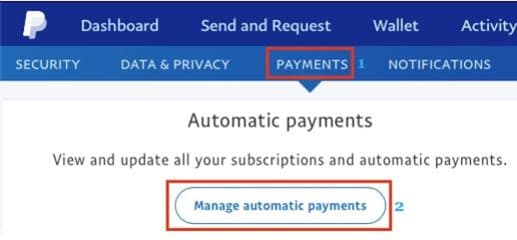
Gå til indstillingsmenuen og naviger til sektionen Betalinger, og vælg derefter muligheden for at administrere automatiske betalingsaftaler.
Trin 3: Opsig abonnementet
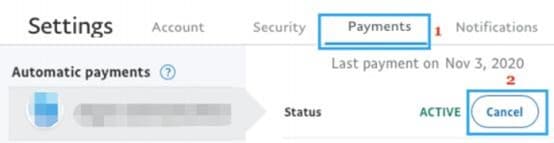
På næste skærm skal du vælge den betaling, du ønsker at opsige. Efter åbning skal du klikke på Opsig-knappen.
Hvad sker der efter opsigelse
- Øjeblikkelig effekt: Din automatiske fornyelse opsiges øjeblikkeligt
- Adgangsperiode: Du beholder adgang til premium-funktioner indtil din nuværende faktureringsperiode udløber
- Bekræftelse: PayPal sender dig en bekræftelsesmail
- Ingen opkrævninger: Du vil ikke blive opkrævet for den næste faktureringscyklus
Fejlfinding
Kan ikke finde automatiske betalinger
Hvis du ikke kan se sektionen for automatiske betalinger:
- Sørg for, at du er logget ind på den korrekte PayPal-konto
- Tjek om du brugte en anden betalingsmetode
- Kig efter abonnementet i din PayPal-transaktionshistorik
Opsig-knappen er gråtonet
Hvis opsig-knappen ikke kan klikkes:
- Abonnementet kan allerede være opsagt
- Der kan være en afventende transaktion
- Kontakt PayPal-support for hjælp