 CloudEdge App Dokumentation
Opsig abonnement via Google Play
Trin-for-trin guide til at opsige dit abonnement gennem Google Play Store på Android-enhed eller webbrowser
Du kan opsige dit Google Play-abonnement ved hjælp af enten en Android-enhed eller en webbrowser.
Metode 1: Opsig fra Android-enhed
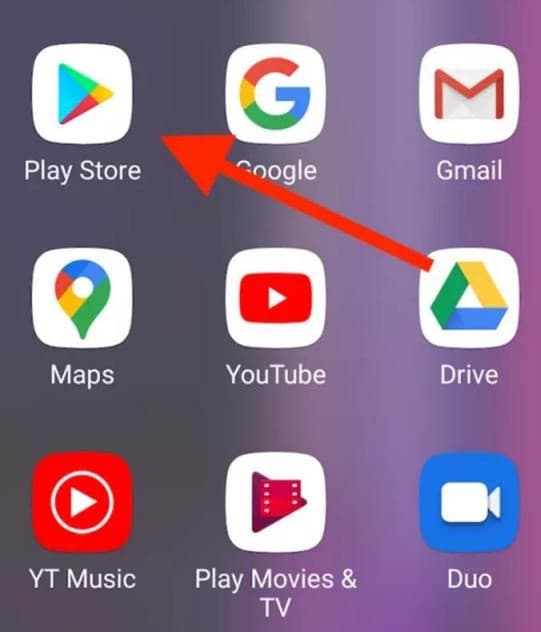
Trin 1: Åbn Play Store
Start Google Play Store-applikationen (tilgå via app-skuffe hvis nødvendigt).
Trin 2: Få adgang til menu
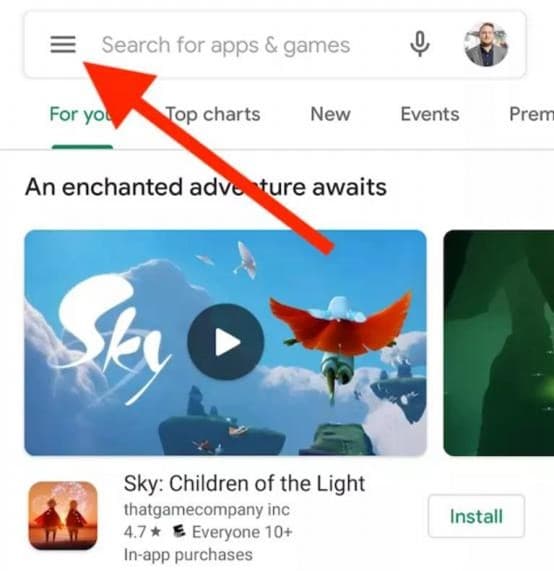
Klik på hamburgermenu-ikonet i øverste venstre hjørne.
Trin 3: Find abonnementer
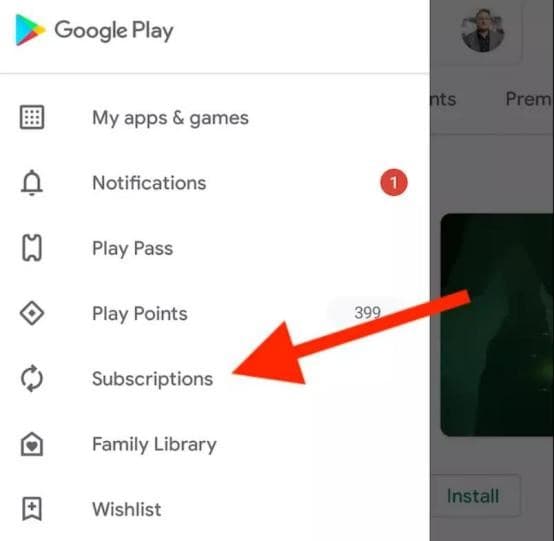
Naviger til Abonnementer muligheden fra menulisten.
Trin 4: Se aktive abonnementer
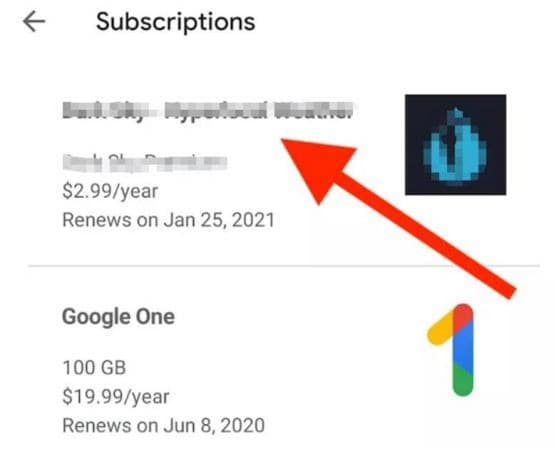
Du skulle nu kunne se alle dine abonnementer betalt gennem Google Play Store.
Trin 5: Vælg abonnement
Vælg det specifikke abonnement, der skal opsiges.
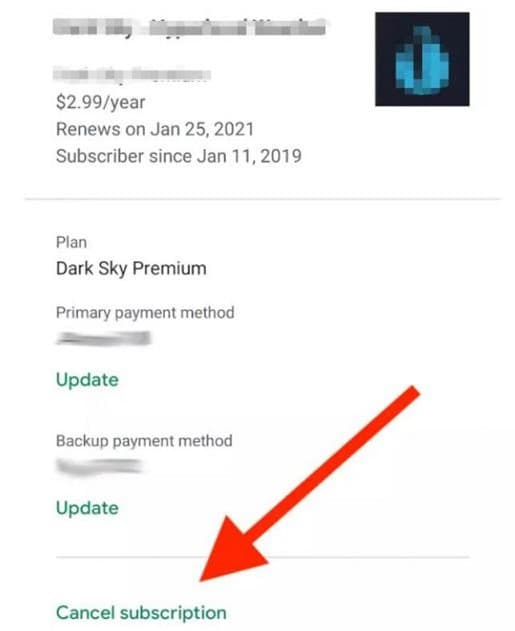
Trin 6: Start opsigelse
Vælg Afmeld-linket nederst på siden.
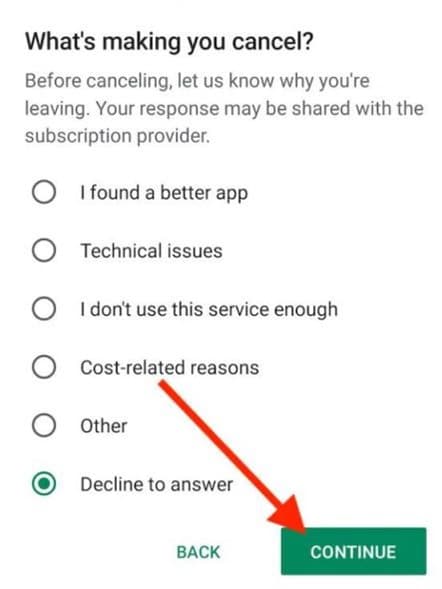
Trin 7: Bekræft opsigelse
Angiv en grund til at afmelde, og klik derefter på Fortsæt-knappen. Bekræft ved at vælge Annuller ordre-knappen for at afslutte.
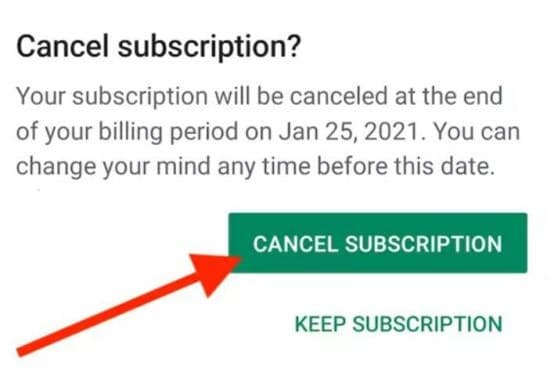
Metode 2: Opsig fra webbrowser
Trin 1: Åbn mine abonnementer
Åbn Google Play Store via webbrowser og find Mine abonnementer i venstre sidepanel.
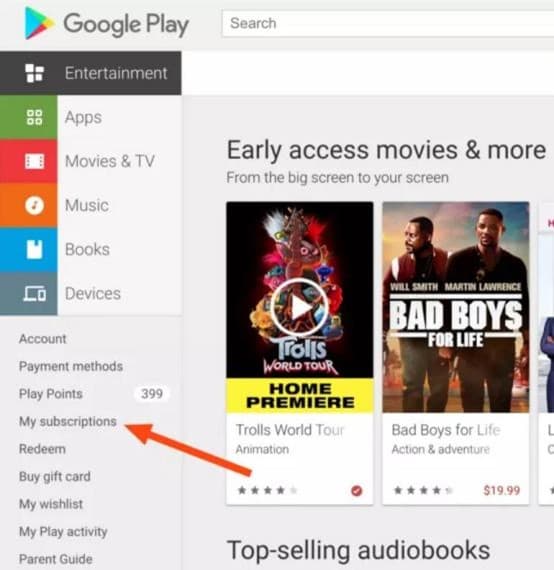
Trin 2: Administrer abonnement
Find dit ønskede abonnement og vælg Administrer-knappen på højre side, og vælg derefter afmeldemuligheden fra menuen.
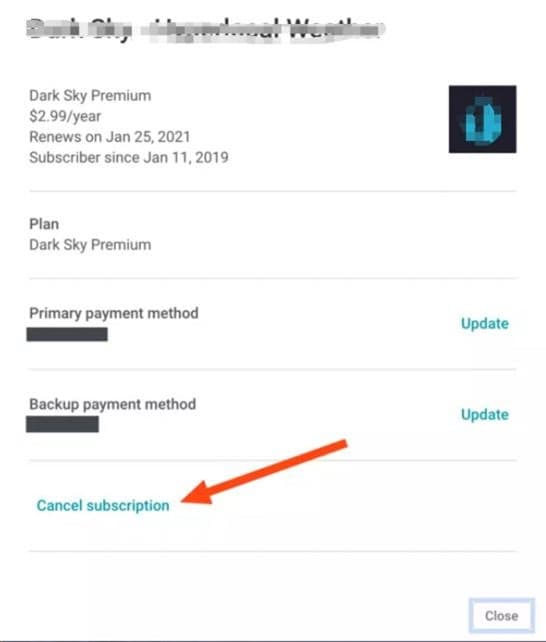
Trin 3: Bekræft afmelding
Bekræft ved at klikke på afmeld-knappen.

Hvad sker der efter opsigelse
- Øjeblikkelig effekt: Dit abonnement vil ikke automatisk fornyes
- Adgangsperiode: Du beholder adgang til premium-funktioner indtil din nuværende faktureringsperiode udløber
- Bekræftelse: Google sender dig en bekræftelsesmail
- Ingen opkrævninger: Du vil ikke blive opkrævet for den næste faktureringscyklus
Fejlfinding
Kan ikke finde abonnementsmenu
Hvis du ikke kan se abonnementsmuligheden:
- Opdater din Google Play Store-app til den nyeste version
- Tjek om du er logget ind med den korrekte Google-konto
- Prøv at få adgang til abonnementer fra en webbrowser i stedet
Afmeld-knappen er gråtonet
Hvis afmeld-knappen ikke kan klikkes:
- Abonnementet kan allerede være opsagt
- Der kan være et afventende betalingsproblem
- Kontakt Google Play-support for hjælp