 CloudEdge App Dokumentation
Abonnement über Apple App Store Kündigen
Detaillierter Leitfaden zur Kündigung von iOS-Abonnements über den App Store oder die iPhone-Einstellungen-App
Abonnement über Apple App Store Kündigen (iOS)
Apple bietet zwei Hauptmethoden zur Kündigung der automatischen Verlängerung aus dem App Store.
Methode 1: Kündigung im Apple App Store
Schritt 1: App Store Öffnen
Öffnen Sie den Apple App Store und tippen Sie auf das Avatar-Symbol in der oberen linken Ecke.
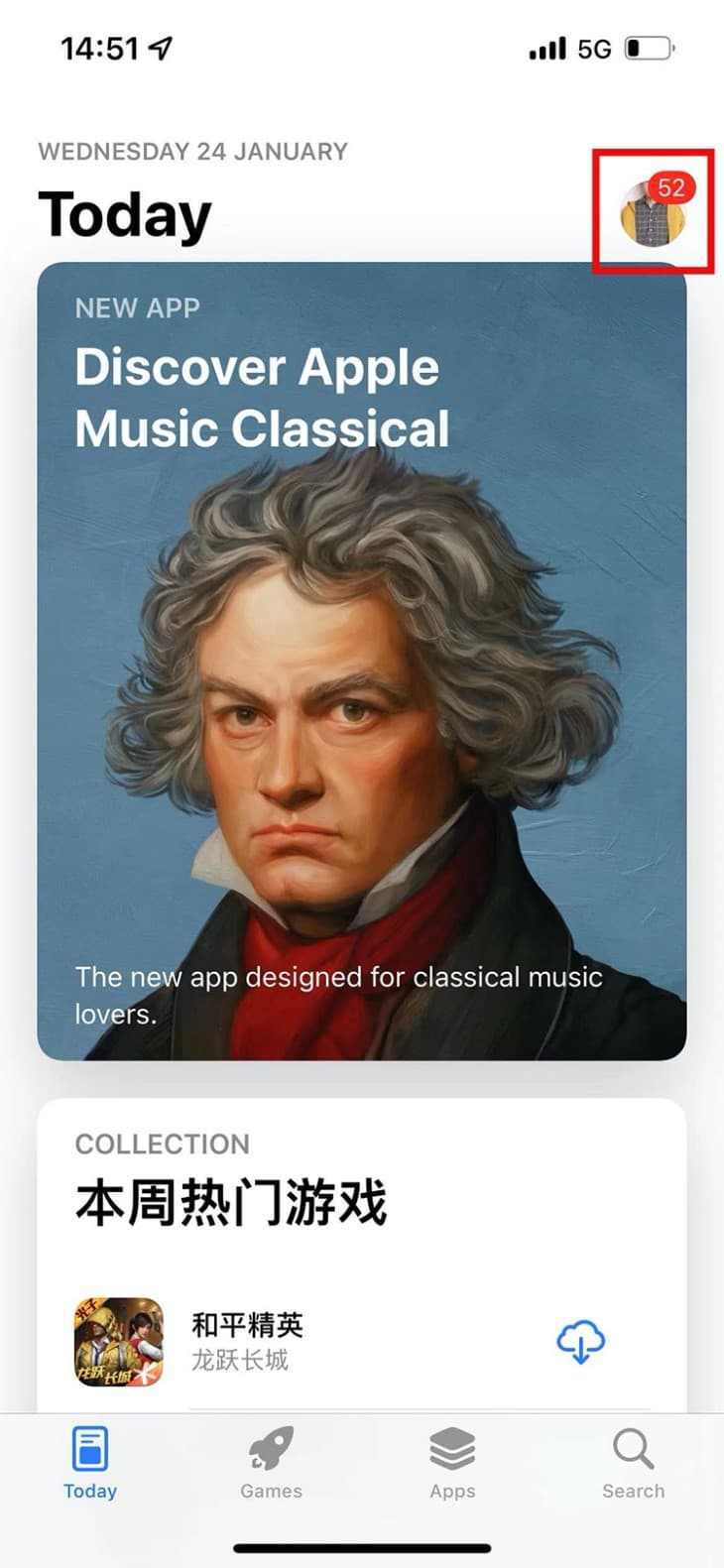
Schritt 2: Apple ID Öffnen
Navigieren Sie zur Apple ID-Oberfläche und wählen Sie den Bereich Abonnements.
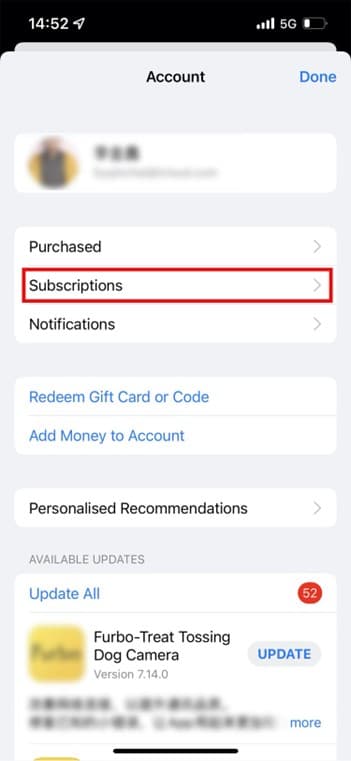
Schritt 3: Abonnement Auswählen
Wählen Sie aus der Abonnementliste den Dienst aus, der gekündigt werden soll.
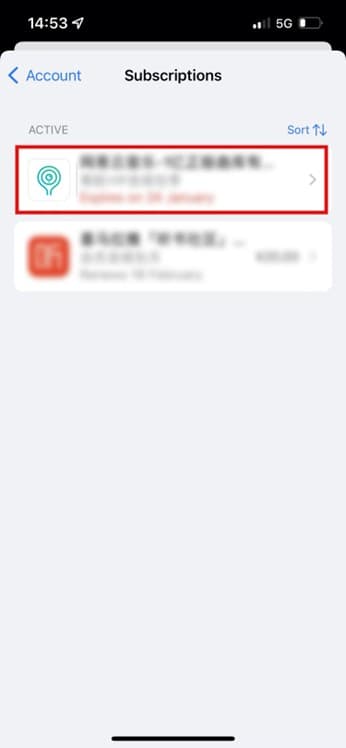
Schritt 4: Abonnement Kündigen
Wählen Sie auf der Bestelldetailseite die Option Abonnement kündigen.
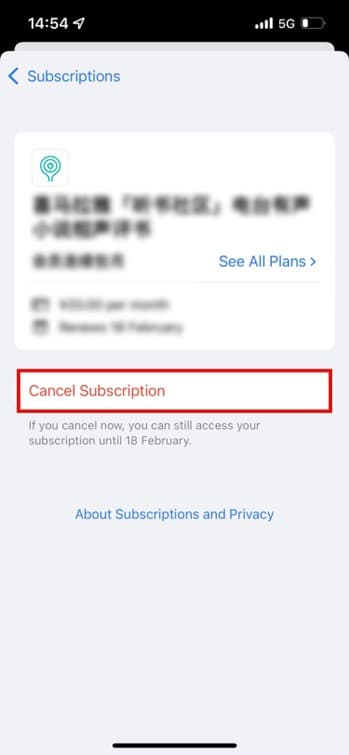
Schritt 5: Bestätigen
Bestätigen Sie die Aktion durch Klicken auf Bestätigen im Popup-Fenster.
Methode 2: Kündigung in iOS-Einstellungen
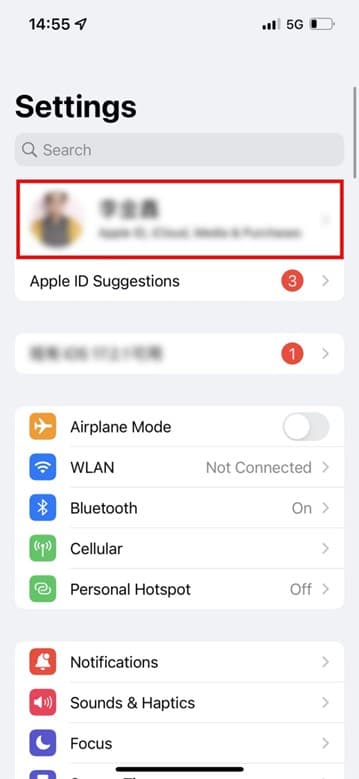
Schritt 1: Einstellungen Öffnen
Öffnen Sie die iOS-Einstellungen und tippen Sie auf das Avatar-Symbol oben.
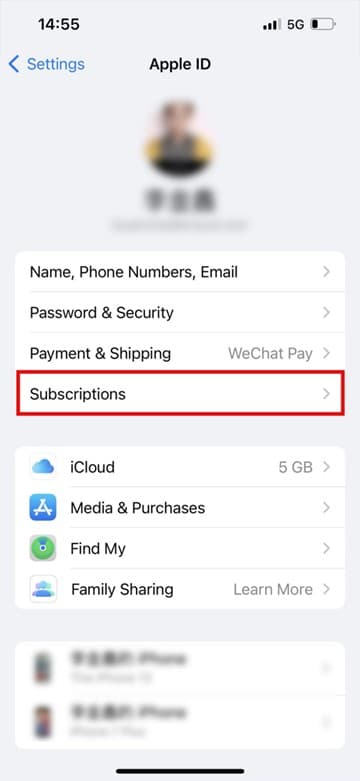
Schritt 2: Abonnements Öffnen
Öffnen Sie die Benutzerprofilseite und wählen Sie die Option Abonnements.
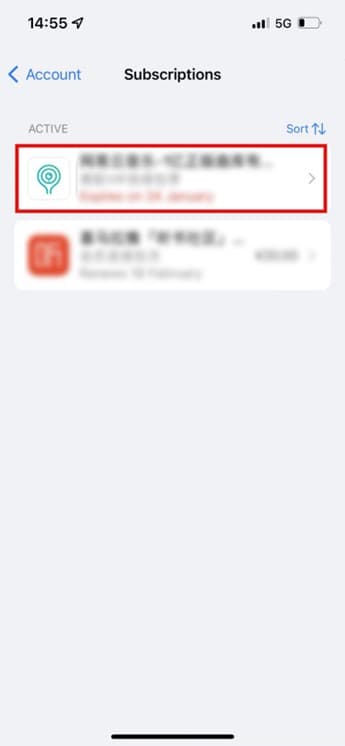
Schritt 3: Dienst Auswählen
Tippen Sie aus der Abonnementliste auf den zu kündigenden Dienst.
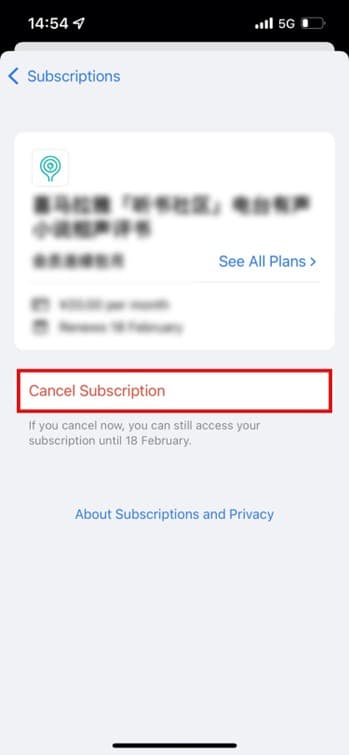
Schritt 4: Abonnement Kündigen
Klicken Sie auf der Bearbeitungsseite für Abonnements auf Abonnement kündigen.
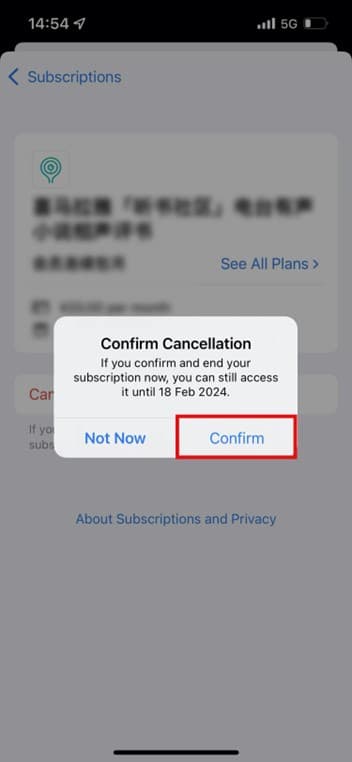
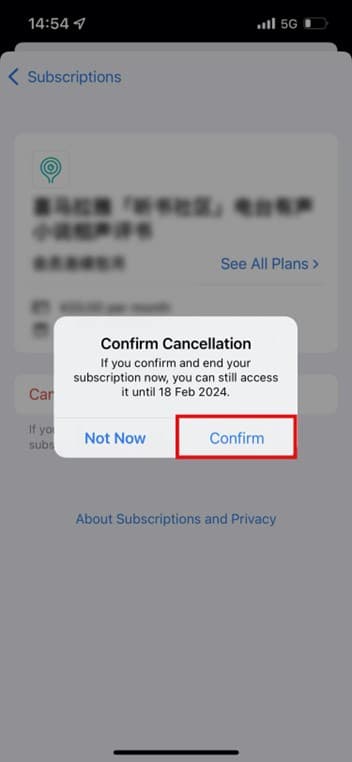
Schritt 5: Kündigung Bestätigen
Wählen Sie Bestätigen in der Popup-Benachrichtigung, um die Kündigung abzuschließen.
Was Nach der Kündigung Passiert
- Sofortige Wirkung: Die automatische Verlängerung wird sofort gekündigt
- Zugangszeitraum: Sie behalten den Zugriff auf Premium-Funktionen bis zum Ende Ihres aktuellen Abrechnungszeitraums
- Bestätigung: Apple sendet Ihnen eine Bestätigungs-E-Mail
- Keine Gebühren: Sie werden für den nächsten Abrechnungszyklus nicht belastet
- Statusanzeige: Das Abonnement wird als "Aktiv bis [Datum]" angezeigt
Fehlerbehebung
Abonnements Nicht Gefunden
Wenn Sie die Abonnements-Option nicht sehen:
- Stellen Sie sicher, dass Sie mit der richtigen Apple ID angemeldet sind
- Aktualisieren Sie Ihr iOS auf die neueste Version
- Überprüfen Sie, ob das Abonnement mit einer anderen Apple ID abgeschlossen wurde
- Sehen Sie sich den Kaufverlauf des App Store an
Abbrechen-Schaltfläche Fehlt
Wenn Sie die Kündigungs- oder Abonnement-kündigen-Option nicht sehen:
- Das Abonnement könnte bereits gekündigt sein
- Es könnte von einem Familienmitglied verwaltet werden (Familienfreigabe)
- Kontaktieren Sie den Apple Support für Hilfe
Familienfreigabe-Abonnements
Wenn das Abonnement über Familienfreigabe geteilt wird:
- Nur der Familienorganisator kann das Abonnement kündigen
- Einzelne Mitglieder können geteilte Abonnements nicht kündigen
- Kontaktieren Sie den Familienorganisator zur Kündigung
Benötigen Sie Weitere Hilfe?
Abonnement über Google Play Kündigen
Schritt-für-Schritt-Anleitung zur Kündigung Ihres Abonnements über Google Play Store auf Android-Gerät oder Webbrowser
Rückerstattungsrichtlinien für 4G-Datenvolumen, Cloud-Speicher und KI-Dienste
Erfahren Sie mehr über unsere Rückerstattungsrichtlinien und das Verfahren für 4G-Datenpakete, Cloud-Speicher-Abonnements und KI-Dienste