 CloudEdge App Dokumentation
Abonnement über Google Play Kündigen
Schritt-für-Schritt-Anleitung zur Kündigung Ihres Abonnements über Google Play Store auf Android-Gerät oder Webbrowser
Sie können Ihr Google Play-Abonnement entweder über ein Android-Gerät oder einen Webbrowser kündigen.
Methode 1: Kündigung von Android-Gerät
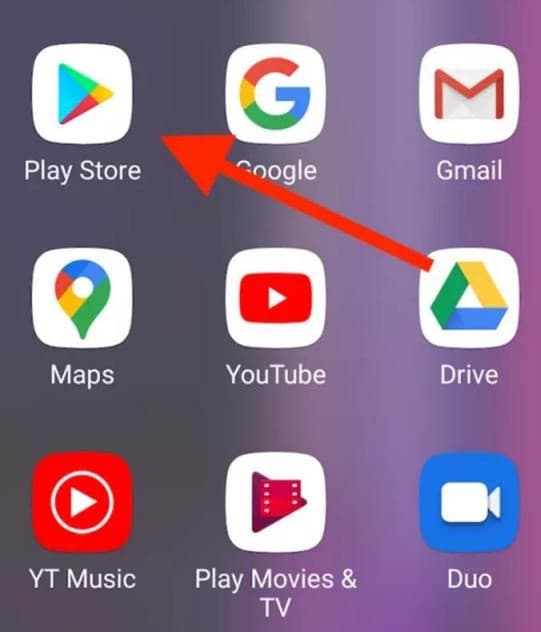
Schritt 1: Play Store Öffnen
Starten Sie die Google Play Store-Anwendung (über das App-Menü zugänglich, falls erforderlich).
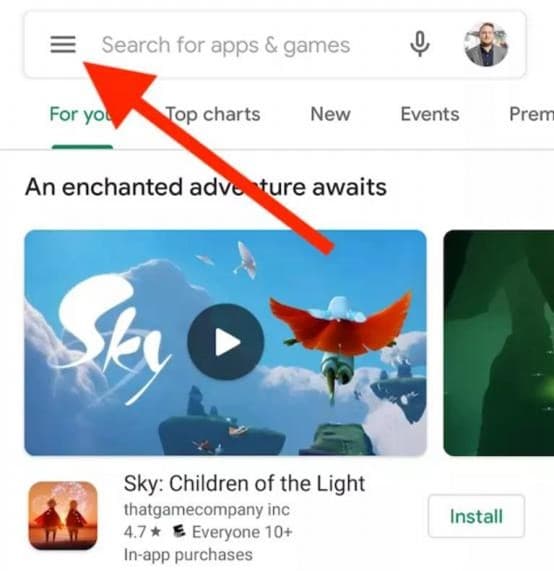
Schritt 2: Menü Öffnen
Klicken Sie auf das Hamburger-Menü-Symbol in der oberen linken Ecke.
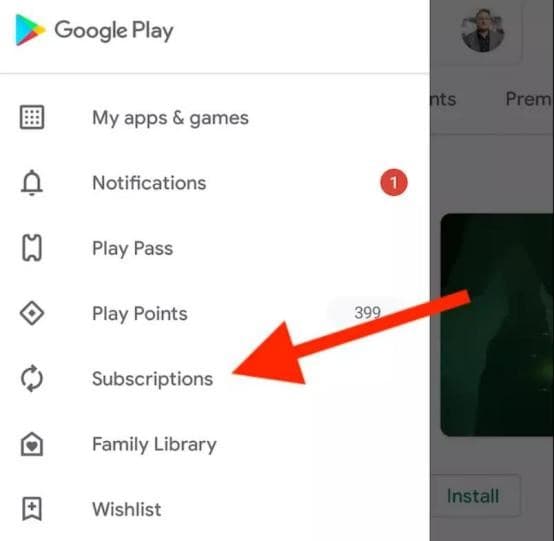
Schritt 3: Abonnements Finden
Navigieren Sie zur Option Abonnements aus der Menüliste.
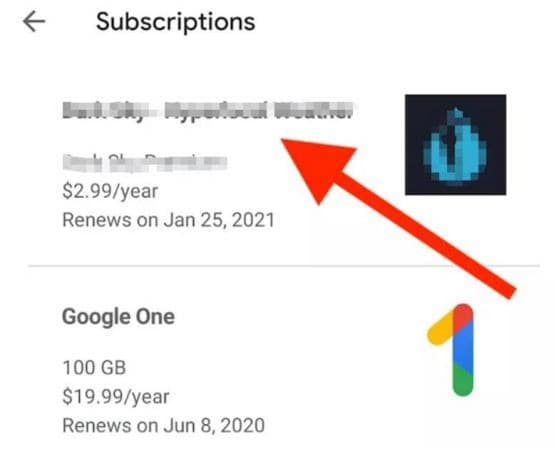
Schritt 4: Aktive Abonnements Anzeigen
Sie sollten nun alle Ihre über den Google Play Store bezahlten Abonnements sehen können.
Schritt 5: Abonnement Auswählen
Wählen Sie das spezifische Abonnement aus, das Sie kündigen möchten.
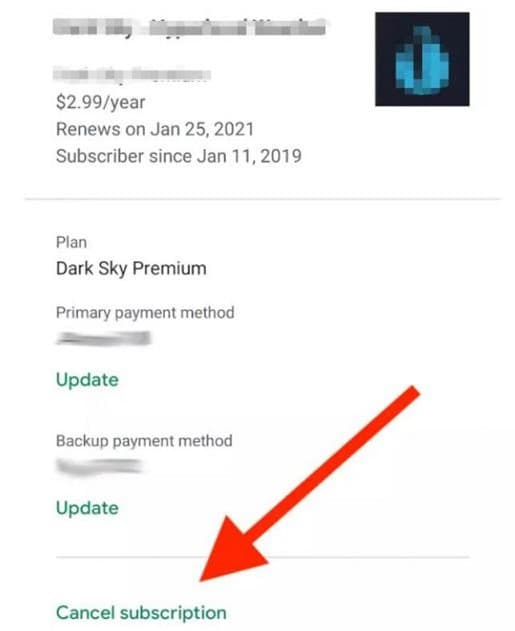
Schritt 6: Kündigung Einleiten
Wählen Sie den Link Abo kündigen am unteren Rand der Seite.
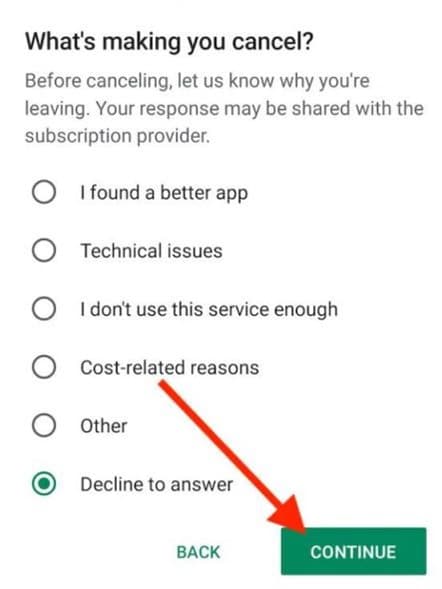
Schritt 7: Kündigung Bestätigen
Geben Sie einen Grund für die Kündigung an und klicken Sie dann auf die Schaltfläche Weiter. Bestätigen Sie durch Auswahl der Schaltfläche Bestellung stornieren, um abzuschließen.
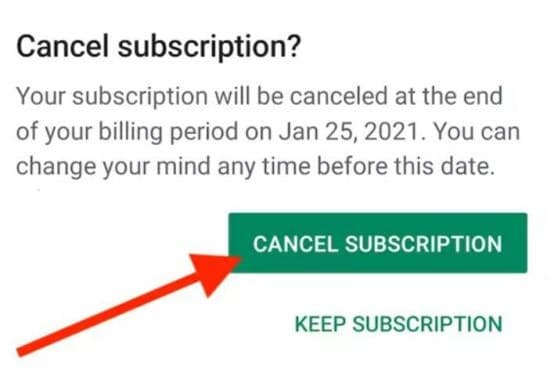
Methode 2: Kündigung über Webbrowser
Schritt 1: Meine Abonnements Öffnen
Öffnen Sie den Google Play Store über einen Webbrowser und finden Sie Meine Abonnements in der linken Seitenleiste.
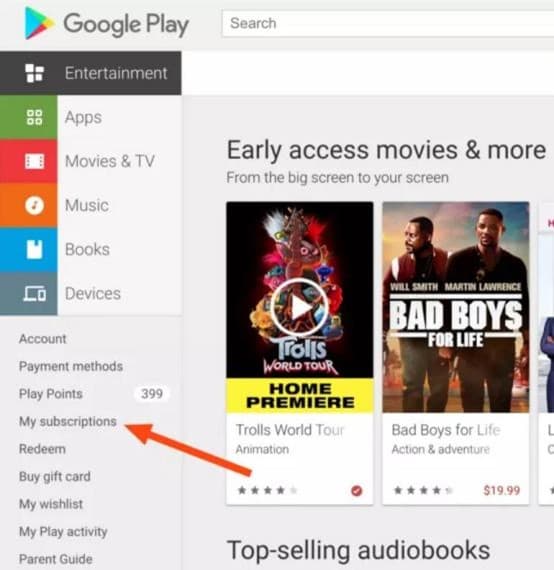
Schritt 2: Abonnement Verwalten
Finden Sie Ihr gewünschtes Abonnement und wählen Sie die Schaltfläche Verwalten auf der rechten Seite, dann wählen Sie die Kündigungsoption aus dem Menü.
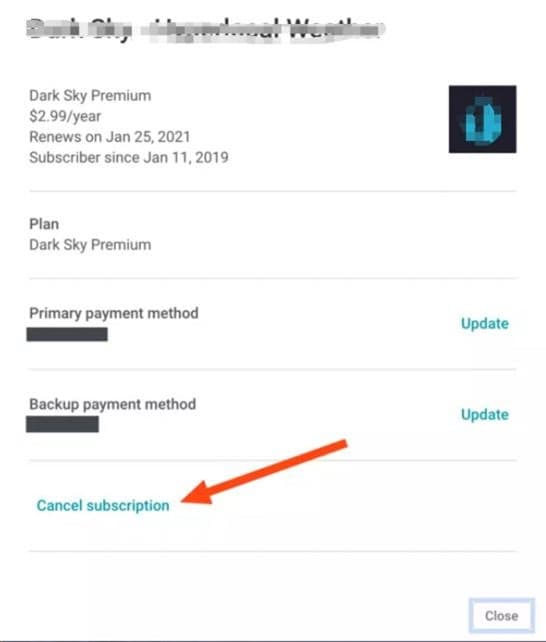
Schritt 3: Kündigung Bestätigen
Bestätigen Sie durch Klicken auf die Schaltfläche Abo kündigen.

Was Nach der Kündigung Passiert
- Sofortige Wirkung: Ihr Abonnement wird nicht automatisch verlängert
- Zugangszeitraum: Sie behalten den Zugriff auf Premium-Funktionen bis zum Ende Ihres aktuellen Abrechnungszeitraums
- Bestätigung: Google sendet Ihnen eine Bestätigungs-E-Mail
- Keine Gebühren: Sie werden für den nächsten Abrechnungszyklus nicht belastet
Fehlerbehebung
Abonnements-Menü Nicht Gefunden
Wenn Sie die Abonnements-Option nicht sehen:
- Aktualisieren Sie Ihre Google Play Store-App auf die neueste Version
- Überprüfen Sie, ob Sie mit dem richtigen Google-Konto angemeldet sind
- Versuchen Sie, über einen Webbrowser auf Abonnements zuzugreifen
Abo-kündigen-Schaltfläche ist Ausgegraut
Wenn die Kündigungsschaltfläche nicht anklickbar ist:
- Das Abonnement könnte bereits gekündigt sein
- Es könnte ein ausstehendes Zahlungsproblem vorliegen
- Kontaktieren Sie den Google Play-Support für Hilfe