 CloudEdge App Dokumentation
Abonnement über PayPal Kündigen
Schritt-für-Schritt-Anleitung zur Kündigung Ihrer automatischen Verlängerungszahlungen über PayPal
Wenn Sie sich über PayPal angemeldet haben, befolgen Sie diese Schritte, um die automatische Verlängerung zu kündigen:
Schritt 1: PayPal-Einstellungen Öffnen
Melden Sie sich bei Ihrem PayPal-Konto an und klicken Sie auf das Zahnrad-Symbol für Einstellungen in der oberen rechten Ecke des Bildschirms.

Schritt 2: Zu Zahlungsoptionen Navigieren
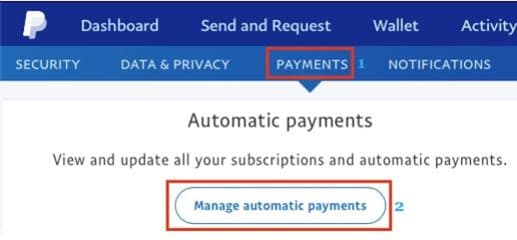
Öffnen Sie das Einstellungsmenü und navigieren Sie zum Bereich Zahlungen, dann wählen Sie die Option zur Verwaltung automatischer Zahlungsvereinbarungen.
Schritt 3: Abonnement Kündigen
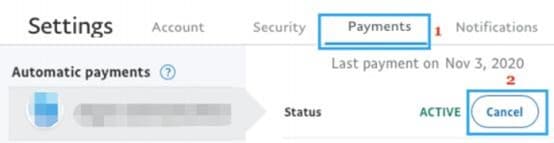
Wählen Sie auf dem nächsten Bildschirm die Zahlung aus, die Sie kündigen möchten. Klicken Sie nach dem Öffnen auf die Schaltfläche Abbrechen.
Was Nach der Kündigung Passiert
- Sofortige Wirkung: Ihre automatische Verlängerung wird sofort gekündigt
- Zugangszeitraum: Sie behalten den Zugriff auf Premium-Funktionen bis zum Ende Ihres aktuellen Abrechnungszeitraums
- Bestätigung: PayPal sendet Ihnen eine Bestätigungs-E-Mail
- Keine Gebühren: Sie werden für den nächsten Abrechnungszyklus nicht belastet
Fehlerbehebung
Automatische Zahlungen Nicht Gefunden
Wenn Sie den Bereich für automatische Zahlungen nicht sehen:
- Stellen Sie sicher, dass Sie beim richtigen PayPal-Konto angemeldet sind
- Überprüfen Sie, ob Sie eine andere Zahlungsmethode verwendet haben
- Suchen Sie in Ihrem PayPal-Transaktionsverlauf nach dem Abonnement
Abbrechen-Schaltfläche ist Ausgegraut
Wenn die Abbrechen-Schaltfläche nicht anklickbar ist:
- Das Abonnement könnte bereits gekündigt sein
- Es könnte eine ausstehende Transaktion vorliegen
- Kontaktieren Sie den PayPal-Support für Hilfe
Benötigen Sie Weitere Hilfe?
So Kündigen Sie Fortlaufende Monatliche Dienste
Vollständiger Leitfaden zur Kündigung Ihres wiederkehrenden monatlichen Abonnements auf verschiedenen Zahlungsplattformen
Abonnement über Google Play Kündigen
Schritt-für-Schritt-Anleitung zur Kündigung Ihres Abonnements über Google Play Store auf Android-Gerät oder Webbrowser