 Τεκμηρίωση CloudEdge App
Ακύρωση συνδρομής μέσω Apple App Store
Λεπτομερής οδηγός για την ακύρωση συνδρομών iOS μέσω του App Store ή της εφαρμογής Ρυθμίσεις του iPhone
Ακύρωση συνδρομής μέσω Apple App Store (iOS)
Η Apple προσφέρει δύο κύριες μεθόδους για την ακύρωση της αυτόματης ανανέωσης από το App Store.
Μέθοδος 1: Ακύρωση στο Apple App Store
Βήμα 1: Ανοίξτε το App Store
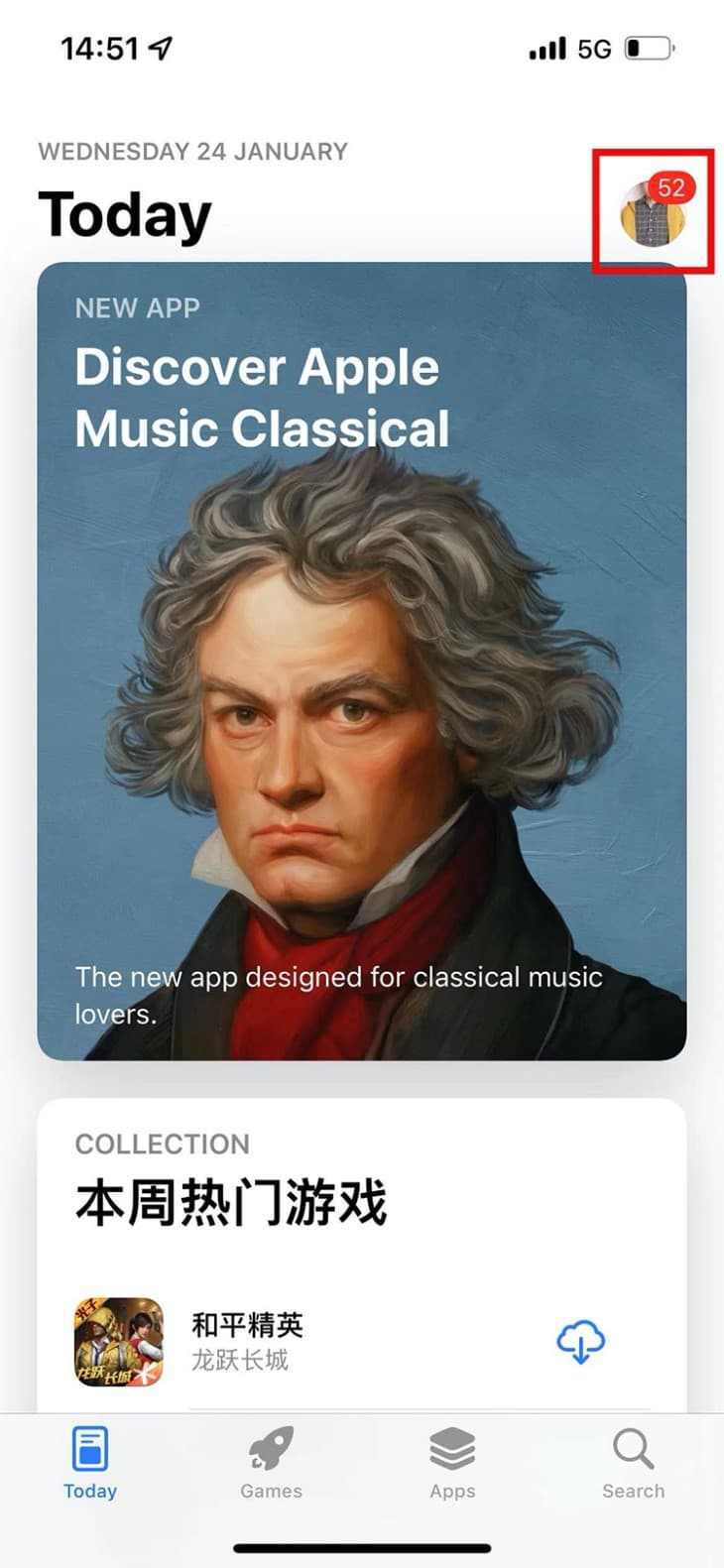
Ανοίξτε το Apple App Store και πατήστε στο εικονίδιο του avatar στην επάνω αριστερή γωνία.
Βήμα 2: Πρόσβαση στο Apple ID
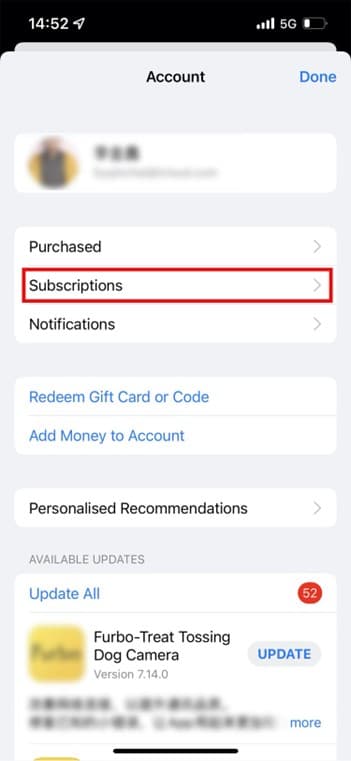
Μεταβείτε στη διεπαφή του Apple ID και επιλέξτε την ενότητα Συνδρομές.
Βήμα 3: Επιλέξτε τη συνδρομή
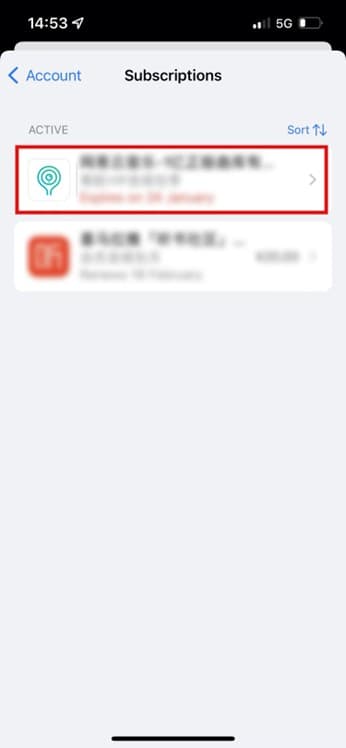
Από τη λίστα συνδρομών, επιλέξτε την υπηρεσία που απαιτεί ακύρωση.
Βήμα 4: Ακύρωση συνδρομής
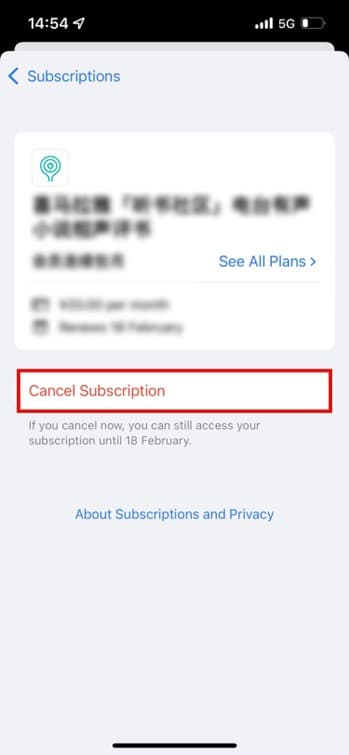
Στη σελίδα λεπτομερειών παραγγελίας, επιλέξτε την επιλογή Ακύρωση συνδρομής.
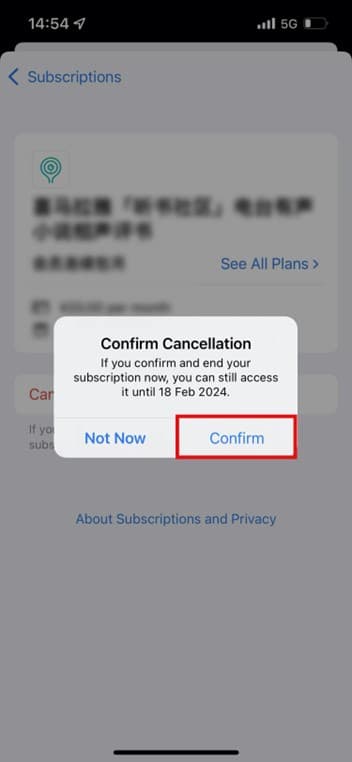
Βήμα 5: Επιβεβαίωση
Επιβεβαιώστε την ενέργεια κάνοντας κλικ στο Επιβεβαίωση στο αναδυόμενο παράθυρο.
Μέθοδος 2: Ακύρωση στις ρυθμίσεις iOS
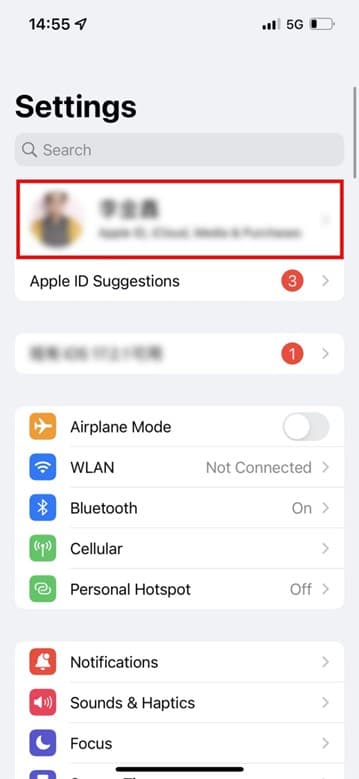
Βήμα 1: Πρόσβαση στις ρυθμίσεις
Ανοίξτε τις Ρυθμίσεις iOS και πατήστε στο εικονίδιο avatar στην κορυφή.
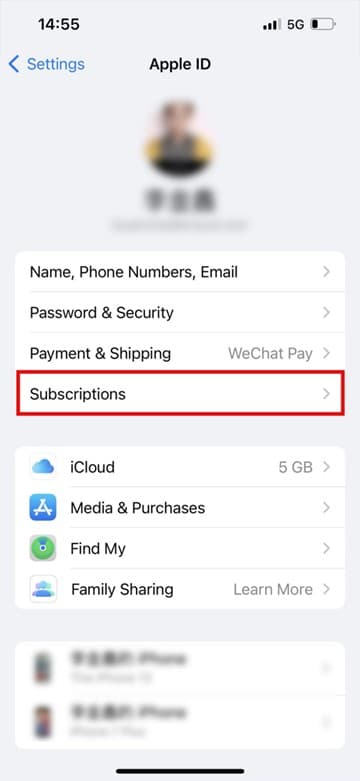
Βήμα 2: Άνοιγμα συνδρομών
Ανοίξτε τη σελίδα προφίλ χρήστη και επιλέξτε την επιλογή Συνδρομές.
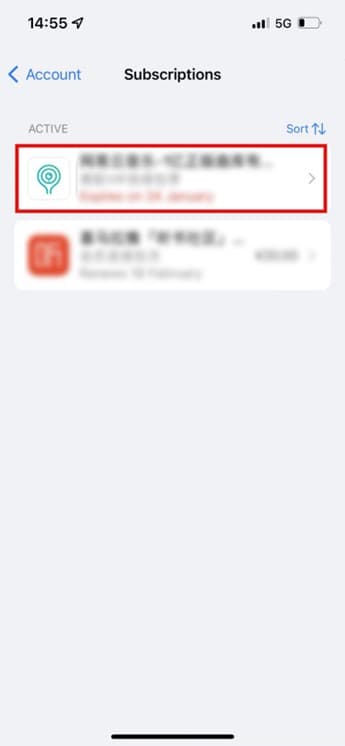
Βήμα 3: Επιλέξτε την υπηρεσία
Από τη λίστα συνδρομών, πατήστε στην υπηρεσία που θέλετε να ακυρώσετε.
Βήμα 4: Ακύρωση συνδρομής
Στη σελίδα επεξεργασίας συνδρομής, κάντε κλικ στο Ακύρωση συνδρομής.
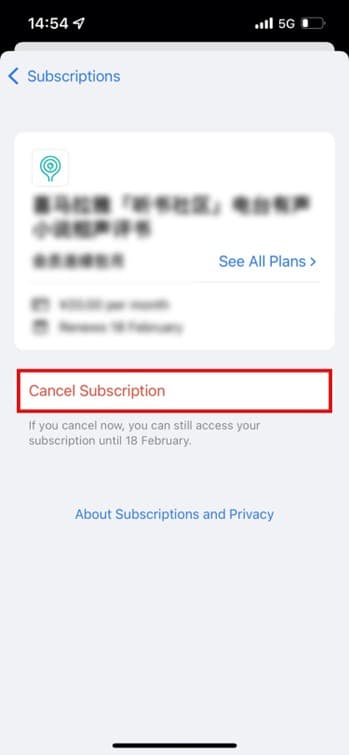
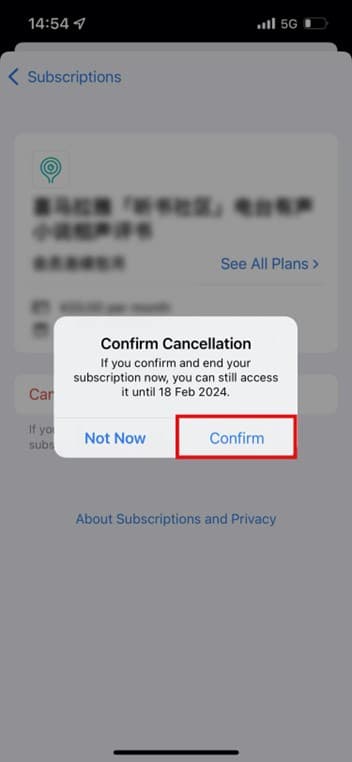
Βήμα 5: Επιβεβαίωση ακύρωσης
Επιλέξτε Επιβεβαίωση στην αναδυόμενη ειδοποίηση για να ολοκληρώσετε την ακύρωση.
Τι συμβαίνει μετά την ακύρωση
- Άμεση ενέργεια: Η αυτόματη ανανέωση ακυρώνεται αμέσως
- Περίοδος πρόσβασης: Θα διατηρήσετε την πρόσβαση στις premium λειτουργίες μέχρι το τέλος της τρέχουσας περιόδου χρέωσης
- Επιβεβαίωση: Η Apple θα σας στείλει email επιβεβαίωσης
- Χωρίς χρεώσεις: Δεν θα χρεωθείτε για τον επόμενο κύκλο χρέωσης
- Εμφάνιση κατάστασης: Η συνδρομή θα εμφανίζεται ως «Ενεργή έως [ημερομηνία]»
Αντιμετώπιση προβλημάτων
Δεν μπορώ να βρω τις συνδρομές
Εάν δεν βλέπετε την επιλογή συνδρομών:
- Βεβαιωθείτε ότι έχετε συνδεθεί με το σωστό Apple ID
- Ενημερώστε το iOS στην πιο πρόσφατη έκδοση
- Ελέγξτε αν η συνδρομή έγινε με διαφορετικό Apple ID
- Δείτε στο ιστορικό αγορών του App Store
Το κουμπί ακύρωσης λείπει
Εάν δεν βλέπετε το κουμπί ακύρωσης ή ακύρωσης συνδρομής:
- Η συνδρομή μπορεί να έχει ήδη ακυρωθεί
- Μπορεί να διαχειρίζεται από μέλος της οικογένειας (Οικογενειακός Διαμοιρασμός)
- Επικοινωνήστε με την υποστήριξη της Apple
Συνδρομές οικογενειακού διαμοιρασμού
Εάν η συνδρομή διαμοιράζεται μέσω Οικογενειακού Διαμοιρασμού:
- Μόνο ο διοργανωτής της οικογένειας μπορεί να ακυρώσει τη συνδρομή
- Τα μεμονωμένα μέλη δεν μπορούν να ακυρώσουν κοινόχρηστες συνδρομές
- Επικοινωνήστε με τον διοργανωτή της οικογένειας για ακύρωση
Χρειάζεστε περισσότερη βοήθεια;
Ακύρωση συνδρομής μέσω Google Play
Οδηγός βήμα προς βήμα για την ακύρωση συνδρομής μέσω του Google Play Store σε συσκευή Android ή πρόγραμμα περιήγησης ιστού
Πολιτική επιστροφών για κίνηση 4G, αποθήκευση cloud και υπηρεσίες AI
Μάθετε για την πολιτική και τη διαδικασία επιστροφών μας για πακέτα κίνησης 4G, συνδρομές αποθήκευσης cloud και υπηρεσίες AI