 Τεκμηρίωση CloudEdge App
Ακύρωση συνδρομής μέσω PayPal
Οδηγός βήμα προς βήμα για την ακύρωση αυτόματων πληρωμών μέσω PayPal
Εάν εγγραφήκατε μέσω του PayPal, ακολουθήστε αυτά τα βήματα για να ακυρώσετε την αυτόματη ανανέωση:
Βήμα 1: Πρόσβαση στις ρυθμίσεις PayPal
Συνδεθείτε στον λογαριασμό σας στο PayPal και κάντε κλικ στο εικονίδιο ρυθμίσεων (γρανάζι) που βρίσκεται στην επάνω δεξιά γωνία της οθόνης.

Βήμα 2: Μεταβείτε στις επιλογές πληρωμής
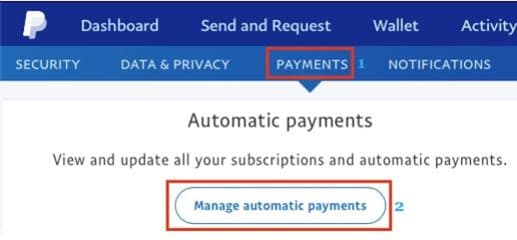
Ανοίξτε το μενού ρυθμίσεων και μεταβείτε στην ενότητα Πληρωμές, στη συνέχεια επιλέξτε την επιλογή διαχείρισης αυτόματων πληρωμών.
Βήμα 3: Ακυρώστε τη συνδρομή
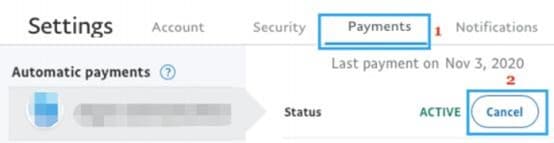
Στην επόμενη οθόνη, επιλέξτε την πληρωμή που θέλετε να ακυρώσετε. Μετά το άνοιγμα, κάντε κλικ στο κουμπί Ακύρωση.
Τι συμβαίνει μετά την ακύρωση
- Άμεση ενέργεια: Η αυτόματη ανανέωσή σας ακυρώνεται αμέσως
- Περίοδος πρόσβασης: Θα διατηρήσετε την πρόσβαση στις premium λειτουργίες μέχρι το τέλος της τρέχουσας περιόδου χρέωσης
- Επιβεβαίωση: Το PayPal θα σας στείλει email επιβεβαίωσης
- Χωρίς χρεώσεις: Δεν θα χρεωθείτε για τον επόμενο κύκλο χρέωσης
Αντιμετώπιση προβλημάτων
Δεν μπορώ να βρω τις αυτόματες πληρωμές
Εάν δεν βλέπετε την ενότητα αυτόματων πληρωμών:
- Βεβαιωθείτε ότι έχετε συνδεθεί στον σωστό λογαριασμό PayPal
- Ελέγξτε αν χρησιμοποιήσατε διαφορετική μέθοδο πληρωμής
- Αναζητήστε τη συνδρομή στο ιστορικό συναλλαγών του PayPal
Το κουμπί ακύρωσης είναι γκρι
Εάν το κουμπί ακύρωσης δεν είναι κλικάρισμο:
- Η συνδρομή μπορεί να έχει ήδη ακυρωθεί
- Μπορεί να υπάρχει εκκρεμής συναλλαγή
- Επικοινωνήστε με την υποστήριξη του PayPal