 Dokumentasi CloudEdge App
Batalkan Langganan melalui Apple App Store
Panduan terperinci untuk membatalkan langganan iOS melalui App Store atau aplikasi Pengaturan iPhone
Batalkan Langganan melalui Apple App Store (iOS)
Apple menawarkan dua metode utama untuk membatalkan perpanjangan otomatis dari App Store.
Metode 1: Batalkan di Apple App Store
Langkah 1: Buka App Store
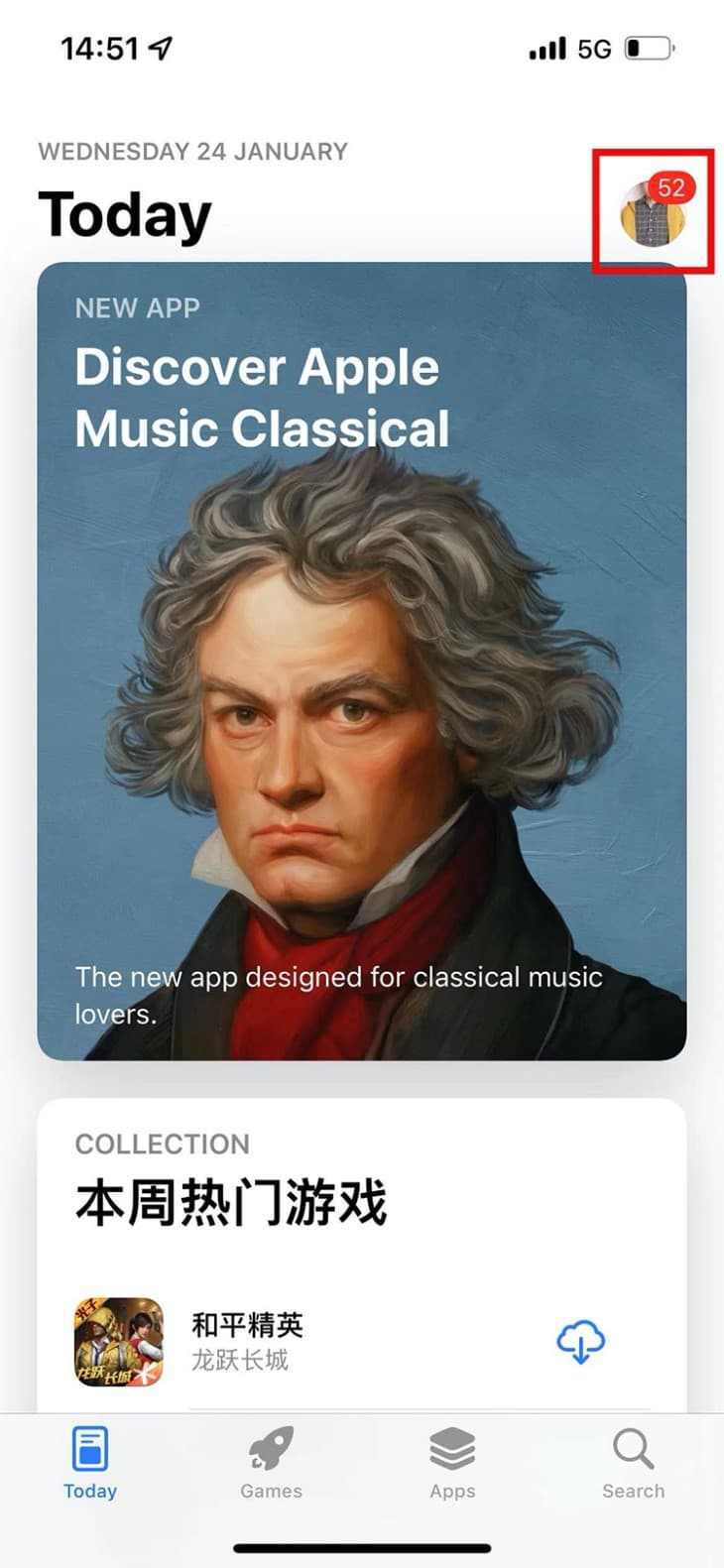
Buka Apple App Store dan ketuk ikon avatar di sudut kiri atas.
Langkah 2: Akses Apple ID
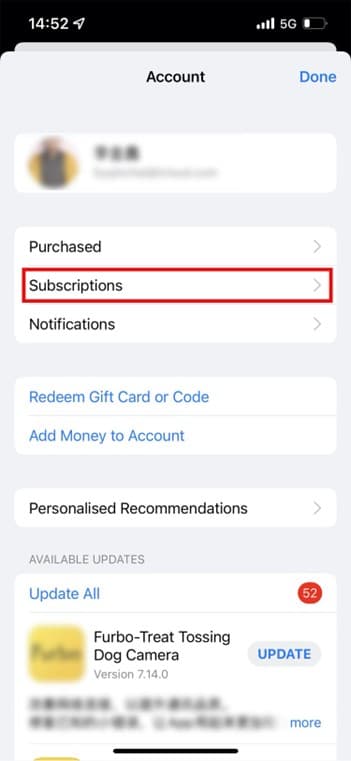
Navigasikan ke antarmuka Apple ID dan pilih bagian Langganan.
Langkah 3: Pilih Langganan
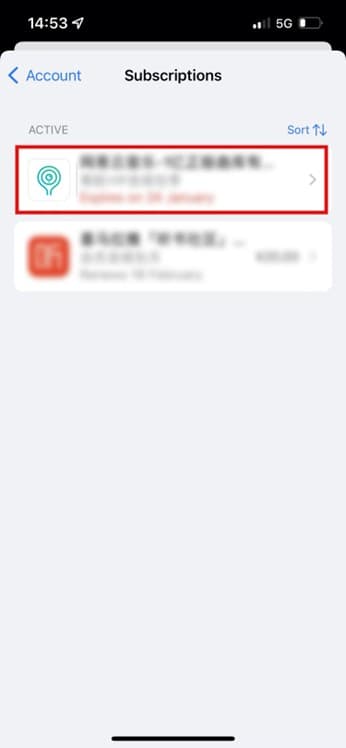
Dari daftar langganan, pilih layanan yang memerlukan pembatalan.
Langkah 4: Berhenti Berlangganan
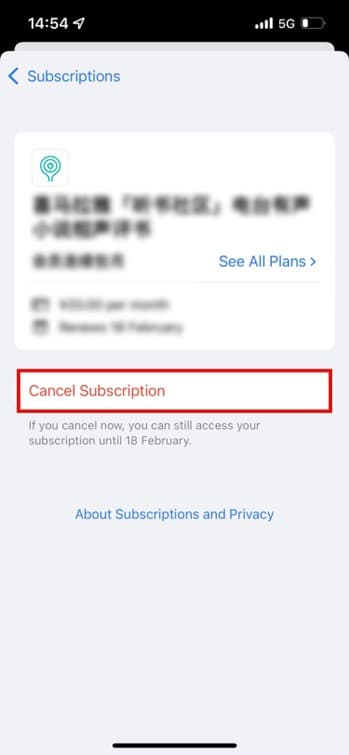
Di halaman detail pesanan, pilih opsi Batalkan Langganan.
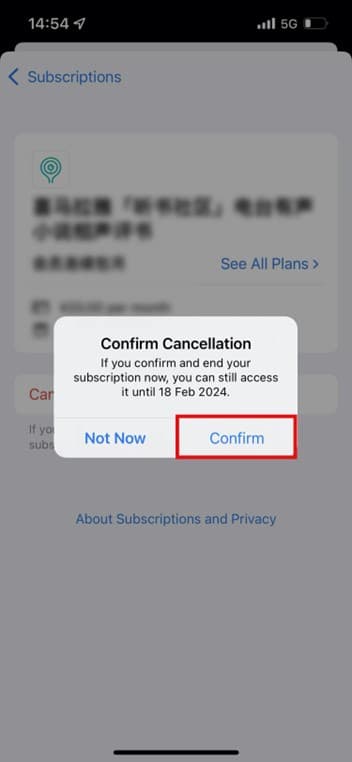
Langkah 5: Konfirmasi
Konfirmasi tindakan dengan mengklik Konfirmasi di jendela popup.
Metode 2: Batalkan di Pengaturan iOS
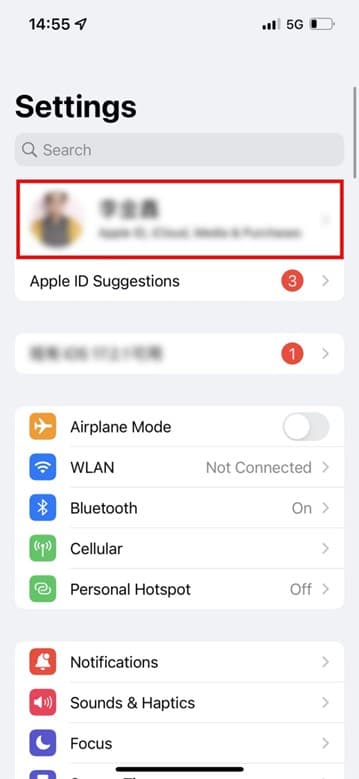
Langkah 1: Akses Pengaturan
Akses Pengaturan iOS dan ketuk ikon avatar di bagian atas.
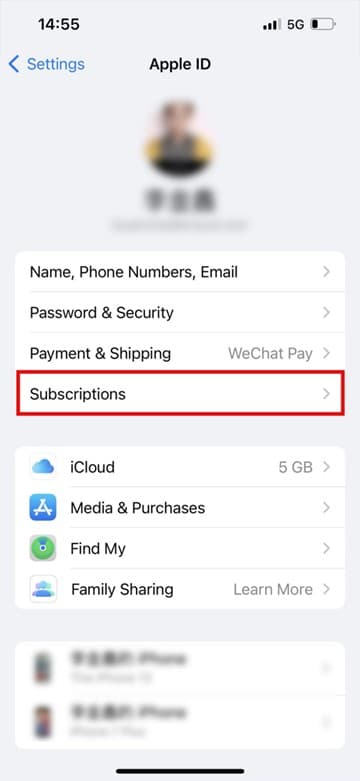
Langkah 2: Buka Langganan
Buka halaman profil pengguna dan pilih opsi Langganan.
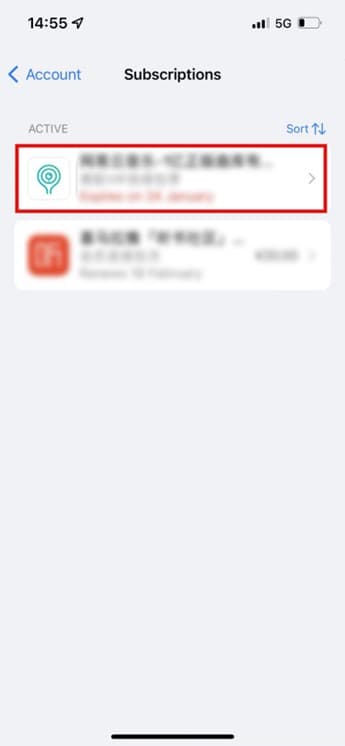
Langkah 3: Pilih Layanan
Dari daftar langganan, ketuk layanan yang akan dibatalkan.
Langkah 4: Batalkan Langganan
Di halaman pengeditan langganan, klik Batalkan Langganan.
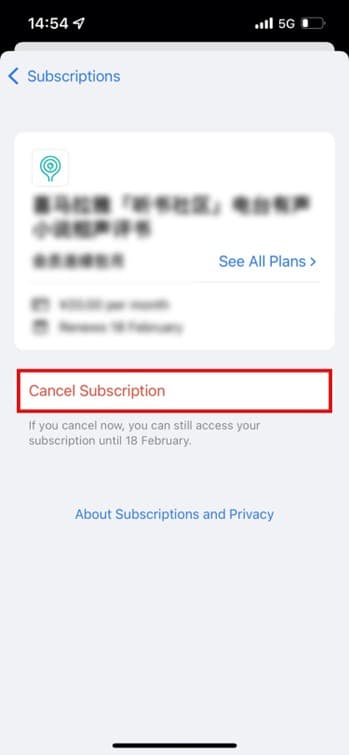
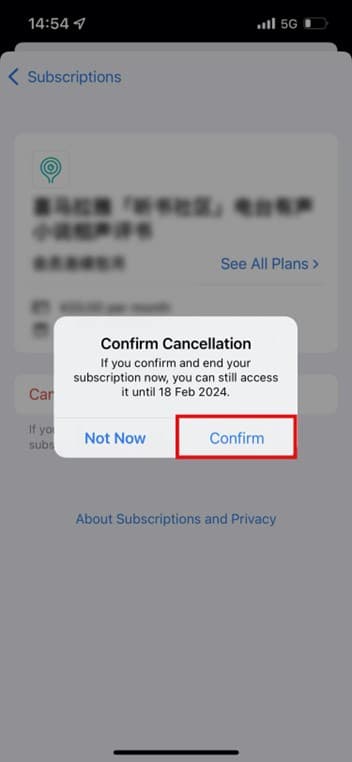
Langkah 5: Konfirmasi Pembatalan
Pilih Konfirmasi di notifikasi popup untuk menyelesaikan pembatalan.
Yang Terjadi Setelah Pembatalan
- Efek Langsung: Perpanjangan otomatis dibatalkan segera
- Periode Akses: Anda tetap memiliki akses ke fitur premium hingga periode penagihan saat ini berakhir
- Konfirmasi: Apple akan mengirimkan email konfirmasi kepada Anda
- Tidak Ada Tagihan: Anda tidak akan ditagih untuk siklus penagihan berikutnya
- Tampilan Status: Langganan akan ditampilkan sebagai "Aktif hingga [tanggal]"
Pemecahan Masalah
Tidak Dapat Menemukan Langganan
Jika Anda tidak melihat opsi langganan:
- Pastikan Anda masuk dengan Apple ID yang benar
- Perbarui iOS Anda ke versi terbaru
- Periksa apakah langganan dibuat dengan Apple ID yang berbeda
- Lihat di riwayat pembelian App Store
Tombol Batalkan Tidak Ada
Jika Anda tidak melihat opsi batalkan atau berhenti berlangganan:
- Langganan mungkin sudah dibatalkan
- Mungkin dikelola oleh anggota keluarga (Family Sharing)
- Hubungi Dukungan Apple untuk bantuan
Langganan Family Sharing
Jika langganan dibagikan melalui Family Sharing:
- Hanya pengelola keluarga yang dapat membatalkan langganan
- Anggota individual tidak dapat membatalkan langganan bersama
- Hubungi pengelola keluarga untuk membatalkan
Butuh Bantuan Lebih Lanjut?
Batalkan Langganan melalui Google Play
Panduan langkah demi langkah untuk membatalkan langganan melalui Google Play Store di perangkat Android atau browser web
Kebijakan Pengembalian Dana 4G Traffic & Cloud Storage & AI
Pelajari tentang kebijakan dan proses pengembalian dana untuk paket 4G traffic, langganan cloud storage, dan layanan AI