 Dokumentasi CloudEdge App
Batalkan Langganan melalui PayPal
Panduan langkah demi langkah untuk membatalkan pembayaran perpanjangan otomatis melalui PayPal
Jika Anda berlangganan melalui PayPal, ikuti langkah-langkah berikut untuk membatalkan perpanjangan otomatis:
Langkah 1: Akses Pengaturan PayPal
Masuk ke akun PayPal Anda dan klik ikon roda gigi pengaturan yang terletak di sudut kanan atas layar.

Langkah 2: Navigasi ke Opsi Pembayaran
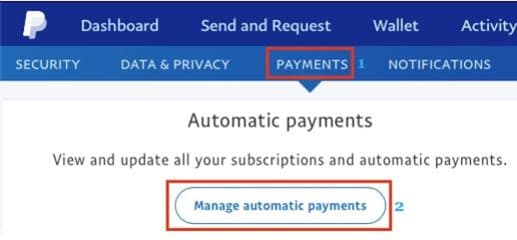
Akses menu pengaturan dan navigasikan ke bagian Pembayaran, lalu pilih opsi untuk mengelola pengaturan pembayaran otomatis.
Langkah 3: Batalkan Langganan
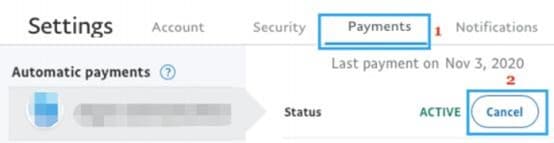
Di layar berikutnya, pilih pembayaran yang ingin Anda batalkan. Setelah terbuka, klik tombol Batalkan.
Yang Terjadi Setelah Pembatalan
- Efek Langsung: Perpanjangan otomatis Anda dibatalkan segera
- Periode Akses: Anda tetap memiliki akses ke fitur premium hingga periode penagihan saat ini berakhir
- Konfirmasi: PayPal akan mengirimkan email konfirmasi kepada Anda
- Tidak Ada Tagihan: Anda tidak akan ditagih untuk siklus penagihan berikutnya
Pemecahan Masalah
Tidak Dapat Menemukan Pembayaran Otomatis
Jika Anda tidak melihat bagian pembayaran otomatis:
- Pastikan Anda masuk ke akun PayPal yang benar
- Periksa apakah Anda menggunakan metode pembayaran yang berbeda
- Cari langganan di riwayat transaksi PayPal Anda
Tombol Batalkan Tidak Aktif
Jika tombol batalkan tidak dapat diklik:
- Langganan mungkin sudah dibatalkan
- Mungkin ada transaksi yang tertunda
- Hubungi dukungan PayPal untuk bantuan
Butuh Bantuan Lebih Lanjut?
Cara Membatalkan Layanan Berlangganan Bulanan
Panduan lengkap untuk membatalkan langganan bulanan yang diperpanjang otomatis di berbagai platform pembayaran
Batalkan Langganan melalui Google Play
Panduan langkah demi langkah untuk membatalkan langganan melalui Google Play Store di perangkat Android atau browser web