 Dokumentasi CloudEdge App
Kamera Surya BOIFUN C10
Panduan pengguna kamera baterai surya nirkabel BOIFUN C10, mencakup gambaran umum perangkat keras, pengaturan aplikasi, pengisian daya, pemasangan, pengaturan sensor gerak PIR, dan pertanyaan umum.
Panduan ini menjelaskan cara menyiapkan dan menggunakan kamera baterai nirkabel BOIFUN C10 dengan aplikasi Boifun Cam. Untuk perangkat lain yang dikelola di CloudEdge, lihat dokumentasi aplikasi CloudEdge.
Untuk panduan pemecahan masalah dan tips kamera baterai, lihat FAQ Kamera Baterai.
1. Pengenalan Kamera
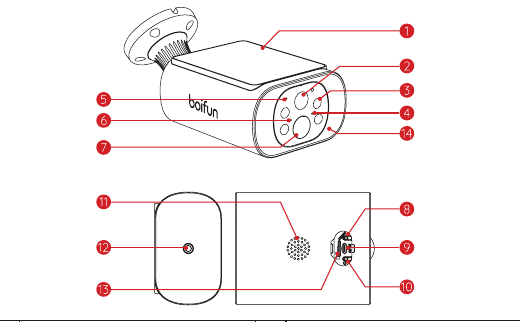
- 1 — Panel surya
- 2 — Lensa
- 3 — Lampu inframerah
- 4 — Indikator pengisian daya
- 5 — Mikrofon
- 6 — Indikator status kerja
- 7 — Sensor PIR
- 8 — Tombol Reset
- 9 — Port pengisian daya khusus
- 10 — Tombol daya
- 11 — Speaker
- 12 — Port pemasangan braket
- 13 — Slot kartu SD
- 14 — Lampu pengisi putih
| Kontrol | Fungsi |
|---|---|
| Tombol daya | Tekan dan tahan 5 detik untuk menyalakan/mematikan kamera |
| Tombol Reset | Tekan dan tahan 5 detik hingga terdengar suara 'Boogu' untuk mereset atau memulihkan ke pengaturan pabrik |
| Slot kartu SD | Mendukung penyimpanan kartu SD lokal (hingga 128G) |
| Indikator pengisian daya | Oranye: sedang mengisi daya, hijau: terisi penuh |
Indikator Status Kerja
| Indikator | Keterangan |
|---|---|
| Merah menyala tetap | Jaringan bermasalah |
| Merah berkedip lambat | Menunggu koneksi Wi-Fi dan siap menambahkan perangkat |
| Merah berkedip cepat | Sedang menghubungkan Wi-Fi |
| Biru menyala tetap | Wi-Fi berhasil terhubung, kamera beroperasi normal |
2. Unduh Aplikasi dan Daftar Akun
Unduh aplikasi 'Boifun Cam':
- Cara 1: Unduh aplikasi 'Boifun Cam' dari App Store (iOS dan Android).
- Cara 2: Pindai kode QR aplikasi 'Boifun Cam' untuk mengunduhnya.
Saat pertama kali menggunakan aplikasi ini, aktifkan 2 izin berikut:
- Izinkan aplikasi 'Boifun Cam' mengakses data seluler dan jaringan Wi-Fi, jika tidak kamera IP tidak dapat ditambahkan.
- Izinkan aplikasi 'Boifun Cam' menerima notifikasi push, jika tidak ponsel tidak akan menerima peringatan saat deteksi gerak atau alarm berbunyi terpicu.
3. Cara Menambahkan Kamera ke Aplikasi
Sebelum digunakan:
- Masukkan kartu Micro SD sebelum menyalakan perangkat, jika tidak kartu SD tidak akan terdeteksi.
- Letakkan kamera dan ponsel sejauh 30-100 cm (1-3 kaki) dari router saat mengatur Wi-Fi.
- Pastikan kamera menggunakan Wi-Fi 2.4GHz.
Cara 1: Pengaturan Bluetooth (DISARANKAN)
Di Beranda, ketuk "Tambah" atau "+" di sudut kanan atas, lalu ketuk "Tambahkan Perangkat".
Jika Bluetooth ponsel belum aktif, aplikasi akan menampilkan pop-up. Izinkan untuk mengaktifkan Bluetooth.
Setelah Bluetooth aktif, aplikasi akan otomatis mencari perangkat yang menyala dan belum terhubung. Pilih perangkat yang ingin dihubungkan dari daftar pencarian.
Cara 2: Hubungkan dengan Pindai Kode QR
Jika tidak dapat dinyalakan, sambungkan adaptor daya DC 5V 2A terlebih dahulu untuk mengisi daya kamera selama 15 menit.
Kamera gagal terhubung ke Wi-Fi?
4. Mengisi Daya Baterai
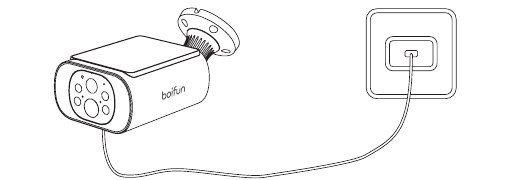
- Isi daya baterai menggunakan adaptor daya 5V 2A. Baterai merupakan baterai tanam yang tidak dapat dilepas.
- Isi daya baterai menggunakan Panel Surya Boifun.
- Demi performa tahan cuaca yang optimal, tutup selalu port pengisian daya khusus dengan sumbat karet setelah selesai mengisi daya.
Jika lingkungan sekitar sedang musim hujan dengan sinar matahari yang tidak mencukupi dalam jangka waktu lama, Anda juga dapat menggunakan kabel pengisian daya khusus Boifun untuk menjaga daya tahan baterai jangka panjang.
Indikator Pengisian Daya:
| LED | Status |
|---|---|
| LED Oranye | Sedang Mengisi Daya |
| LED Hijau | Terisi Penuh |
5. Panduan Pemasangan
- Gunakan sumbat tahan air kamera untuk performa tahan cuaca yang lebih baik saat memasang kamera di luar ruangan.
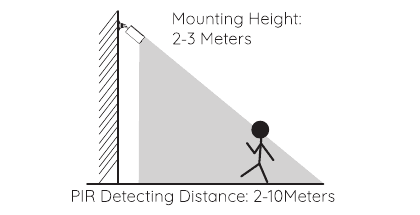
- Pasang kamera setinggi 2-3 meter (7-10 kaki) di atas tanah. Pada ketinggian ini, jangkauan deteksi sensor gerak akan dimaksimalkan.
- Untuk deteksi gerak yang efektif, pasang kamera dengan sudut miring.
Jika benda bergerak mendekati sensor PIR secara vertikal (tegak lurus), kamera mungkin tidak dapat mendeteksi gerakan tersebut.
6. Catatan Penting Sensor Gerak PIR
Jangkauan Deteksi Sensor PIR
Jangkauan deteksi PIR dapat dikustomisasi sesuai kebutuhan Anda. Anda dapat merujuk tabel berikut untuk mengaturnya di Pengaturan Perangkat melalui Boifun Cam App.
| Sensitivitas | Jarak Deteksi (Untuk objek bergerak dan makhluk hidup) |
|---|---|
| Level 1-3 (Rendah) | Hingga 2-5 meter |
| Level 4-7 (Sedang) | Hingga 5-8 meter |
| Level 8-10 (Tinggi) | Hingga 8-10 meter |
Catatan Penting untuk Mengurangi Alarm Palsu
- Jangan arahkan kamera ke benda dengan cahaya terang, termasuk sinar matahari, lampu yang sangat terang, dan sebagainya.
- Jangan letakkan kamera di dekat lubang ventilasi, termasuk ventilasi AC, lubang keluar uap air, ventilasi panas proyektor, dan sebagainya.
- Jangan pasang kamera di tempat berangin kencang.
- Jangan arahkan kamera ke cermin.
- Jauhkan kamera minimal 1 meter dari perangkat nirkabel apa pun, termasuk router Wi-Fi dan ponsel, untuk menghindari interferensi nirkabel.
7. Pertanyaan Umum
Untuk pertanyaan umum yang lebih lengkap, silakan masuk ke aplikasi, cari di bagian "Saya" - "FAQ" - "Dokumen Bantuan-Kamera Baterai".
Perangkat menampilkan status offline?
Mengganti router atau kata sandi Wi-Fi?
Hapus kamera dari akun CloudEdge Anda. Setelah mereset perangkat, tambahkan kembali menggunakan Wi-Fi dan kata sandi baru.
Tidak dapat terhubung ke Wi-Fi?
Konsumsi daya cepat?
Kamera tidak mendeteksi gerakan?
Kartu SD tidak terdeteksi?
Panduan Memulai Cepat Kamera Surya ANRAN
Panduan memulai cepat kamera keamanan nirkabel bertenaga surya ANRAN C3, mencakup gambaran umum perangkat keras, pengaturan aplikasi, koneksi Wi-Fi, pengaturan PIR, spesifikasi, panduan pemasangan, dan FAQ.
BondFree Kamera Solar (Baterai Luar Ruangan)
Panduan pengguna kamera pengawas baterai luar ruangan bertenaga surya BondFree (Seri Cloud), mencakup isi paket, tampilan produk, lampu status, pengaturan aplikasi CloudEdge, koneksi Wi-Fi, pengisian daya, pemasangan, perekaman, dan FAQ.