 Dokumentasi CloudEdge App
Kamera Baterai Nirkabel PANORAXY
Panduan Mulai Cepat kamera surya/baterai nirkabel PANORAXY, mencakup daftar isi paket, ikhtisar produk, pengaturan aplikasi CloudEdge, pengisian daya, pemasangan kamera dan panel surya, ikhtisar fungsi, deteksi gerakan, penyimpanan rekaman, pemutaran ulang, berbagi kamera, dan FAQ.
Panduan ini menjelaskan cara mengatur dan menggunakan Kamera Baterai Nirkabel PANORAXY bersama aplikasi CloudEdge, meliputi isi paket, tata letak produk, lampu status, pendaftaran akun, penyambungan Wi-Fi, pengisian daya, pemasangan kamera dan panel surya, serta pemecahan masalah.
Untuk bantuan lebih lanjut, lihat FAQ Kamera Baterai. Anda juga bisa mendapatkan bantuan di dalam aplikasi CloudEdge: "Saya" → "Bantuan" → "Perangkat Saya" / "Pertanyaan Lainnya", yang berisi entri FAQ. Jika masalah masih belum teratasi, kirimkan Masukan Anda melalui aplikasi. Anda juga bisa mengirim email ke [email protected].
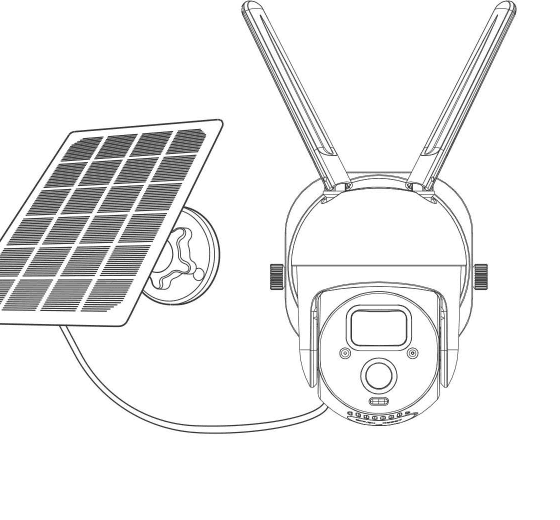
1. Daftar Isi Paket
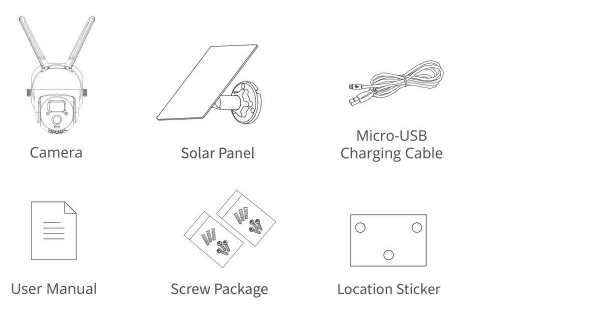
- Kamera
- Panel Surya
- Kabel Pengisian Micro-USB
- Panduan Pengguna
- Paket Sekrup
- Stiker Penanda Posisi
2. Ikhtisar Produk
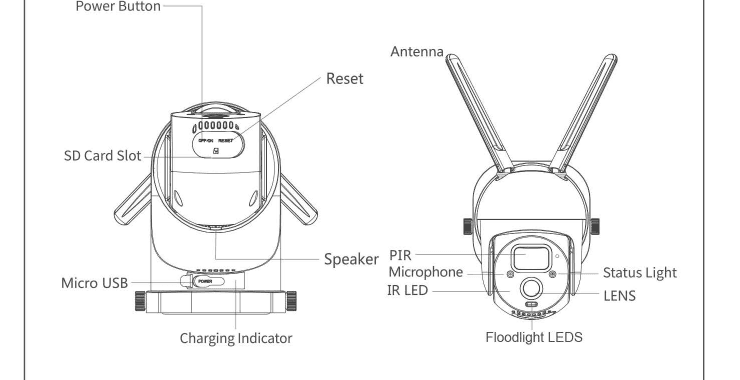
- Tombol Daya
- Reset
- Slot Kartu SD
- Micro USB / Indikator Pengisian
- Antena
- Speaker
- PIR / Mikrofon / IR LED
- LED Lampu Sorot
- Lampu Status
- Lensa
| Bagian | Keterangan |
|---|---|
| Port daya | DC 5V ±10% |
| Menyalakan/mematikan | Tekan tombol daya selama 3 detik untuk menyalakan/mematikan kamera |
| Lampu status | Lampu merah menyala: kamera sedang menyala atau mengalami kerusakan |
| Lampu status | Lampu merah berkedip: menunggu koneksi WiFi (berkedip lambat) / menyambungkan WiFi (berkedip cepat) |
| Lampu status | Lampu biru berkedip: sedang menyambungkan |
| Lampu status | Lampu biru menyala: kamera berjalan normal |
| Slot kartu SD | Mendukung penyimpanan kartu SD lokal (maks. 128GB) |
| Reset | Tekan dan tahan selama 5 detik untuk mereset kamera |
| Indikator pengisian | Indikator merah menyala: baterai sedang diisi |
| Indikator pengisian | Indikator biru menyala: pengisian selesai |
| Baterai | Baterai isi ulang bawaan |
3. Cara Mengatur Kamera
1. Mengunduh dan Memasang Aplikasi
Unduh aplikasi 'CloudEdge' dari App Store atau Google Play. Anda juga bisa memindai kode QR untuk mengunduhnya.
2. Pendaftaran Akun dan Masuk
Buka aplikasi 'CloudEdge', pilih negara/wilayah Anda, daftarkan akun dengan alamat email yang valid saat pertama kali menggunakannya, lalu masuk.
3. Konfigurasi Jaringan
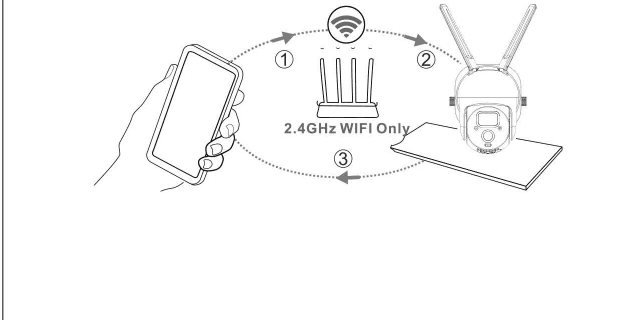
- Kamera hanya mendukung Wi-Fi 2.4GHz, tidak mendukung Wi-Fi 5GHz. Periksa router Anda untuk memastikan jaringan berada pada frekuensi 2.4GHz.
- Pastikan kata sandi Wi-Fi tidak mengandung karakter khusus seperti &*%#@^.
- Untuk koneksi yang lancar, letakkan kamera dan ponsel di dekat router selama proses konfigurasi jaringan.
4. Menghubungkan Kamera ke Aplikasi
Penting untuk Diketahui:
- Sebelum menambahkan perangkat, pastikan kamera Anda memiliki daya yang cukup. Anda bisa menggunakan adaptor pengisian 5V, 1.5A untuk mengisinya (adaptor daya tidak disertakan).
- Tekan lama 'Tombol Daya' selama 3-5 detik untuk menyalakan/mematikan perangkat, Anda akan mendengar bunyi bip setelah dinyalakan.
- Jika Anda berhasil memasangkan kamera dengan ponsel, 'Lampu Status' akan berkedip biru. Jika tidak, lampu akan menampilkan cahaya merah. Silakan reset kamera dengan menekan tombol 'Reset' selama 3-5 detik.
Langkah-Langkah Koneksi Wi-Fi
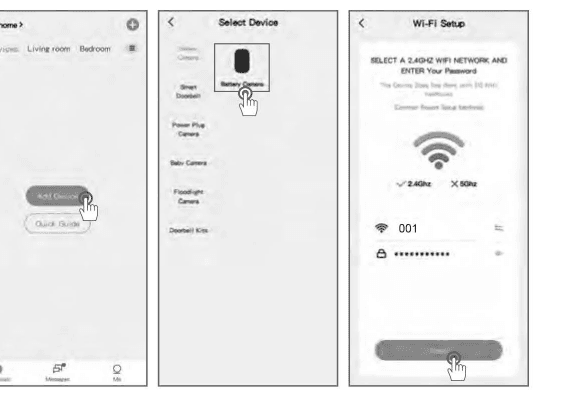
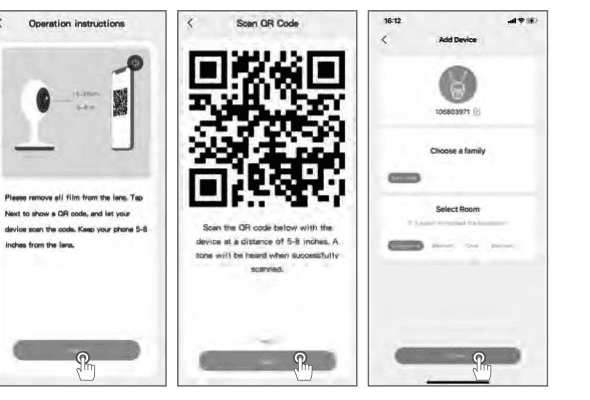
4. Mengisi Daya Kamera
Disarankan untuk mengisi daya baterai sepenuhnya sebelum memasang kamera di luar ruangan.
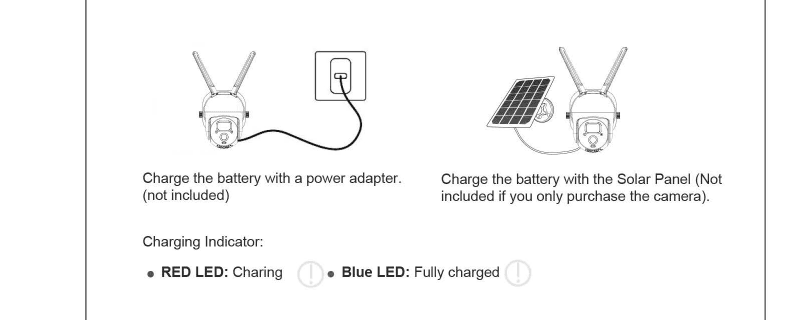
- Isi daya baterai dengan adaptor daya (tidak disertakan).
- Isi daya baterai dengan Panel Surya (tidak disertakan jika Anda hanya membeli kamera).
Indikator Pengisian:
- LED MERAH: Mengisi daya
- LED Biru: Terisi penuh
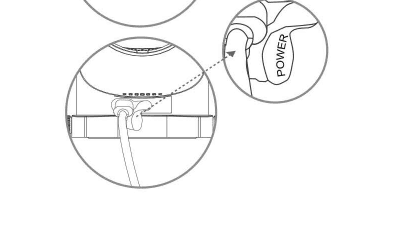
Untuk perlindungan hujan yang lebih baik, saat mengisi dengan panel surya, buka hanya karet kecil berlabel "POWER" dan biarkan karet luar tetap tertutup rapat. Selalu tutup karet setelah pemasangan kartu Micro SD.
Cara Pengisian
Aplikasi akan mengingatkan Anda untuk mengisi kamera saat baterai lemah. Gunakan kabel Micro USB untuk menyambungkan ke adaptor pengisian 5V/1.5A guna mengisi kamera. Selama pengisian, indikator kamera berwarna merah, dan ketika kamera terisi penuh, lampu indikator akan berubah menjadi biru menyala. Proses pengisian penuh membutuhkan sekitar 8 jam. Anda juga bisa menggunakan panel surya untuk mengisi kamera.
Catatan: Level baterai yang akurat dapat dilihat di 'Pengaturan - Manajemen Baterai'.
Petunjuk Keselamatan Penggunaan Baterai
Kamera ini tidak dirancang untuk beroperasi 24/7 dengan kapasitas penuh atau melakukan siaran langsung terus-menerus. Kamera ini dirancang untuk merekam kejadian bergerak dan melihat secara langsung dari jarak jauh hanya saat Anda membutuhkannya.
Tentang Baterai
Kamera ini menggunakan teknologi berdaya rendah yang inovatif dan memiliki konsumsi daya yang berbeda dalam skenario yang berbeda, memberikan kemampuan siaga yang lebih tahan lama. Ketika tidak ada deteksi gerakan, kamera akan masuk ke mode tidur dengan konsumsi daya terendah. Ketika gerakan terdeteksi, kamera akan segera aktif dan mulai merekam video.
Catatan:
- Jika kamera menghadap jalan yang ramai, kamera akan sering terbangun dan mendeteksi banyak gerakan, akibatnya daya baterai akan cepat habis.
- Konsumsi baterai dan waktu siaga sangat berkaitan dengan jumlah gerakan yang terdeteksi per hari. Semakin banyak gerakan yang terdeteksi, semakin cepat konsumsi baterai dan semakin singkat waktu siaga baterai.
- Perkiraan masa pakai tipikal baterai Lithium-ion adalah sekitar dua hingga tiga tahun atau 300 hingga 500 siklus pengisian, mana yang terjadi lebih dahulu. Satu siklus pengisian adalah periode penggunaan dari terisi penuh hingga habis sepenuhnya.
- Lingkungan pengoperasian yang direkomendasikan untuk kamera adalah 4°F
140°F (-20°C60°C). Pada suhu yang lebih rendah, performa baterai mungkin menurun.
5. Pemasangan Kamera
a. Memasang braket dan panel surya
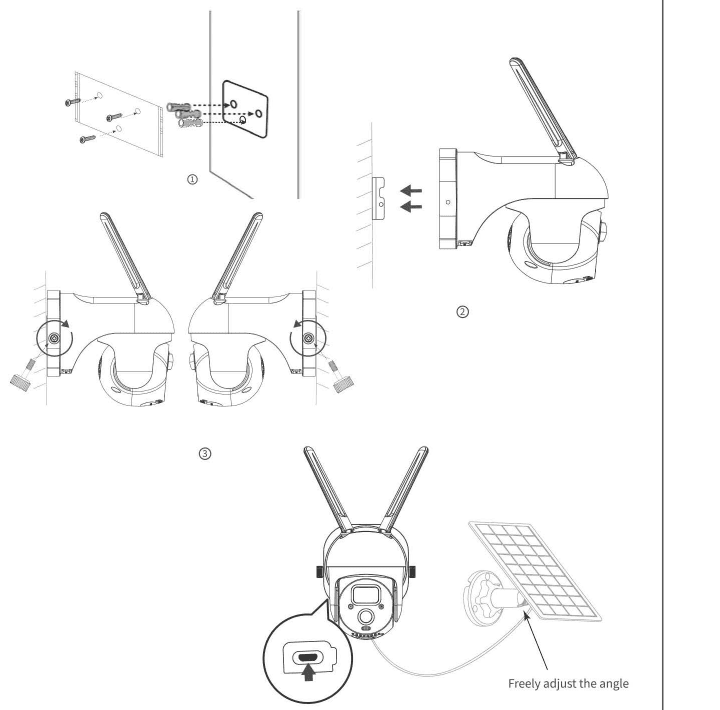
Ikuti bagan di bawah ini. Bor lubang sesuai dengan stiker penanda posisi yang disertakan. Masukkan mur ekspansi ke dalam lubang, lalu sambungkan braket ke mur ekspansi dengan sekrup untuk menyelesaikan pemasangan.
b. Pilih lokasi yang baik untuk kamera Anda
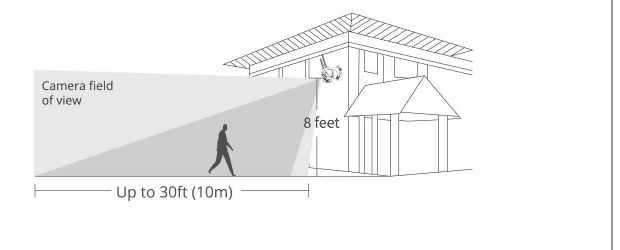
Pasang kamera di posisi yang pandangannya tidak terhalang dan pastikan berada dalam jangkauan jaringan Wi-Fi. Kami menyarankan pemasangan kamera pada ketinggian sekitar 8 kaki. Anda bisa menyesuaikan tinggi/sudut kamera berdasarkan tampilan waktu nyata di ponsel Anda.
6. Pemasangan Panel Surya
Pilih lokasi untuk panel surya Anda yang mendapatkan sinar matahari paling banyak sepanjang tahun. Panel surya hanya membutuhkan beberapa jam sinar matahari langsung untuk memberikan daya yang cukup bagi kamera Anda setiap hari. Jumlah energi yang dapat dihasilkan panel surya dipengaruhi oleh kondisi cuaca, perubahan musim, lokasi geografis, dan lain-lain.
Penting untuk diketahui:
- Pastikan panel surya tidak terhalang. Efisiensi pemanenan energi turun drastis bahkan ketika sebagian kecil panel surya terhalang.
- Jangan memasang panel surya secara horizontal sepenuhnya. Jika tidak, panel surya Anda mungkin mengumpulkan debu dan kotoran lainnya dengan mudah. Disarankan untuk memasang panel surya secara miring untuk menerima sinar matahari langsung yang paling banyak.
- Lap panel surya secara teratur untuk menghilangkan debu atau kotoran.
- Isi daya baterai pada suhu antara -20.5°C ~ 48.5°C (-5°F ~ 120°F). Panel surya tidak akan mengisi kamera pada suhu di bawah -20.5°C.
Langkah-Langkah Pemasangan
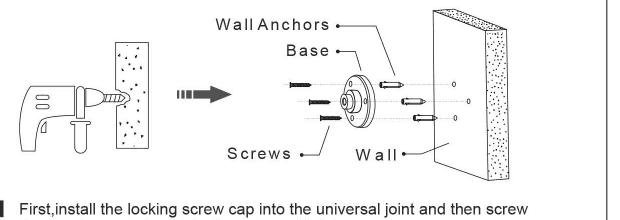
Tips: Setelah pemasangan selesai, periksa apakah semua mekanisme pengunci telah dikencangkan dengan baik.
Cara Memposisikan Panel Surya Anda
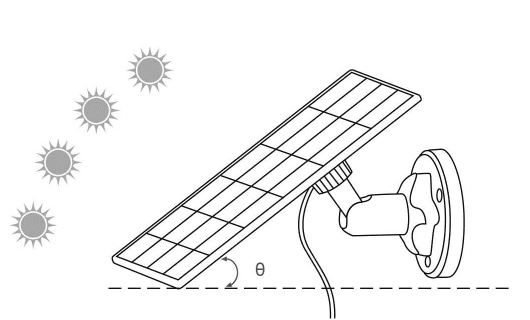
- Temukan area yang mendapatkan sinar matahari langsung paling banyak sepanjang hari.
- Miringkan panel surya pada lintang lokal + 5 derajat ke atas.
- Arahkan ke selatan jika berada di belahan bumi utara dan ke utara jika berada di belahan bumi selatan.
Sudut Ideal = Lintang Lokal + 5°
Parameter Dasar
| Parameter | Nilai |
|---|---|
| Panjang kabel | 3m |
| Tegangan operasi | DC 5V |
| Suhu operasi | -20.5°C hingga 48.5°C (-5°F hingga 120°F) |
Pemecahan Masalah — Panel Surya Berhenti Mengisi Kamera
Jika panel surya Anda tidak dapat lagi mengisi kamera, coba solusi berikut:
- Cabut dan pasang kembali kabel pengisian. Pastikan sambungan antara panel surya dan kamera stabil.
- Pastikan panel surya Anda menghadap matahari dan tidak terhalangi oleh pohon, bangunan, atau benda lainnya.
- Pastikan kamera Anda tidak diisi pada suhu di bawah -20.5°C (-5°F) atau di atas 48.5°C (120°F).
7. Ikhtisar Fungsi
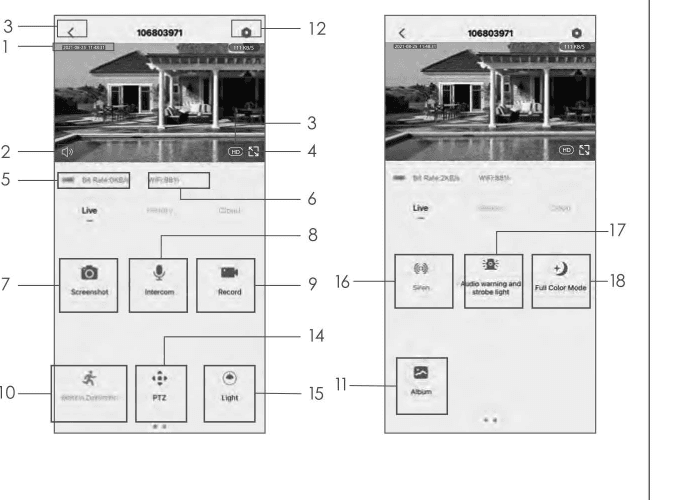
- Cap Waktu
- Tombol Bisu
- Tombol Resolusi
- Layar Penuh
- Kecepatan Jaringan
- Kekuatan Sinyal Wi-Fi
- Ambil Tangkapan Layar
- Mikrofon
- Rekam Video
- Nyala/Matikan Deteksi Gerakan
- Temukan Video atau Tangkapan Layar Anda
- Tombol Pengaturan
- Kembali ke Halaman Utama
- Kontrol PTZ
- Kontrol Lampu
- Kontrol Sirene
- Pengaturan peringatan audio dan lampu strobo
- Pengaturan Mode Warna Penuh
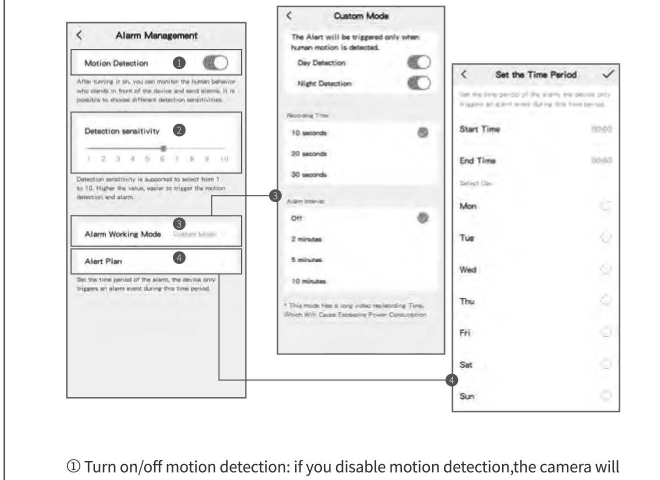
8. Pengaturan Deteksi Gerakan
Kamera tidak mendukung perekaman 24/7. Setelah sensor PIR mendeteksi gerakan, kamera akan mulai merekam video. Klip video akan disimpan ke kartu Micro-SD lokal atau Cloud.
9. Cara Menyimpan Rekaman
1. Disimpan Secara Manual
Buka video langsung, rekam video secara manual dengan mengklik tombol 'Rekam' untuk memulai atau mengakhiri. Keluar dari tampilan langsung akan otomatis menghentikan perekaman.
2. Kartu Memori
Kamera mendukung kartu micro SD (TIDAK DISERTAKAN), hingga 128GB.
3. Paket Penyimpanan Cloud
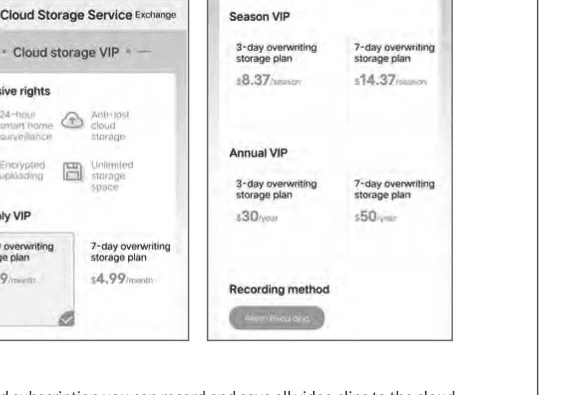
Dengan langganan cloud, Anda dapat merekam dan menyimpan semua klip video ke cloud dan melihatnya di aplikasi CloudEdge. Anda bisa memilih VIP Bulanan, VIP Musiman, atau VIP Tahunan. (Akun yang baru didaftarkan mendapatkan uji coba gratis 7 hari.)
| Paket | Paket penyimpanan penimpaan 3 hari | Paket penyimpanan penimpaan 7 hari |
|---|---|---|
| VIP Bulanan | $2.99/bulan | $4.99/bulan |
| VIP Musiman | $8.37/musim | $14.37/musim |
| VIP Tahunan | $30/tahun | $50/tahun |
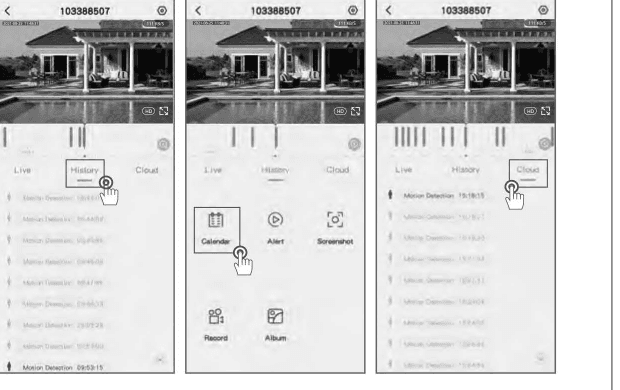
10. Pemutaran Ulang Video
1. Pemutaran Ulang Video di Kartu SD
2. Pemutaran Ulang Video di Cloud
Buka antarmuka utama, klik ikon "Cloud-Peringatan", Anda akan melihat kejadian gerakan terdeteksi hari ini. Ketuk salah satu video untuk memutarnya.
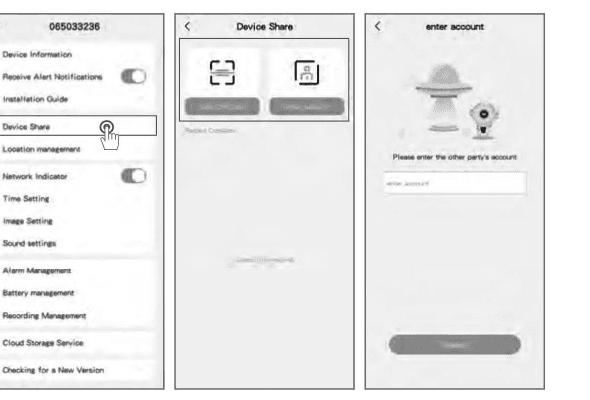
11. Berbagi Kamera
Ketika Anda perlu melihat kamera bersama anggota keluarga atau teman lainnya, Anda bisa menggunakan fungsi ini. Hanya administrator yang akunnya pertama kali terikat dengan kamera yang dapat berbagi dan mengatur perangkat. Anggota lain hanya dapat melihat siaran langsung atau pemutaran ulang perangkat.
CATATAN: Anda tidak dapat berbagi akun di wilayah terdaftar yang berbeda.
12. FAQ
Q1: Kamera Tidak Mau Menyala
Jika kamera Anda tidak mau menyala, coba solusi berikut:
- Pastikan saklar daya sudah dinyalakan.
- Isi daya baterai dengan adaptor daya DC 5V/2A. Saat lampu biru menyala, baterai sudah terisi penuh.
Jika cara ini tidak berhasil, hubungi Dukungan Panoraxy melalui [email protected].
Q2: Gagal Memindai Kode QR di Ponsel
Jika Anda tidak dapat memindai kode QR di ponsel, coba solusi berikut:
- Lepaskan film pelindung dari lensa kamera.
- Lap lensa kamera dengan kertas/handuk/tisu kering.
- Ubah jarak antara kamera dan ponsel agar kamera dapat fokus lebih baik.
- Coba pindai kode QR di bawah pencahayaan yang cukup.
Jika cara ini tidak berhasil, hubungi Dukungan.
Q3: Gagal Terhubung ke WiFi Selama Proses Pengaturan Awal
Jika kamera gagal terhubung ke WiFi, coba solusi berikut:
- Pastikan Anda memasukkan kata sandi WiFi yang benar.
- Pastikan Anda memilih Sinyal WiFi 2.4GHz.
- Letakkan kamera lebih dekat ke router untuk memastikan sinyal WiFi yang kuat.
- Ubah metode enkripsi jaringan WiFi menjadi WPA2-PSK/WPA-PSK (enkripsi yang lebih aman) di antarmuka router Anda.
- Ubah SSID atau kata sandi WiFi Anda dan pastikan SSID dalam 31 karakter dan kata sandi dalam 64 karakter.
Tips tambahan:
Q4: Apakah kamera akan menampilkan lampu merah saat penglihatan malam diaktifkan?
Manik-manik lampu inframerah bawaan membuat kamera hanya menampilkan beberapa cahaya merah redup saat penglihatan malam diaktifkan, tetapi kualitas gambar tetap jernih di lingkungan tanpa cahaya.
Q5: Saya telah memilih Wi-Fi 2.4GHz dan memasukkan kata sandi Wi-Fi dengan benar, mengapa kamera masih tidak terhubung ke Wi-Fi?
Periksa kondisi yang tercantum di Q3 di atas (jaringan 2.4GHz yang benar, DHCP diaktifkan, enkripsi yang didukung, tidak ada karakter khusus, kekuatan sinyal yang cukup, dan tidak ada konflik alamat IP).
Q6: Seberapa jauh kamera harus diletakkan dari router?
Setelah pengujian, jarak koneksi Wi-Fi biasanya dapat mencapai hingga 150 meter di area terbuka. Namun, situasi sebenarnya bergantung pada kekuatan Wi-Fi dan lingkungan sekitarnya (dinding tebal, perangkat elektromagnetik, benda logam besar semua akan menyebabkan interferensi pada sinyal Wi-Fi). Jika sinyal koneksi kamera lemah atau tidak stabil, letakkan kamera sedekat mungkin dengan router.
Q7: Berapa panjang waktu perekaman maksimum?
Anda bisa memilih waktu perekaman di aplikasi. Kamera dapat merekam untuk waktu tetap 10-30 detik.
Q8: Mengapa saya tidak bisa menerima notifikasi push ke ponsel saya?
Pertama, pastikan 'Terima Notifikasi Peringatan' sudah diaktifkan di aplikasi Anda. Kedua, periksa pengaturan ponsel Anda, dan izinkan aplikasi untuk mengirim notifikasi push ke ponsel Anda. Ketiga, pastikan aplikasi berjalan di latar belakang untuk menerima notifikasi (sistem Android).
Q9: Mengapa saya tidak bisa mendengar suara apapun dari kamera saya?
Kamera akan merekam suara secara otomatis. Harap nyalakan ikon suara jika Anda ingin mendengar suara saat melihat langsung. Jika Anda ingin mendapatkan fungsi audio dua arah, ingatlah untuk mengaktifkan percakapan dua arah dari pengaturan kamera.
Q10: Apakah ponsel saya harus terhubung ke Wi-Fi yang sama dengan kamera? Atau apakah saya perlu terhubung ke Wi-Fi untuk melihat kamera?
Tidak perlu. Selama kamera terhubung dengan baik ke Wi-Fi rumah Anda, Anda bisa menggunakan WLAN atau data Seluler.
Q11: Bagaimana saya bisa membedakan Wi-Fi 2.4GHz dan 5GHz?
Anda bisa memeriksa panduan pengguna router dan mencoba menghubungi operator jaringan untuk mendapatkan bantuan. Atau jika Anda menggunakan router dual band, Anda bisa mencoba mengonfirmasinya sendiri.
13. Pemberitahuan Kepatuhan
Pernyataan Kepatuhan FCC
Perangkat ini mematuhi Bagian 15 dari Peraturan FCC. Pengoperasian tunduk pada dua kondisi berikut: (1) perangkat ini tidak boleh menyebabkan interferensi berbahaya, dan (2) perangkat ini harus menerima interferensi apa pun yang diterima, termasuk interferensi yang mungkin menyebabkan pengoperasian yang tidak diinginkan. Perubahan atau modifikasi yang tidak disetujui secara tegas oleh pihak yang bertanggung jawab atas kepatuhan dapat membatalkan otoritas pengguna untuk mengoperasikan peralatan.
CATATAN: Peralatan ini telah diuji dan dinyatakan memenuhi batas untuk perangkat digital Kelas B, sesuai Bagian 15 dari Peraturan FCC. Batas-batas ini dirancang untuk memberikan perlindungan yang wajar terhadap interferensi berbahaya dalam instalasi residensial.
Peralatan ini menghasilkan, menggunakan, dan dapat memancarkan energi frekuensi radio dan, jika tidak dipasang dan digunakan sesuai instruksi, dapat menyebabkan interferensi berbahaya pada komunikasi radio. Namun, tidak ada jaminan bahwa interferensi tidak akan terjadi pada instalasi tertentu. Jika peralatan ini menyebabkan interferensi berbahaya pada penerimaan radio atau televisi, yang dapat ditentukan dengan mematikan dan menyalakan peralatan, pengguna dianjurkan untuk mencoba memperbaiki interferensi dengan satu atau lebih tindakan berikut:
- Ubah arah atau pindahkan antena penerima.
- Perbesar jarak antara peralatan dan penerima.
- Sambungkan peralatan ke stopkontak pada rangkaian yang berbeda dari yang digunakan penerima.
- Konsultasikan dengan dealer atau teknisi radio/TV berpengalaman untuk mendapatkan bantuan.
Pernyataan peringatan RF FCC:
Perangkat telah dievaluasi untuk memenuhi persyaratan paparan RF umum. Perangkat dapat digunakan dalam kondisi paparan portabel tanpa batasan.
Kami selalu siap membantu Anda. Jika ada pertanyaan, silakan hubungi [email protected].
Panduan Memulai Cepat K&F CONCEPT DQ201 Kamera Surya
Panduan pengaturan dan penggunaan kamera keamanan nirkabel bertenaga surya K&F CONCEPT DQ201 dengan aplikasi CloudEdge, mencakup isi paket, ikhtisar produk, pemasangan Wi-Fi, pemasangan di dinding dan panel surya, fungsi aplikasi, dan FAQ baterai.
Rebluum RB-3PT1 Kamera Surya
Panduan memulai cepat kamera keamanan nirkabel bertenaga surya Rebluum RB-3PT1, mencakup isi kemasan, tampilan produk, cara pemasangan, instalasi panel surya, pengaturan aplikasi CloudEdge, penghubungan Wi-Fi, pengaturan alarm, berbagi perangkat, dan FAQ.