 Dokumentasi CloudEdge App
Panduan Memulai Cepat K&F CONCEPT DQ201 Kamera Surya
Panduan pengaturan dan penggunaan kamera keamanan nirkabel bertenaga surya K&F CONCEPT DQ201 dengan aplikasi CloudEdge, mencakup isi paket, ikhtisar produk, pemasangan Wi-Fi, pemasangan di dinding dan panel surya, fungsi aplikasi, dan FAQ baterai.
Panduan ini menjelaskan cara mengatur dan menggunakan Kamera Keamanan Nirkabel Bertenaga Surya K&F CONCEPT DQ201 dengan aplikasi CloudEdge, termasuk isi paket, ikhtisar produk, koneksi Wi-Fi, pemasangan di dinding dan panel surya, fungsi aplikasi, dan perawatan baterai.
Butuh bantuan lebih lanjut? Lihat FAQ Kamera Baterai. Email dukungan: [email protected]
1. Layanan Hangat
Karena produk dan perangkat lunak terus diperbarui, mungkin terdapat perbedaan antara panduan pengguna ini dengan tampilan aplikasi. Semua instruksi bergantung pada antarmuka operasional aktual.
Sebagai bagian dari kebijakan peningkatan produk berkelanjutan kami, kami memohon pemahaman Anda bahwa konten panduan ini dapat berubah tanpa pemberitahuan sebelumnya. Antarmuka aktual bergantung pada kamera/versi aplikasi yang Anda terima.
Jika Anda memiliki pertanyaan atau saran, silakan hubungi kami melalui alamat email resmi kami:
2. Isi Paket

- Kamera pengawas
- Panel surya
- Set sekrup
- Kabel pengisi daya Micro USB
- Panduan pengguna
3. Pengenalan Produk
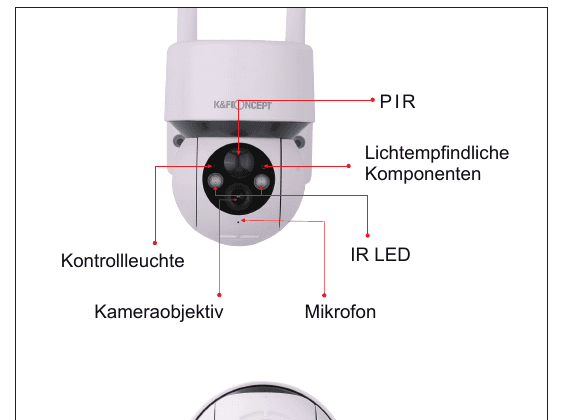
- PIR
- Komponen peka cahaya
- IR LED
- Lampu kontrol
- Lensa kamera
- Mikrofon
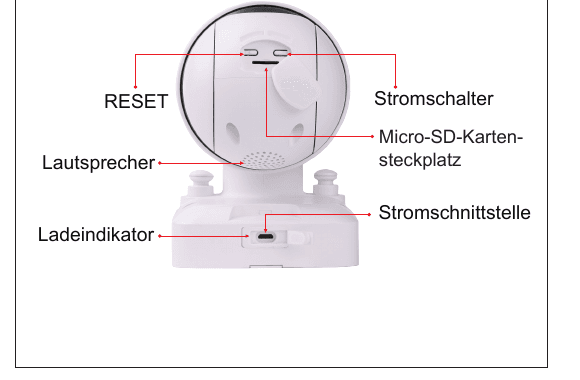
- RESET (Atur ulang)
- Sakelar daya
- Slot kartu Micro SD
- Speaker
- Indikator pengisian
- Port daya
Spesifikasi
| Item | Deskripsi |
|---|---|
| Tombol daya | Tekan dan tahan tombol daya selama 5 detik untuk menghidupkan/mematikan kamera. |
| Tombol reset | Tekan dan tahan RESET selama 5 detik untuk memulihkan perangkat ke pengaturan pabrik. (Anda akan mendengar suara "Bugu" saat reset berhasil.) |
| Slot kartu SD | Mendukung penyimpanan kartu SD lokal (hingga 128 GB). |
| Lensa | Mendukung resolusi FHD 1080P. |
| Lampu daya | Merah berarti mengisi daya; biru berarti terisi penuh. |
| Mikrofon | Merekam suara untuk video Anda. |
| Sensor PIR | Dapat mendeteksi objek bergerak hingga 10 m. |
| Lampu status | Merah solid: perangkat tidak normal. Kedip merah lambat: siap untuk koneksi Wi-Fi. Kedip merah cepat: koneksi Wi-Fi sedang berlangsung. Biru solid: koneksi Wi-Fi berhasil dibuat. |
| Speaker | Output audio dua arah. |
| Port pengisian USB | Gunakan pengisi daya USB standar 5V/2A dan kabel Micro USB untuk mengisi daya kamera. |
| Sekrup ibu jari | Untuk memperbaiki kamera dan braket pemasangan. |
| Antena Wi-Fi | Menggunakan antena sinyal 3dB. |
4. Panel Surya
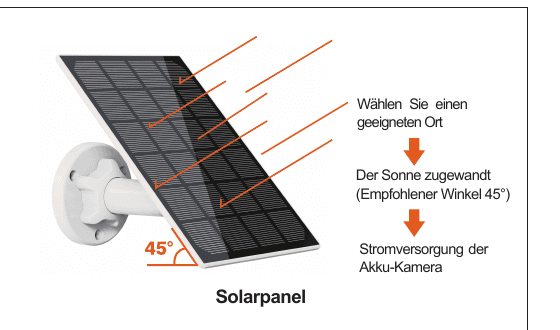
- Pilih lokasi yang sesuai
- Menghadap matahari (sudut yang disarankan 45°)
- Memberi daya pada kamera baterai
Fitur
5. Tambahkan Kamera ke Aplikasi
4.1. Unduh Aplikasi "CloudEdge"
Cari "CloudEdge" di App Store / Google Play, atau pindai kode QR di bawah untuk mengunduh aplikasi dan menginstalnya di ponsel Anda.

Tips: Aktifkan 2 izin berikut saat pertama kali menggunakan aplikasi:
- Izinkan "CloudEdge" mengakses data seluler dan Wi-Fi ponsel, jika tidak Anda tidak akan bisa menambahkan perangkat.
- Izinkan "CloudEdge" menerima notifikasi, jika tidak ponsel tidak akan menerima notifikasi push saat deteksi gerakan atau alarm suara dipicu.
Berikut adalah tangkapan layar dari ponsel iOS. Metode membuka izin ponsel Android pada dasarnya sama.
4.2. Daftarkan Akun CloudEdge
Pengguna baru harus mendaftar dengan email.
Tips:
- Saat mendaftar akun baru, pilih wilayah tempat Anda berada saat ini. (Kamera yang didaftarkan di wilayah berbeda tidak dapat dibagikan.)
- Silakan pilih pendaftaran melalui email.
4.3. Hidupkan Kamera
Masukkan kartu Micro SD sebelum menghidupkan kamera, jika tidak kartu SD tidak dapat dibaca.
Tekan dan tahan tombol daya selama 5 detik, dan Anda akan mendengar suara "Bugu". (Jika tidak bisa dihidupkan, gunakan adaptor USB standar 5V/2A untuk mengisi daya kamera selama 15 menit terlebih dahulu.) Kemudian lampu indikator kerja menyala. Kedip merah lambat berarti kamera sedang menunggu untuk terhubung ke Wi-Fi. (Jika lampu status kerja tidak berkedip merah, silakan reset perangkat.)
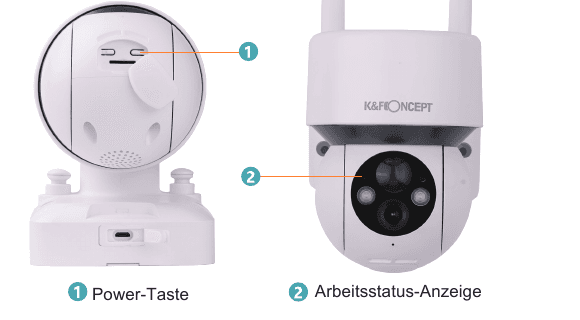
- ① Tombol daya
- ② Indikator status kerja
Mengapa kamera tidak bisa dihidupkan?
- Coba isi daya perangkat lalu hidupkan lagi.
- Adaptor daya DC 5V 1A / 2A tidak disertakan. Pastikan lampu indikator berkedip perlahan sebelum Anda menghubungkan Wi-Fi 2,4 GHz.
- Hubungi tim purnajual: [email protected]
4.4. Hubungkan Kamera ke Wi-Fi

Tips:
- Untuk menghubungkan kamera dengan berhasil, izinkan CloudEdge menggunakan Wi-Fi dan data seluler ponsel saat pertama kali membuka aplikasi.
- Kamera hanya mendukung Wi-Fi 2,4 GHz, bukan Wi-Fi 5 GHz.
- Tekan tombol daya sekali untuk membangunkan kamera dari mode tidur, dan pastikan lampu LED berkedip MERAH perlahan.
- Masukkan pin reset ke lubang reset dan tekan selama 5 detik untuk mereset kamera. Setelah reset berhasil, kamera memainkan nada "Bugu".
Hubungkan dengan Memindai Kode QR
Langkah 1: Masuk ke aplikasi CloudEdge dan ketuk "+" untuk menambahkan kamera baterai.
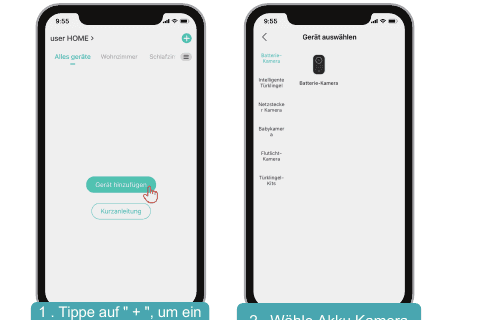
- ① Ketuk "+" untuk menambahkan perangkat.
- ② Pilih Kamera Baterai.
Langkah 2: Tekan tombol daya untuk membangunkan perangkat jika dalam mode tidur. Pastikan lampu LED berkedip MERAH perlahan.
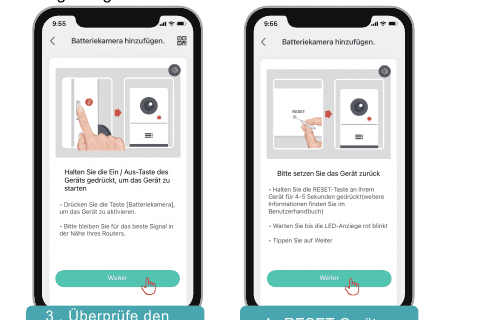
- ③ Periksa status daya.
- ④ RESET perangkat.
Langkah 3: Pilih Wi-Fi 2,4 GHz dan masukkan kata sandi, lalu buat kode QR koneksi. Arahkan kode QR di perangkat seluler Anda ke lensa kamera dan jaga jarak 5–8 inci (sekitar 25 cm). Setelah perangkat mengenali kode QR, ia memainkan suara "Bugu" — lalu ketuk "Berikutnya".
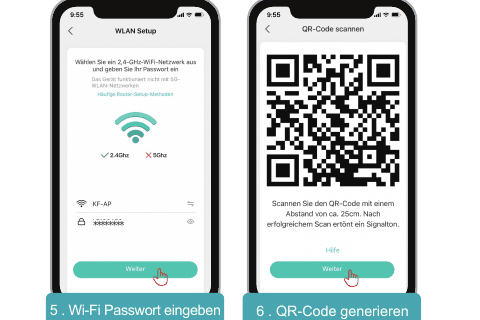
- ⑤ Masukkan kata sandi Wi-Fi.
- ⑥ Buat kode QR.
Langkah 4: Selamat! Anda berhasil terhubung — mulai pengalaman Anda.
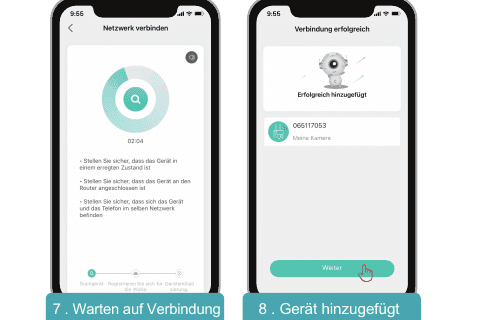
- ⑦ Tunggu koneksi.
- ⑧ Perangkat ditambahkan.
Langkah 5: Uji kekuatan sinyal Wi-Fi di titik pemasangan kamera.
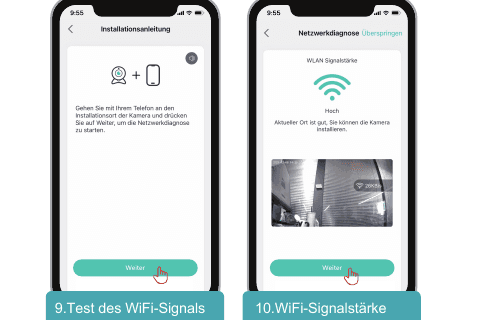
- ⑨ Uji sinyal Wi-Fi.
- ⑩ Kekuatan sinyal Wi-Fi.
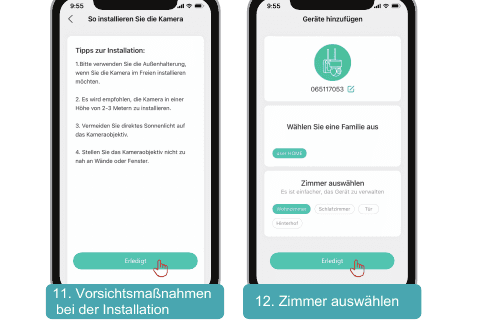
- ⑪ Tindakan pencegahan pemasangan.
- ⑫ Pilih ruangan.
Pemecahan Masalah Kesalahan Koneksi Kamera dan Wi-Fi
- Pastikan Anda menggunakan Wi-Fi 2,4 GHz. Berdasarkan pengalaman kami, sebagian besar pengguna gagal terhubung karena memilih Wi-Fi 5 GHz dan menambahkan kamera secara tidak benar.
- Pastikan Anda menggunakan kata sandi Wi-Fi yang benar dan jaringan Wi-Fi yang cepat. (Catatan: kata sandi Wi-Fi tidak boleh mengandung karakter khusus seperti
/!@#$.) - Pastikan kode QR di layar ponsel normal dan jarak antara ponsel dan lensa kamera saat pemindaian adalah 10–15 cm.
- Jika tidak ada langkah di atas yang berhasil, coba unduh ulang aplikasi, reset produk ke pengaturan pabrik, mulai ulang router, lalu tambahkan lagi.
- Setelah beberapa kali gagal, silakan hubungi layanan pelanggan: [email protected]
6. Memasang Kamera di Dinding
Tips hangat: Untuk mendapatkan performa produk terbaik dan menghindari gangguan lingkungan yang tidak perlu, perhatikan hal-hal berikut saat pemasangan:
- Jangan pasang perangkat di dekat sumber panas, seperti unit AC luar ruangan, knalpot dapur, dll.
- Pastikan tidak ada pantulan dalam jarak 1,5 meter dari sensor PIR, karena ini mempengaruhi fungsi normal sensor.
- Hindari memasang produk di tepi jalan yang sibuk, karena pejalan kaki dan kendaraan terus membangunkan kamera, yang menyebabkan pesan alarm sering dan konsumsi daya yang sangat cepat.
- Jangan pasang produk terlalu jauh dari router; produk membutuhkan sinyal Wi-Fi yang baik untuk berfungsi dengan benar.
Alat tambahan yang Anda butuhkan: tangga dan bor.
Langkah-langkah
Pilih lokasi. Pilih tempat di mana Anda ingin memasang kamera, bawa kamera dan ponsel ke lokasi tersebut, dan gunakan "Panduan pemasangan" di aplikasi untuk mendiagnosis jaringan dan menentukan apakah sinyal Wi-Fi di lokasi tersebut baik. Disarankan untuk memasang kamera di tempat dengan sinyal Wi-Fi yang baik agar berfungsi dengan lancar.
Perbaiki braket. Gunakan bor dan 4 sekrup untuk memperkuat braket logam kamera ke dinding. Ketinggian 2 hingga 3 meter dari tanah direkomendasikan. Ketinggian ini adalah jangkauan deteksi maksimum sensor gerak kamera. Hindari meletakkan kamera di bawah sinar matahari langsung.
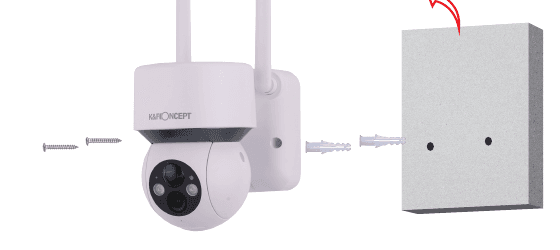
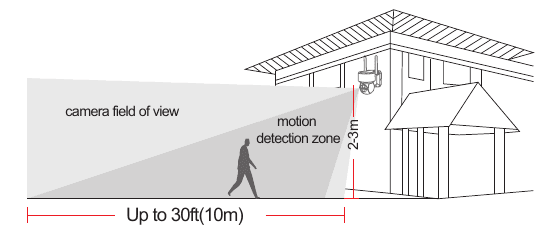
- Bidang pandang kamera — hingga 30 ft (10 m)
- Zona deteksi gerak — 2–3 m
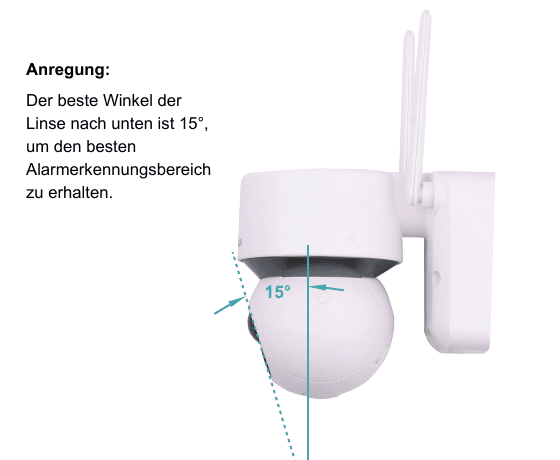
Saran: Sudut ke bawah terbaik untuk lensa adalah 15° untuk mendapatkan jangkauan deteksi alarm terbaik.
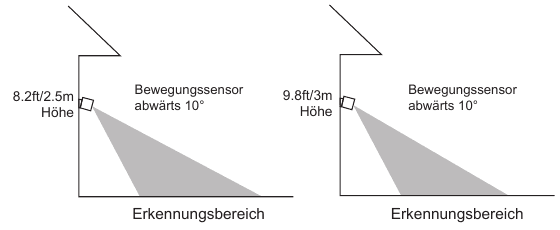
- Sensor gerak ke bawah 10° pada ketinggian 8,2 ft / 2,5 m
- Sensor gerak ke bawah 10° pada ketinggian 9,8 ft / 3 m
7. Pemasangan Panel Surya
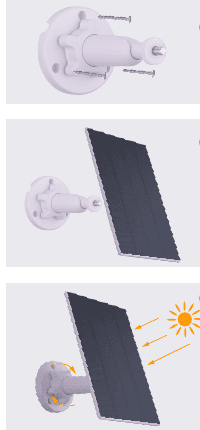
Kencangkan panel surya ke sekrup braket sampai panel surya tidak lagi longgar.
Tips: Lubang berulir berada di bagian belakang modul surya.
A. Kendurkan sekrup penyesuaian pada braket. B. Atur sudut panel surya agar dapat menangkap sinar matahari sebanyak mungkin. C. Kencangkan kenop penyesuaian untuk mengunci sudut panel surya Anda.
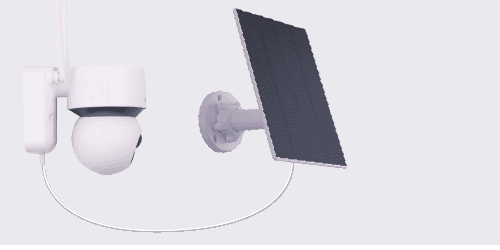
Hubungkan panel surya melalui port Micro USB ke kamera pengawas di luar ruangan.
Tips Pemasangan Modul Surya
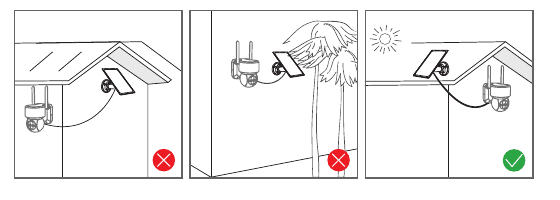
- Saat memasang di belahan bumi utara, panel menghadap selatan; saat memasang di belahan bumi selatan, panel menghadap utara.
- Pasang modul surya di tempat yang tepat agar tidak terhalang oleh benda seperti atap teritis atau ranting pohon.
Uji Sinyal Wi-Fi di Lokasi Pemasangan
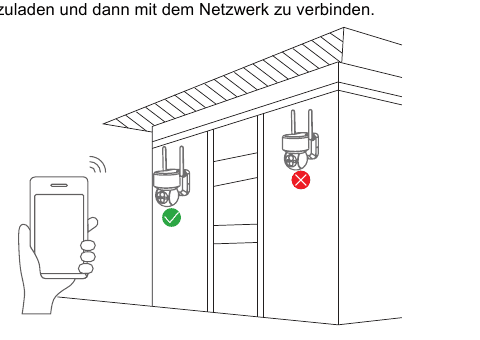
- Uji kualitas sinyal Wi-Fi di lokasi pemasangan dengan ponsel Anda sebelum memasang kamera, dan pastikan router Wi-Fi dapat memberikan sinyal Wi-Fi yang baik.
- Sebelum memasang perangkat, disarankan untuk mengisi daya penuh terlebih dahulu lalu menghubungkannya ke jaringan.
8. Pengenalan Fungsi
7.1. Halaman Utama
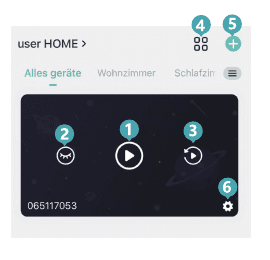
- Buka halaman untuk menelusuri video.
- Sembunyikan atau tampilkan tampilan saat ini.
- Buka halaman pemutaran video.
- Tampilkan di beberapa layar.
- Tambahkan perangkat.
- Pengaturan keseluruhan.
7.2. Halaman Pratinjau
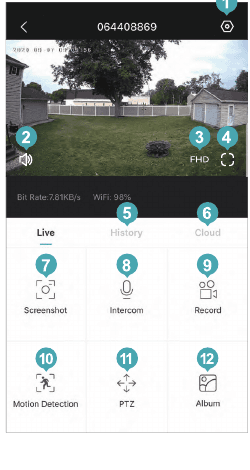
- Buka menu pengaturan (pengaturan alarm, video, pencahayaan, informasi perangkat, pembaruan firmware, dll.).
- Hidupkan/matikan speaker.
- Pengaturan resolusi video (opsi SD, HD).
- Opsi layar penuh.
- Pemutaran video dari kartu SD.
- Putar video dari penyimpanan cloud.
- Tangkapan layar manual.
- Interkom (tekan dan tahan untuk berbicara).
- Rekam klip video secara manual.
- Hidupkan dan matikan deteksi gerak.
- Kontrol PTZ jarak jauh.
- Album (simpan tangkapan layar dan file video manual).
7.3. Halaman Pemutaran Video
Tips: Regangkan layar video dengan dua jari untuk memperbesar gambar dan menampilkan detail gambar.
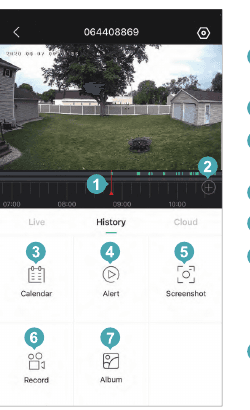
- Garis waktu video dengan pemilihan waktu seret dan lepas.
- Tombol zoom garis waktu.
- Pilih tanggal pemutaran video.
- Pilih klip video alarm.
- Tangkapan layar video.
- Rekam video: ketuk sekali untuk mulai merekam dan ketuk lagi untuk berhenti merekam.
- Simpan tangkapan layar video dan video yang direkam.
7.4. Halaman Pengaturan
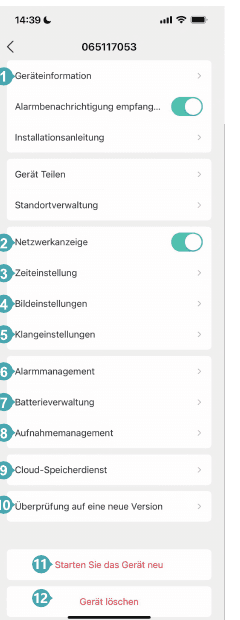
- Ubah nama perangkat dan lihat berbagai data perangkat.
- Hidupkan atau matikan lampu indikator kamera.
- Atur mode waktu ke 24 jam atau 12 jam.
- Balik layar dan atur mode gambar.
- Atur volume audio dua arah.
- Pengaturan deteksi gerak, termasuk sensitivitas deteksi, dll.
- Tampilkan level baterai kamera.
- Pengaturan video, tampilan kapasitas kartu SD, format.
- Layanan penyimpanan cloud.
- Tampilkan versi aplikasi saat ini dan versi terbaru.
- Mulai ulang kamera dari jarak jauh.
- Hapus perangkat dan operasikan sebelum pemasangan ulang kabel.
7.5. Berbagi Perangkat
Bagikan kamera dengan orang lain:
Fungsi ini dapat diakses melalui "Saya" → "Bagikan".
- Undang teman Anda untuk mengunduh dan menginstal aplikasi "CloudEdge" dan masuk.
- Ketuk ikon "Pesan" → "Berbagi Perangkat" untuk melihat video, lalu ikuti langkah-langkah untuk menyelesaikan berbagi perangkat.
Tips: Saat berbagi, pastikan akun aplikasi terdaftar di wilayah yang sama. Jika tidak, Anda tidak dapat berbagi perangkat dengan berhasil.
7.6. Perekaman Kartu SD
Tidak ada kartu SD yang disertakan dengan produk ini. Jika Anda memerlukan kartu SD untuk menyimpan file, Anda harus membelinya sendiri.
Persyaratan kartu SD:
- Kami merekomendasikan penggunaan kartu dari merek seperti SanDisk, Samsung, dll.
- Mendukung kapasitas 8–128 GB.
- Kartu SD Kelas 10 standar direkomendasikan.
- Hanya format FAT32 yang didukung.
Catatan: Masukkan kartu memori ke slot kartu SD perangkat, dan perangkat secara otomatis mulai menyimpan video.
Cara menonton video di kartu SD:
Ketuk tombol "Riwayat" atau "Alarm" pada ikon alarm di aplikasi untuk membuka antarmuka pemutaran video. Seret garis waktu atau pilih titik alarm untuk menemukan periode waktu yang relevan untuk rekaman. Masukkan kartu SD ke komputer Anda; file video dalam format MP4. Anda dapat memutar video langsung dengan pemutar video.
7.7. Pengaturan Deteksi Gerak PIR
Buka aplikasi → "Pengaturan" → "Deteksi gerak" untuk menyesuaikan pengaturan deteksi gerak.
Perangkat menggunakan 10 tingkat sensitivitas untuk deteksi gerak PIR.
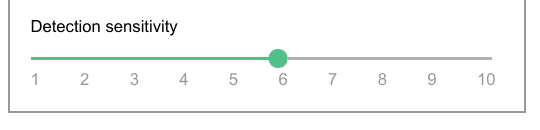
- Tingkat 1–3 — sensitivitas rendah, jarak deteksi gerak 4–5 meter.
- Tingkat 4–7 — sensitivitas sedang, jarak deteksi gerak 5–8 meter.
- Tingkat 8–10 — sensitivitas tinggi, jarak deteksi gerak 8–13 meter.
Tips hangat: Anda dapat mengatur sensitivitas deteksi gerak untuk memecahkan masalah berikut saat menggunakan produk ini:
- Jika ponsel menerima pesan alarm terlalu sering dan kamera menggunakan banyak daya baterai, disarankan untuk menurunkan sensitivitas deteksi gerak, mengatur interval alarm, dan mengaktifkan jadwal alarm.
- Jika ponsel sering menerima gambar alarm tanpa objek yang bergerak, mungkin ada sumber panas di area deteksi gerak yang menyebabkan pemicuan PIR yang salah. Menurunkan sensitivitas deteksi gerak direkomendasikan.
- Jika seseorang berjalan di depan kamera tetapi tidak ada pesan alarm yang diterima, disarankan untuk meningkatkan sensitivitas deteksi gerak untuk memperbesar jangkauan deteksi PIR.
- Jika gambar atau video alarm tertunda, atau Anda hanya bisa melihat punggung orang, Anda harus meningkatkan sensitivitas deteksi gerak.
- Sensor PIR dipengaruhi oleh suhu sekitar; disarankan untuk mengatur sensitivitas deteksi gerak lebih tinggi pada suhu panas dan lebih rendah pada suhu dingin.
- Sinar UV matahari mengganggu sensor PIR kamera. Di bawah sinar matahari langsung yang kuat, alarm mungkin tidak sensitif dan fenomena yang tidak diinginkan lainnya mungkin terjadi.
- Jika deteksi gerak bekerja dengan buruk di lingkungan malam hari, coba nonaktifkan "Deteksi malam".
7.8. Beberapa Pertanyaan Tentang Baterai
A. Cara Mengisi Daya Kamera Anda
Disarankan untuk menggunakan adaptor daya 5V/2A untuk pengisian, hubungkan kabel pengisian USB yang disediakan, dan colokkan ke port pengisian USB perangkat.
Catatan: Jika tidak ada adaptor daya 5V/2A yang tersedia, adaptor daya 5V lainnya juga dapat digunakan untuk pengisian.
Bagaimana saya dapat memeriksa apakah pengisian berhasil?
Indikator pengisian perangkat menyala merah untuk menunjukkan bahwa pengisian sedang berlangsung, dan menyala biru untuk menunjukkan bahwa pengisian selesai. Diperlukan sekitar 10 jam atau lebih agar perangkat terisi penuh.
Apa yang terjadi jika pengisian gagal?
- Periksa apakah adaptor daya berfungsi dan coba yang lain.
- Periksa apakah kabel pengisian USB berfungsi dan coba yang lain.
- Indikator pengisian mungkin rusak. Periksa di aplikasi ponsel apakah perangkat sedang mengisi daya.
- Periksa apakah port pengisian perangkat terhubung dengan buruk ke kabel pengisian USB.
- Perangkat memiliki modul perlindungan untuk pengisian pada suhu rendah; jangan isi daya perangkat pada suhu rendah.
- Silakan hubungi layanan pelanggan: [email protected]
B. Masa Pakai Baterai
Ketika perangkat tidak mendeteksi objek yang bergerak, ia beralih ke mode tidur untuk mengurangi konsumsi daya perangkat. Ketika perangkat mendeteksi objek yang bergerak, ia bangun dengan cepat dan mulai dalam 1 detik untuk mengambil tangkapan layar dan merekam video.
Tips hangat: Perangkat menggunakan baterai lithium terner. Ketika baterai berada di lingkungan bersuhu rendah, bahan kimia internal baterai mengeras perlahan, kinerja pengisian dan pengosongan melambat, dan kapasitas baterai berkurang. Masa pakai perangkat berkurang secara serius, dan semakin rendah suhu, semakin rendah kapasitas baterai. Ketika suhu di bawah -20 °C, baterai kemungkinan akan beralih ke mode perlindungan diri dan mati. Tetapi ketika suhu naik, baterai secara otomatis kembali ke kondisi normalnya.
Di musim dingin yang dingin, ketika perangkat perlu diisi daya, disarankan untuk membawa perangkat kembali ke dalam rumah dan menyimpannya selama 1 jam. Udara hangat di dalam rumah meningkatkan suhu baterai sebelum pengisian. Kemudian isi daya.
Mengapa perangkat memiliki masa pakai baterai yang buruk?
Waktu kerja perangkat menentukan masa pakai baterai. Semakin sering PIR bangun dan semakin banyak alarm yang dipicu, semakin lama waktu kerja perangkat. Periksa apakah jumlah alarm terlalu sering. Disarankan untuk menyesuaikan sensitivitas deteksi gerak perangkat dan mengatur interval alarm serta jadwal alarm.
Periksa apakah ada objek dalam bidang pandang perangkat yang mengganggu dan memicu sensor PIR, misalnya unit AC luar ruangan, mobil yang bergerak, pejalan kaki yang lewat, dll. Sudut perangkat dapat disesuaikan untuk menghindari objek-objek ini dan mencegah gangguan.
Kapasitas baterai berkurang dalam cuaca dingin, yang mempengaruhi jangkauan perangkat.
Hubungi layanan pelanggan: [email protected]
8. Pemecahan Masalah / FAQ
Untuk FAQ yang lebih rinci, silakan masuk ke aplikasi: "Saya" → "FAQ" → "Kamera Luar Ruangan".
8.1. Perangkat melaporkan offline.
- Periksa apakah perangkat dihidupkan, dan perhatikan apakah lampu operasi perangkat menyala secara normal.
- Periksa apakah jaringan Wi-Fi baik dan mulai ulang router.
- Jika lokasi perangkat jauh dari router sehingga sinyal Wi-Fi buruk, disarankan untuk memindahkan router ke lokasi yang lebih dekat atau menambahkan penguat Wi-Fi untuk meningkatkan kinerja Wi-Fi di rumah. Hapus kamera dari akun CloudEdge Anda, reset perangkat, lalu tambahkan lagi.
- Periksa apakah firmware perangkat dan aplikasi sudah diperbarui.
8.2. Bagaimana saya bisa memperbarui router atau kata sandi Wi-Fi?
Hapus kamera dari akun CloudEdge Anda. Setelah mereset perangkat, gunakan Wi-Fi dan kata sandi baru untuk menambahkannya lagi.
8.3. Tidak dapat memutar video historis?
- Periksa status kartu SD di bawah "Pengaturan" untuk memastikan kartu SD berhasil dikenali.
- Pasang kembali kartu SD.
- Format kartu SD di aplikasi.
- Coba kartu SD baru yang berbeda.
8.4. Mengapa perangkat tidak mengenali kartu SD?
- Masukkan kartu Micro SD sebelum menghidupkan kamera.
- Kami merekomendasikan kartu dari merek seperti SanDisk dan Samsung.
- Kami merekomendasikan penggunaan kartu TF Kelas 10 standar.
- Hanya format FAT32 yang didukung.
- Kartu TF mungkin tidak dikenali jika lingkungan internet tidak baik.
8.5. Mengapa masa pakai baterai perangkat saya buruk?
Periksa apakah alarm dipicu terlalu sering, karena waktu kerja perangkat menentukan masa pakai baterai. Semakin sering alarm dipicu, semakin cepat baterai habis. Disarankan untuk mengurangi sensitivitas deteksi gerak perangkat dan mengatur interval alarm serta jadwal alarm. (Catatan: AC luar ruangan, kendaraan bergerak, dan pejalan kaki sering memicu alarm.) Atur sudut perangkat agar objek-objek tersebut dapat dihindari.
Dalam cuaca dingin, kapasitas baterai berkurang, yang juga mempengaruhi masa pakai perangkat.
8.6. Ponsel tidak dapat menerima push alarm.
- Aktifkan semua izin push untuk aplikasi "CloudEdge".
- Di pengaturan sistem ponsel seluler Anda.
- Pastikan fungsi deteksi gerak perangkat berhasil dihidupkan.
- Mulai ulang ponsel dan hapus cache pada ponsel Android.
- Periksa apakah jaringan baik.
8.7. Bagaimana saya bisa mengetahui apakah pengisian berhasil?
Indikator pengisian perangkat menyala merah, yang berarti sedang mengisi daya. Lampu biru berarti pengisian selesai. Diperlukan sekitar 10 jam atau lebih hingga perangkat terisi penuh.
8.8. Apa yang harus saya lakukan jika pengisian gagal?
- Periksa apakah adaptor daya berfungsi, coba yang lain.
- Periksa apakah kabel pengisian USB berfungsi, coba yang lain.
- Indikator pengisian mungkin rusak; periksa konfigurasi pengisian di aplikasi ponsel.
- Periksa apakah port pengisian perangkat tidak berkontak baik dengan kabel pengisian USB.
- Perangkat memiliki modul perlindungan untuk pengisian pada suhu rendah; jangan isi daya perangkat pada suhu rendah.
8.9. Apa yang dapat mempengaruhi efisiensi modul surya?
Dalam cuaca yang sangat buruk, misalnya dengan hujan yang terus-menerus atau sering, salju, atau langit berawan, modul surya Anda mungkin tidak dapat mengisi daya kamera sepenuhnya.
Faktor lain seperti bayangan, suhu, cuaca, dan jumlah debu atau kotoran di permukaan juga dapat mempengaruhi efektivitas modul surya dalam menghasilkan daya.
8.10. Bagaimana efisiensi modul surya dapat dioptimalkan?
Jumlah energi yang dihasilkan oleh modul surya bergantung pada beberapa faktor: radiasi surya rata-rata, kondisi cuaca, sudut kemiringan, debu atau kotoran. Untuk mengoptimalkan efisiensi modul surya Anda, Anda dapat:
- Pasang modul surya Anda di tempat yang terang dan hindari lokasi seperti naungan pohon, bangunan, atau hambatan lain, untuk memastikan sinar matahari yang cukup.
- Arahkan modul surya Anda menghadap selatan (di belahan bumi utara) atau utara (di belahan bumi selatan), dan miringkan sesuai dengan lintang Anda untuk memastikan radiasi surya maksimal.
- Bersihkan permukaan modul surya secara teratur dengan kertas tisu atau kain basah untuk menghilangkan debu dan endapan dari permukaan modul.
8.11. Bisakah modul surya juga bekerja pada suhu rendah?
Modul surya memiliki suhu pengoperasian minimum -20 °C (-4 °F).
Suhu rendah dapat memperlambat reaksi kimia baterai kamera, yang dapat menyebabkan kamera menunjukkan level baterai rendah. Untuk keamanan kamera dan modul surya Anda, Anda harus mengisi daya baterai pada suhu antara -20 °C dan 60 °C dan tidak menggunakan modul surya untuk pengisian ketika suhu turun di bawah -20 °C.
8.12. Bagaimana saya bisa tahu apakah kamera sedang diisi daya saat terhubung ke panel surya?
Kamera diisi daya selama panel surya menghadap matahari. Namun, hanya ketika arus mencapai 500 mAh, ikon pengisian akan muncul di aplikasi.
Pernyataan Peringatan FCC
Perubahan atau modifikasi yang tidak disetujui secara tegas oleh pihak yang bertanggung jawab atas kepatuhan dapat membatalkan wewenang pengguna untuk mengoperasikan peralatan. Peralatan ini telah diuji dan ditemukan memenuhi batas untuk perangkat digital Kelas B, sesuai dengan Bagian 15 Peraturan FCC. Batas-batas ini dirancang untuk memberikan perlindungan yang wajar terhadap interferensi berbahaya dalam instalasi perumahan. Peralatan ini menghasilkan, menggunakan, dan dapat memancarkan energi frekuensi radio dan, jika tidak dipasang dan digunakan sesuai instruksi, dapat menyebabkan interferensi berbahaya pada komunikasi radio. Namun, tidak ada jaminan bahwa interferensi tidak akan terjadi pada instalasi tertentu. Jika peralatan ini menyebabkan interferensi berbahaya pada penerimaan radio atau televisi, yang dapat ditentukan dengan mematikan dan menghidupkan peralatan, pengguna didorong untuk mencoba memperbaiki interferensi dengan satu atau lebih tindakan berikut:
- Ubah orientasi atau pindahkan antena penerima.
- Perbesar jarak antara peralatan dan penerima.
- Konsultasikan dengan dealer atau teknisi radio/TV yang berpengalaman untuk mendapatkan bantuan.
- Perangkat ini memenuhi Bagian 15 Peraturan FCC.
Pengoperasian tunduk pada dua kondisi berikut:
- Perangkat ini tidak boleh menyebabkan interferensi berbahaya.
- Perangkat ini harus menerima interferensi yang diterima, termasuk interferensi yang dapat menyebabkan operasi yang tidak diinginkan.
Pernyataan Paparan RF: Untuk menjaga kepatuhan dengan panduan Paparan RF FCC, peralatan ini harus dipasang dan dioperasikan dengan jarak minimum 20 cm antara radiator dan tubuh Anda. Perangkat ini dan antena-antenanya tidak boleh ditempatkan bersama atau beroperasi bersamaan dengan antena atau pemancar lain.
FCC ID: 2AYJN-DX20X
BondFree Kamera Solar (Baterai Luar Ruangan)
Panduan pengguna kamera pengawas baterai luar ruangan bertenaga surya BondFree (Seri Cloud), mencakup isi paket, tampilan produk, lampu status, pengaturan aplikasi CloudEdge, koneksi Wi-Fi, pengisian daya, pemasangan, perekaman, dan FAQ.
Kamera Baterai Nirkabel PANORAXY
Panduan Mulai Cepat kamera surya/baterai nirkabel PANORAXY, mencakup daftar isi paket, ikhtisar produk, pengaturan aplikasi CloudEdge, pengisian daya, pemasangan kamera dan panel surya, ikhtisar fungsi, deteksi gerakan, penyimpanan rekaman, pemutaran ulang, berbagi kamera, dan FAQ.