 Dokumentasi CloudEdge App
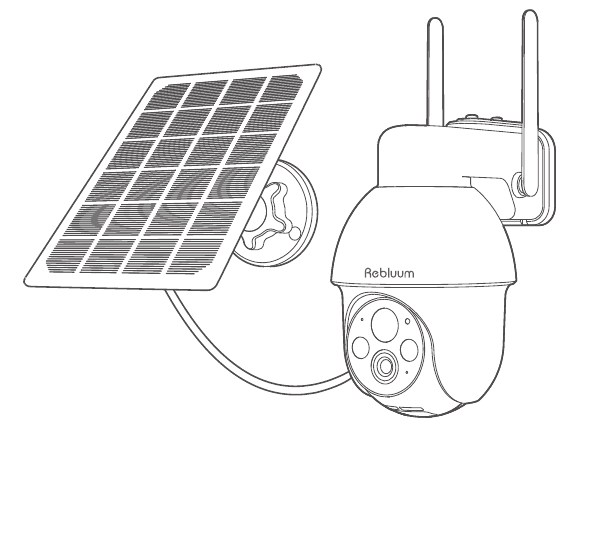
Rebluum RB-3PT1 Kamera Surya
Panduan memulai cepat kamera keamanan nirkabel bertenaga surya Rebluum RB-3PT1, mencakup isi kemasan, tampilan produk, cara pemasangan, instalasi panel surya, pengaturan aplikasi CloudEdge, penghubungan Wi-Fi, pengaturan alarm, berbagi perangkat, dan FAQ.
Panduan Memulai Cepat ini menjelaskan cara menyiapkan dan menggunakan Kamera Keamanan Nirkabel Bertenaga Surya Rebluum RB-3PT1 dengan aplikasi CloudEdge, mencakup tampilan kamera, pemasangan, instalasi panel surya, pendaftaran akun, penghubungan Wi-Fi, pengaturan alarm, berbagi perangkat, dan pemecahan masalah.
Untuk bantuan lebih lanjut, lihat FAQ Kamera Baterai. Anda juga dapat masuk ke aplikasi CloudEdge dan mencari di bagian "Saya" → "FAQ" → "Dokumen Bantuan" → "Kamera Baterai".
1. Isi Kemasan
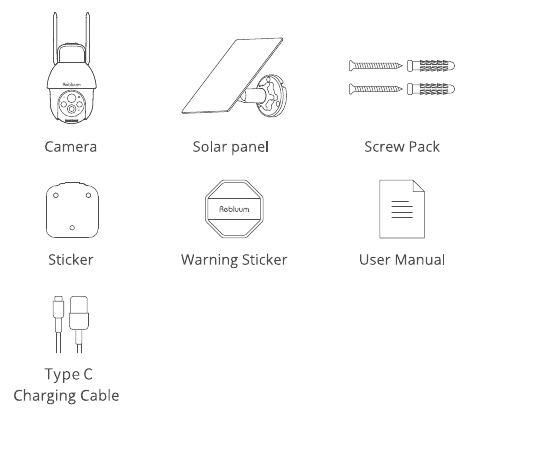
- Kamera
- Panel surya
- Sekrup
- Stiker
- Stiker Peringatan
- Panduan Pengguna
- Kabel Pengisian Type C
2. Gambaran Produk
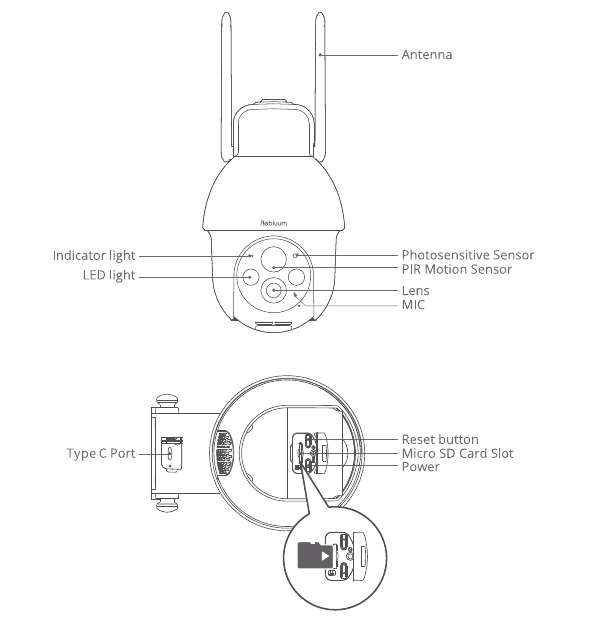
- Antena
- Lampu indikator
- Lampu LED
- Sensor cahaya
- Sensor gerak PIR
- Lensa
- Mikrofon
- Port Type C
- Tombol reset
- Slot kartu Micro SD
- Daya
PERHATIAN: Masukkan kartu Micro SD sesuai arah yang ditunjukkan dalam diagram. Kartu Micro SD dapat TERSANGKUT jika dimasukkan dengan arah yang salah dan perangkat dapat rusak.
| Item | Keterangan |
|---|---|
| Port kartu SD | Mendukung kartu Micro SD untuk penyimpanan lokal (maks. 128GB). |
| Tombol reset | Digunakan untuk mengembalikan kamera ke pengaturan pabrik (tekan dan tahan 5~8 detik). |
| Kapasitas kartu | 8~128GB. |
| Kecepatan baca/tulis | Level class10. |
| Format file | FAT32. |
3. Instalasi dan Pengaturan Aplikasi CloudEdge
Cari "CloudEdge" di App Store atau Google Play untuk mengunduh aplikasinya.
- Dari Google Play
- Dari App Store
- Atau pindai kode QR berikut
Unduh Aplikasi (iOS & Android).
4. Memasang Kamera
Memilih Ketinggian dan Lokasi
Pasang kamera pada ketinggian 7~10 ft (2~3 m) dari permukaan tanah. Ketinggian ini memaksimalkan jangkauan deteksi sensor gerak kamera. Hindari menempatkan kamera di bawah sinar matahari langsung.
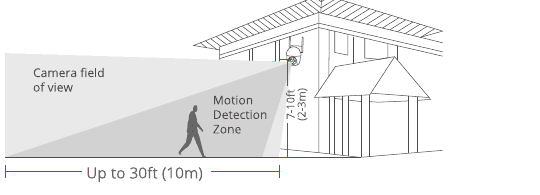
- Bidang pandang kamera
- Zona Deteksi Gerak — Hingga 30 ft (10 m)
- Ketinggian pemasangan — 7~10 ft (2~3 m)
Cara Pemasangan
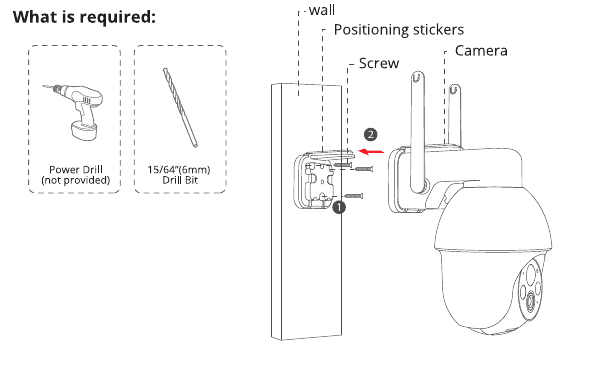
Bor sesuai posisi stiker panduan, mata bor: 15/64" (6 mm).
Masukkan sekrup pengait.
Kencangkan sekrup.
Yang dibutuhkan: Bor listrik (tidak disertakan), mata bor 15/64" (6 mm).
Panduan Instalasi Panel Surya
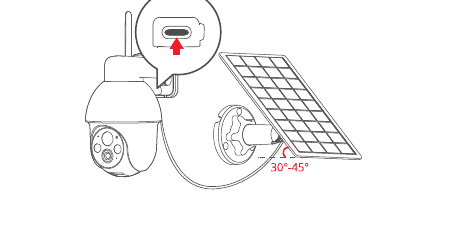
Pasang panel surya dengan sudut sekitar 30~45° terhadap bidang horizontal, seperti yang ditunjukkan pada gambar di bawah.
Cara pemasangan antara panel surya dan kamera ditunjukkan pada gambar berikut (buka penutup silikon di bagian bawah kamera, lepaskan bagian kecil di tengah penutup, masukkan kabel daya melalui lubang dan colokkan ke port Type C, lalu tutup kembali penutup dengan merapikan sisa kabel dari panel surya).
Tips Instalasi Panel Surya
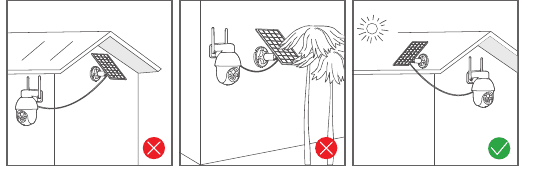
Saat instalasi di belahan bumi utara, hadapkan panel ke selatan; saat instalasi di belahan bumi selatan, hadapkan panel ke utara.
Pastikan panel surya tidak terhalang oleh benda-benda seperti atap, dahan pohon, dan sejenisnya.
Uji Sinyal Wi-Fi di Lokasi Pemasangan
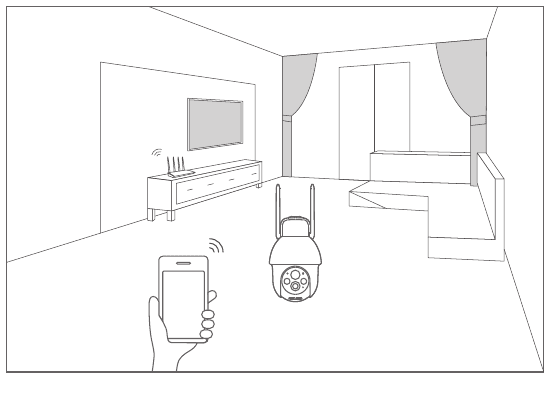
Gunakan ponsel untuk menguji kualitas sinyal Wi-Fi di lokasi pemasangan sebelum memasang kamera, pastikan router Wi-Fi dapat memberikan sinyal yang kuat.

5. Daftar Akun
Aplikasi CloudEdge diperlukan untuk mengoperasikan kamera. Pendaftaran penyimpanan cloud sepenuhnya opsional dan sebenarnya tidak diperlukan jika Anda menggunakan kartu Micro SD.
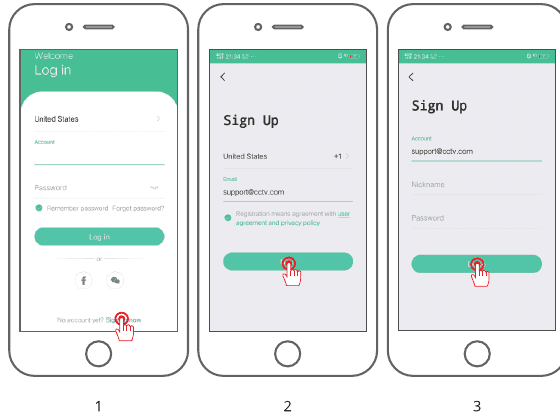
Buka aplikasi untuk mendaftar akun. Buka antarmuka login dan ketuk "Daftar".
Daftar dengan alamat email Anda, lalu ketuk "Berikutnya".
Atur "Nama Panggilan" dan "Kata Sandi" untuk aplikasi Anda, ketuk "Selesai" untuk menyelesaikan pendaftaran.
6. Mengatur Wi-Fi untuk Kamera
Dekatkan ponsel dan kamera ke router (jarak maksimal 5 meter/16 kaki).
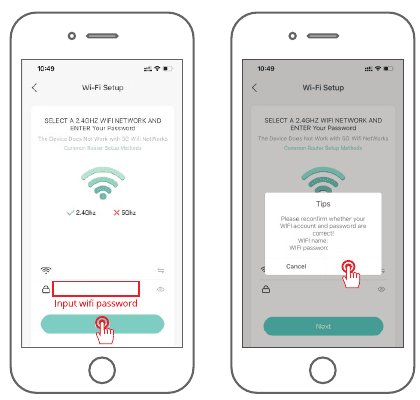
Catatan: Kamera hanya dapat terhubung ke sinyal Wi-Fi 2,4 GHz. Kamera tidak mendukung sinyal 5 GHz. Oleh karena itu, pastikan Anda terhubung ke sinyal 2,4 GHz di jaringan Anda seperti yang ditunjukkan pada ilustrasi di bawah.
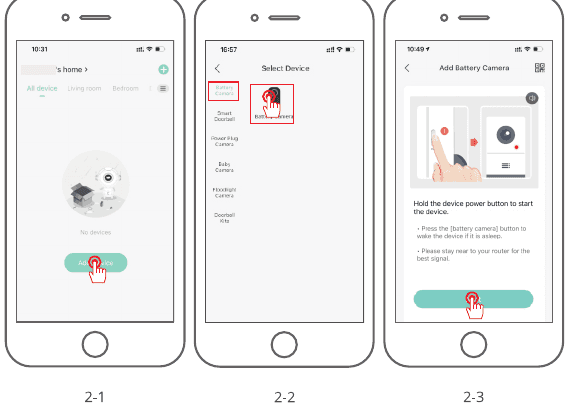
Masuk ke "CloudEdge", lalu ketuk ikon "+" di tengah. Ketuk "Kamera Baterai" untuk menambahkan perangkat.
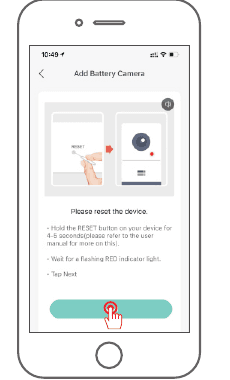
Reset perangkat dan tunggu hingga lampu indikator berkedip MERAH, lalu ketuk "Berikutnya".
Pilih Wi-Fi yang akan dihubungkan ke perangkat (Wi-Fi rumah Anda), masukkan kata sandi lalu ketuk "Berikutnya".
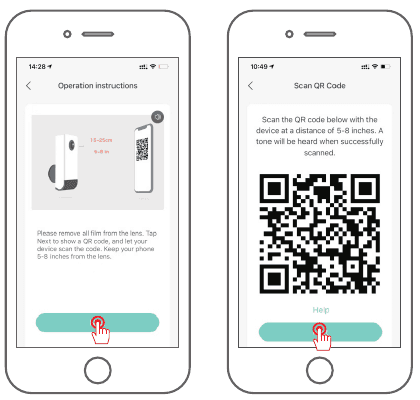
Gunakan kamera untuk memindai kode QR yang ditampilkan di ponsel Anda. Ketika pemindaian selesai, Anda akan mendengar nada tanda, lalu ketuk Berikutnya.
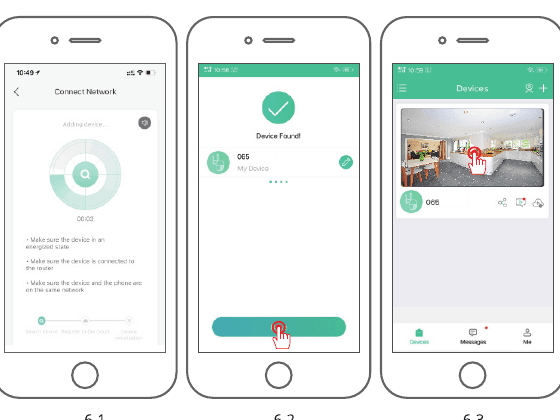
Setelah konfigurasi jaringan berhasil, atur nama dan kata sandi untuk perangkat agar berhasil ditambahkan, lalu Anda dapat melihat tampilan kamera secara langsung.
7. Deteksi Manusia
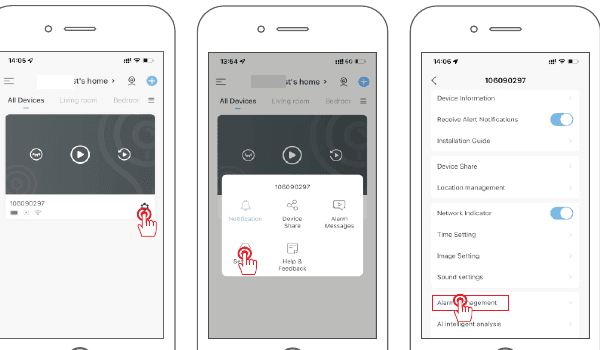
Aktifkan deteksi manusia agar alarm hanya dipicu saat gerakan manusia terdeteksi. Ketuk tombol Pengaturan dan pilih "Manajemen Alarm", lalu aktifkan "Deteksi Gerak" dan ketuk "Mode Kerja Alarm". Pilih "Mode Kustom" dan ketuk tombol Pengaturan untuk menyetel alarm deteksi manusia. Waktu Perekaman: durasi setiap video alarm; Interval Alarm: jeda antara setiap notifikasi alarm.

Tips: Jika Anda ingin mendeteksi benda bergerak lainnya seperti kendaraan, matikan sakelar deteksi manusia. Jangan aktifkan "Deteksi Siang" dan "Deteksi Malam".
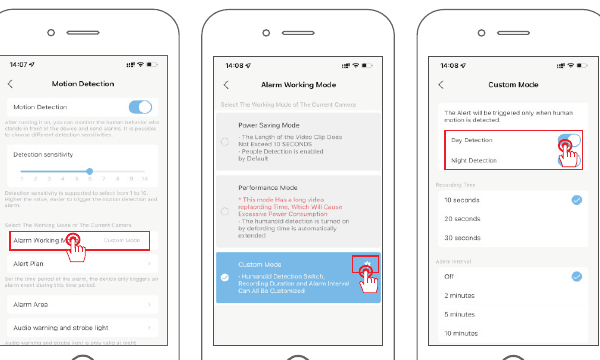
Pilihan Mode Kerja Alarm:
| Mode | Keterangan |
|---|---|
| Mode Hemat Daya | Durasi klip video tidak melebihi 10 DETIK. Deteksi manusia aktif secara default. |
| Mode Performa | Mode ini memiliki waktu perekaman video yang panjang, yang akan menyebabkan konsumsi daya berlebihan. Deteksi manusia aktif secara default dan waktu perekaman diperpanjang secara otomatis. |
| Mode Kustom | Sakelar Deteksi Manusia, Durasi Perekaman, dan Interval Alarm semuanya dapat dikustomisasi. |
8. Peringatan Audio dan Lampu Strobo
Peringatan audio dan lampu strobo hanya berlaku di malam hari.
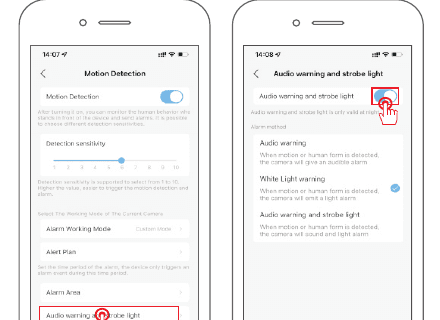
Pilihan metode alarm:
| Metode | Keterangan |
|---|---|
| Peringatan audio | Saat gerakan atau wujud manusia terdeteksi, kamera akan memberikan alarm suara. |
| Peringatan cahaya putih | Saat gerakan atau wujud manusia terdeteksi, kamera akan memberikan alarm cahaya. |
| Peringatan audio dan lampu strobo | Saat gerakan atau wujud manusia terdeteksi, kamera akan memberikan alarm suara dan cahaya sekaligus. |
9. Berbagi Perangkat
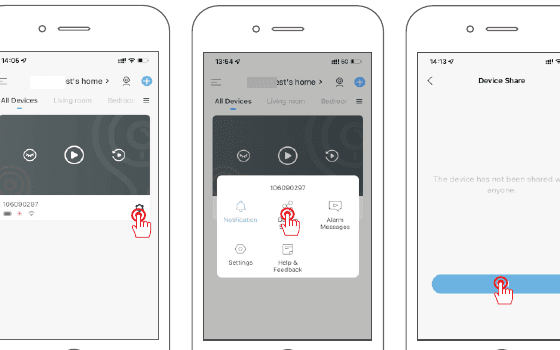
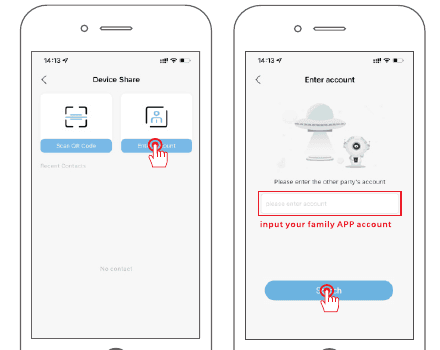
Kamera hanya dapat ditambahkan oleh satu akun aplikasi. Jika anggota keluarga lain ingin melihat kamera, Anda dapat berbagi kamera dengan keluarga melalui fungsi berbagi di aplikasi. Ketuk tombol Pengaturan dan pilih "Berbagi Perangkat" → "Tambah" → "Masukkan akun" lalu masukkan akun aplikasi pihak lain. Keluarga Anda akan menerima pesan berbagi di aplikasi, ketuk Setuju untuk melihat kamera yang Anda bagikan.
10. FAQ
T: Perangkat menampilkan notifikasi offline?
J:
- Periksa apakah perangkat dalam keadaan menyala.
- Periksa apakah jaringan Wi-Fi dalam kondisi baik dan restart router.
- Jika perangkat berada jauh dari router sehingga tidak dapat mendapatkan sinyal Wi-Fi yang baik, disarankan untuk memindahkan router ke tempat yang lebih dekat atau menambahkan penguat Wi-Fi untuk meningkatkan jangkauan Wi-Fi di rumah.
- Hapus kamera dari akun CloudEdge Anda dan tambahkan kembali setelah mereset perangkat.
- Periksa apakah firmware perangkat dan aplikasi sudah versi terbaru.
T: Mengapa perangkat masih ada di daftar setelah direset?
J: Reset perangkat hanya mereset konfigurasi jaringan kamera, tetapi tidak dapat mengubah konfigurasi di aplikasi. Kamera harus dihapus melalui aplikasi.
T: Bagaimana cara menghubungkan kamera ke router lain?
J: Hapus dan reset perangkat terlebih dahulu di aplikasi, lalu konfigurasikan kembali perangkat melalui aplikasi.
T: Mengapa perangkat tidak mengenali kartu SD?
J: Disarankan untuk memasukkan kartu SD setelah daya dimatikan. Konfirmasikan apakah kartu SD dalam kondisi normal dan formatnya FAT32. Kartu TF juga tidak dapat dikenali ketika kondisi internet tidak bagus.
T: Mengapa saya tidak mendapatkan notifikasi di aplikasi ponsel?
J: Pastikan aplikasi sedang berjalan di ponsel dan fungsi pengingat terkait telah diaktifkan. Pastikan notifikasi pesan dan konfirmasi izin di sistem ponsel sudah diaktifkan.
11. Pernyataan Keselamatan
Pernyataan FCC
Perangkat ini mematuhi Bagian 15 dari Peraturan FCC. Pengoperasian tunduk pada dua kondisi berikut: (1) perangkat ini tidak boleh menyebabkan interferensi berbahaya, dan (2) perangkat ini harus menerima setiap interferensi yang diterima, termasuk interferensi yang dapat menyebabkan pengoperasian yang tidak diinginkan.
Peringatan: Perubahan atau modifikasi yang tidak disetujui secara tegas oleh pihak yang bertanggung jawab atas kepatuhan dapat membatalkan wewenang pengguna untuk mengoperasikan peralatan.
Catatan: Peralatan ini telah diuji dan ditemukan memenuhi batasan untuk perangkat digital Kelas B, sesuai Bagian 15 dari Peraturan FCC. Batasan ini dirancang untuk memberikan perlindungan yang wajar terhadap interferensi berbahaya dalam instalasi rumah tangga.
Peralatan ini menghasilkan, menggunakan, dan dapat memancarkan energi frekuensi radio dan, jika tidak dipasang dan digunakan sesuai petunjuk, dapat menyebabkan interferensi berbahaya pada komunikasi radio. Namun, tidak ada jaminan bahwa interferensi tidak akan terjadi pada instalasi tertentu. Jika peralatan ini menyebabkan interferensi berbahaya pada penerimaan radio atau televisi, yang dapat ditentukan dengan mematikan dan menyalakan peralatan, pengguna dianjurkan untuk mencoba memperbaiki interferensi dengan satu atau lebih langkah berikut: (1) Reorientasi atau pindahkan antena penerima. (2) Tambah jarak antara peralatan dan penerima. (3) Sambungkan peralatan ke stopkontak pada sirkuit yang berbeda dari yang digunakan penerima. (4) Konsultasikan dengan dealer atau teknisi radio/TV berpengalaman untuk mendapatkan bantuan.
Pernyataan Paparan Frekuensi Radio FCC
Perangkat ini telah dievaluasi untuk memenuhi persyaratan paparan RF umum. Perangkat ini dapat digunakan dalam kondisi paparan tetap maupun bergerak. Jarak pemisah minimum adalah 20 cm.
Catatan: Kabel berpelindung. Semua sambungan ke perangkat komputasi lainnya harus menggunakan kabel berpelindung untuk menjaga kepatuhan terhadap peraturan FCC.
12. Informasi Garansi
Harap isi informasi berikut atau pindai kode QR untuk mengaktifkan garansi gratis 12 bulan dari tanggal pemesanan. Setelah mengisi atau memindai, tolong ambil foto dan kirim ke email ([email protected]). Garansi gratis Anda akan berlaku! Selama masa garansi, jika ada bagian produk yang rusak, hubungi kami segera dan kami akan memberikan solusi yang memuaskan.
- Tanggal Pemesanan:
- Nomor/ID Pesanan:
- Email Pembeli:
- Telepon Pembeli:
Hubungi kami
- Email: [email protected]
- Telepon: +1 844 497 1656
- YouTube: Rebluum Security
Kamera Baterai Nirkabel PANORAXY
Panduan Mulai Cepat kamera surya/baterai nirkabel PANORAXY, mencakup daftar isi paket, ikhtisar produk, pengaturan aplikasi CloudEdge, pengisian daya, pemasangan kamera dan panel surya, ikhtisar fungsi, deteksi gerakan, penyimpanan rekaman, pemutaran ulang, berbagi kamera, dan FAQ.
Panduan Cepat Kamera Surya
Panduan cepat kamera keamanan baterai tenaga surya nirkabel, mencakup gambaran umum perangkat keras, pengaturan aplikasi CloudEdge, pemasangan Wi-Fi, instalasi kamera dan panel surya, deteksi gerak, penyimpanan rekaman, pemutaran, berbagi, pengisian daya, dan FAQ.