 Documentazione CloudEdge App
Cancellare Abbonamento tramite Apple App Store
Guida dettagliata per cancellare gli abbonamenti iOS tramite l'App Store o l'app Impostazioni iPhone
Cancellare Abbonamento tramite Apple App Store (iOS)
Apple offre due metodi principali per cancellare il rinnovo automatico dall'App Store.
Metodo 1: Cancellare nell'Apple App Store
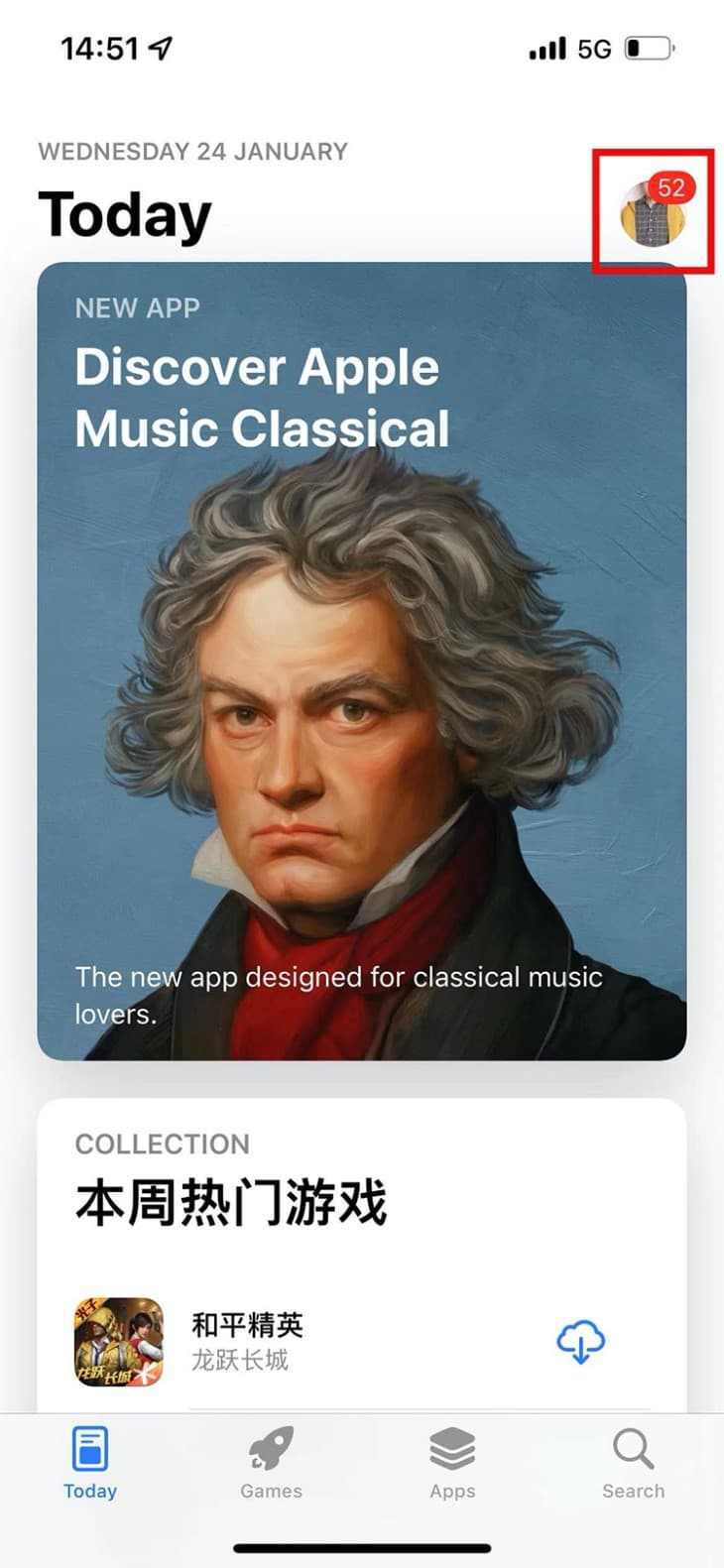
Passaggio 1: Aprire l'App Store
Apri l'Apple App Store e tocca l'icona avatar nell'angolo in alto a sinistra.
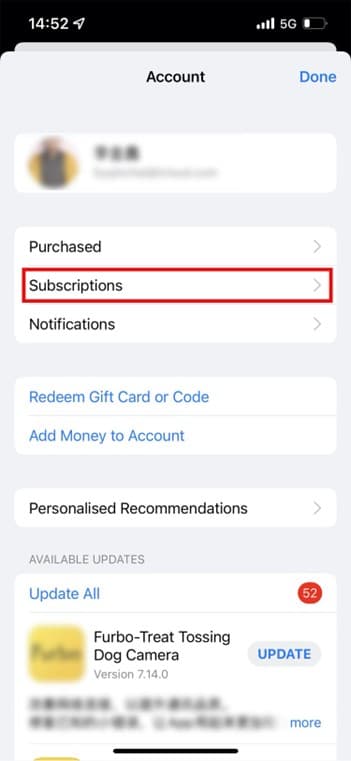
Passaggio 2: Accedere all'Apple ID
Naviga all'interfaccia Apple ID e seleziona la sezione Abbonamenti.
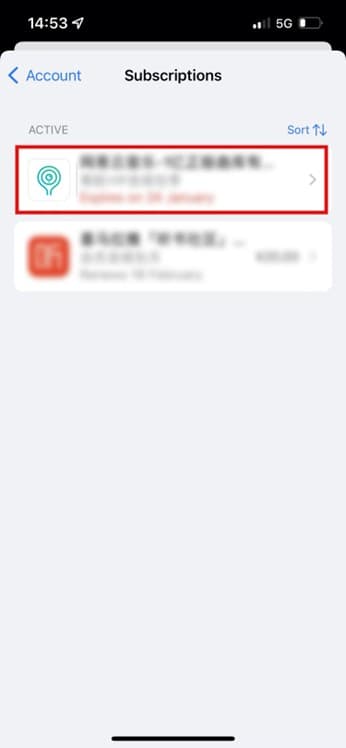
Passaggio 3: Scegliere l'Abbonamento
Dall'elenco degli abbonamenti, scegli il servizio che richiede la cancellazione.
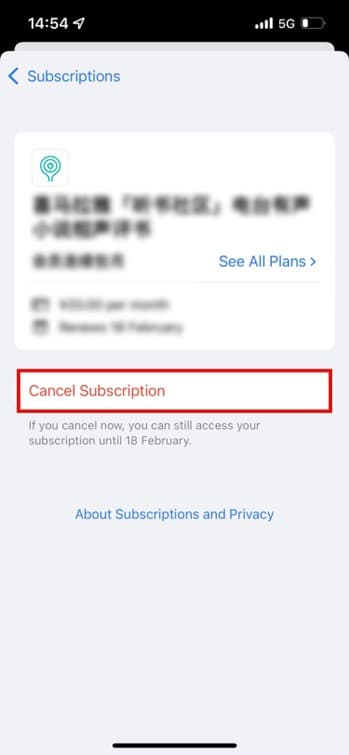
Passaggio 4: Annullare l'Iscrizione
Nella pagina dei dettagli dell'ordine, seleziona l'opzione Annulla abbonamento.
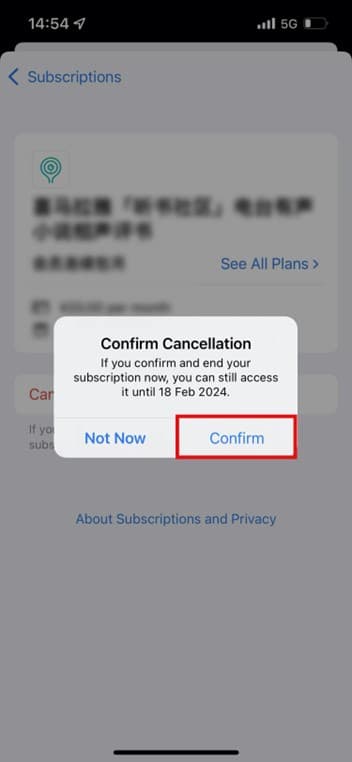
Passaggio 5: Confermare
Conferma l'azione cliccando su Conferma nella finestra popup.
Metodo 2: Cancellare nelle Impostazioni iOS
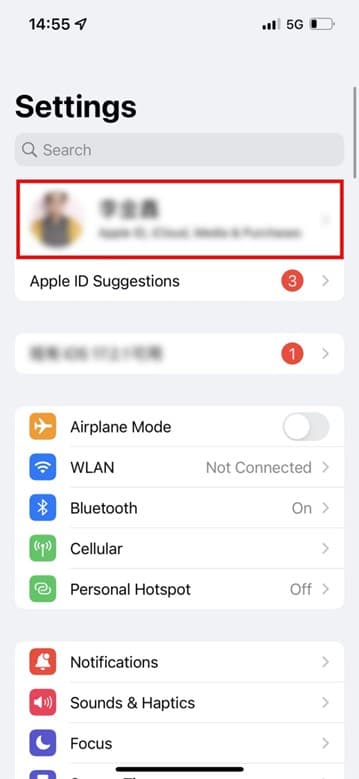
Passaggio 1: Accedere alle Impostazioni
Accedi alle Impostazioni iOS e tocca l'icona avatar in alto.
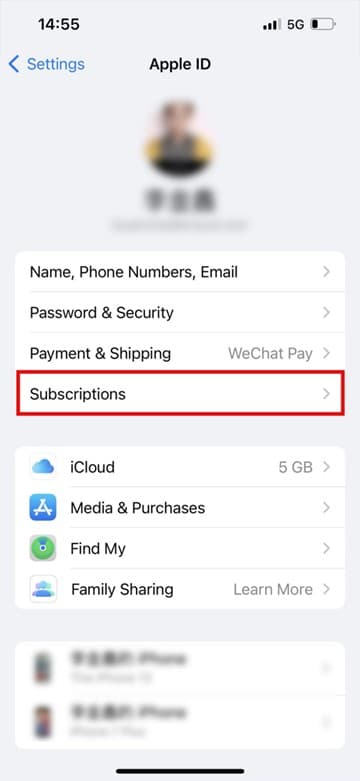
Passaggio 2: Aprire gli Abbonamenti
Apri la pagina del profilo utente e seleziona l'opzione Abbonamenti.
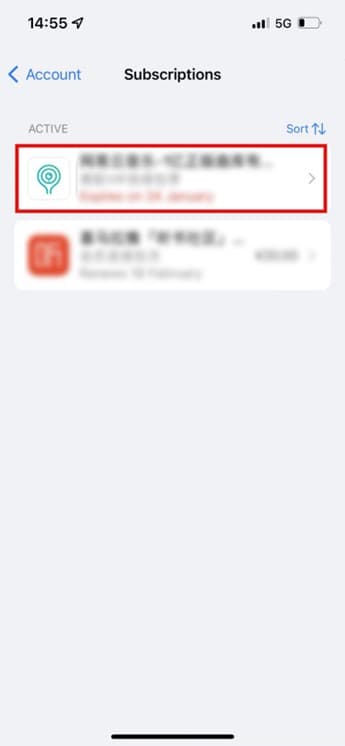
Passaggio 3: Selezionare il Servizio
Dall'elenco degli abbonamenti, tocca il servizio da cancellare.
Passaggio 4: Cancellare l'Abbonamento
Nella pagina di modifica abbonamento, clicca su Annulla abbonamento.
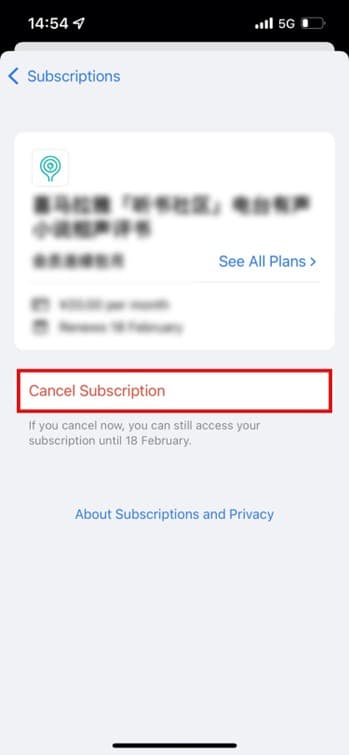
Passaggio 5: Confermare la Cancellazione
Seleziona Conferma nella notifica popup per finalizzare la cancellazione.
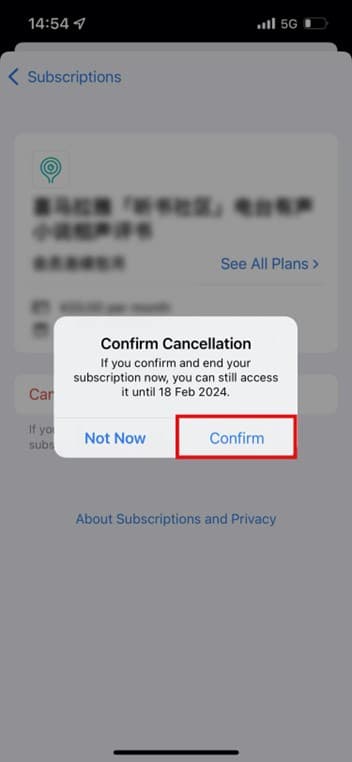
Cosa Succede Dopo la Cancellazione
- Effetto Immediato: Il rinnovo automatico viene cancellato immediatamente
- Periodo di Accesso: Mantieni l'accesso alle funzionalità premium fino alla fine del tuo periodo di fatturazione corrente
- Conferma: Apple ti invierà un'email di conferma
- Nessun Addebito: Non ti verrà addebitato il prossimo ciclo di fatturazione
- Visualizzazione Stato: L'abbonamento mostrerà "Attivo fino al [data]"
Risoluzione dei Problemi
Non Riesco a Trovare gli Abbonamenti
Se non vedi l'opzione abbonamenti:
- Assicurati di aver effettuato l'accesso con l'Apple ID corretto
- Aggiorna il tuo iOS all'ultima versione
- Verifica se l'abbonamento è stato effettuato con un Apple ID diverso
- Cerca nella cronologia degli acquisti dell'App Store
Manca il Pulsante Annulla
Se non vedi l'opzione di annullamento o annulla abbonamento:
- L'abbonamento potrebbe essere già cancellato
- Potrebbe essere gestito da un membro della famiglia (In famiglia)
- Contatta il Supporto Apple per assistenza
Abbonamenti In Famiglia
Se l'abbonamento è condiviso tramite In famiglia:
- Solo l'organizzatore della famiglia può cancellare l'abbonamento
- I singoli membri non possono cancellare gli abbonamenti condivisi
- Contatta l'organizzatore della famiglia per cancellare
Hai Bisogno di Ulteriore Aiuto?
Cancellare Abbonamento tramite Google Play
Guida passo passo per cancellare il tuo abbonamento tramite Google Play Store su dispositivo Android o browser web
Politica di rimborso per traffico 4G, archiviazione cloud e servizi IA
Scopri la nostra politica di rimborso e la procedura per pacchetti dati 4G, abbonamenti di archiviazione cloud e servizi IA