 Documentazione CloudEdge App
Cancellare Abbonamento tramite Google Play
Guida passo passo per cancellare il tuo abbonamento tramite Google Play Store su dispositivo Android o browser web
Puoi cancellare il tuo abbonamento Google Play utilizzando un dispositivo Android o un browser web.
Metodo 1: Cancellare da Dispositivo Android
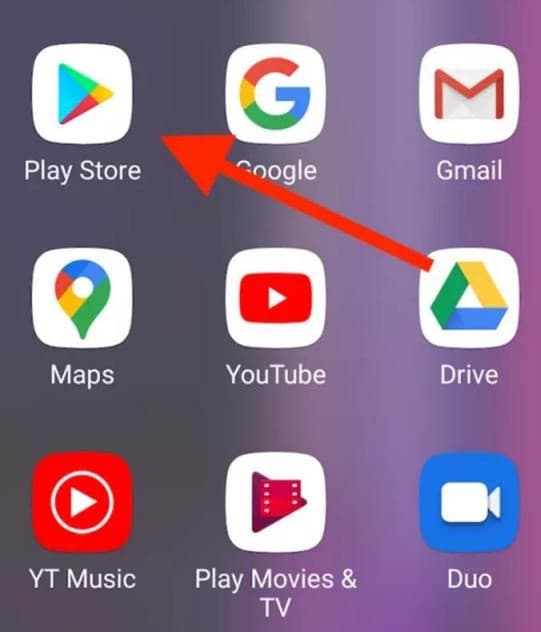
Passaggio 1: Aprire Play Store
Avvia l'applicazione Google Play Store (accessibile tramite il cassetto delle app se necessario).
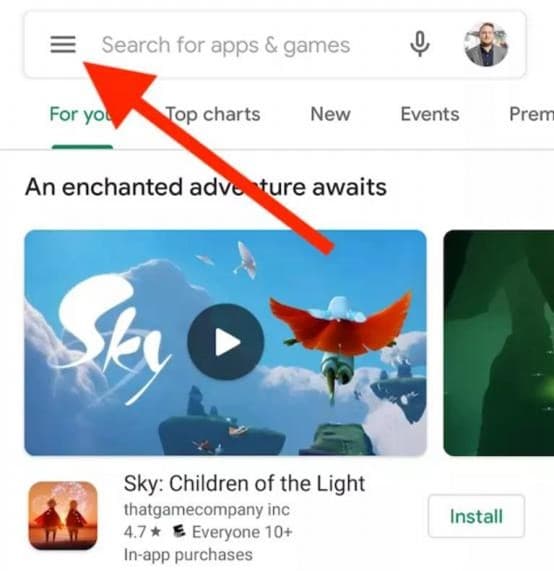
Passaggio 2: Accedere al Menu
Clicca sull'icona del menu hamburger nell'angolo in alto a sinistra.
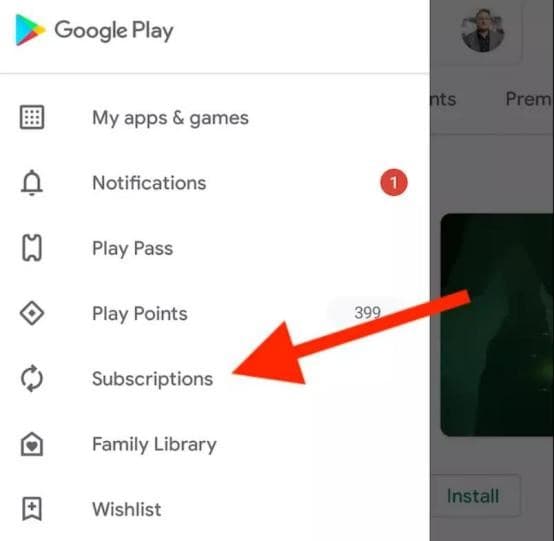
Passaggio 3: Trovare gli Abbonamenti
Naviga all'opzione Abbonamenti dall'elenco del menu.
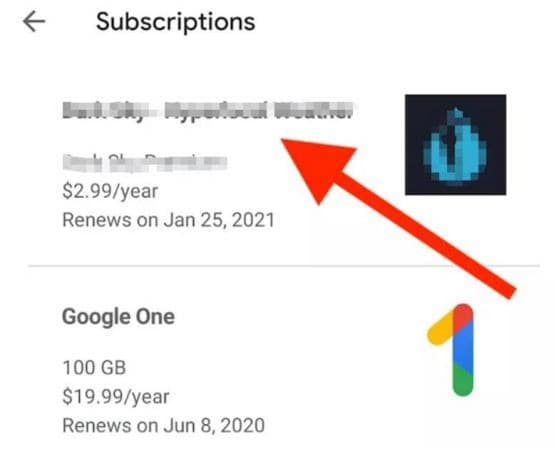
Passaggio 4: Visualizzare gli Abbonamenti Attivi
Ora dovresti essere in grado di vedere tutti i tuoi abbonamenti pagati tramite il Google Play Store.
Passaggio 5: Selezionare l'Abbonamento
Scegli l'abbonamento specifico da cancellare.
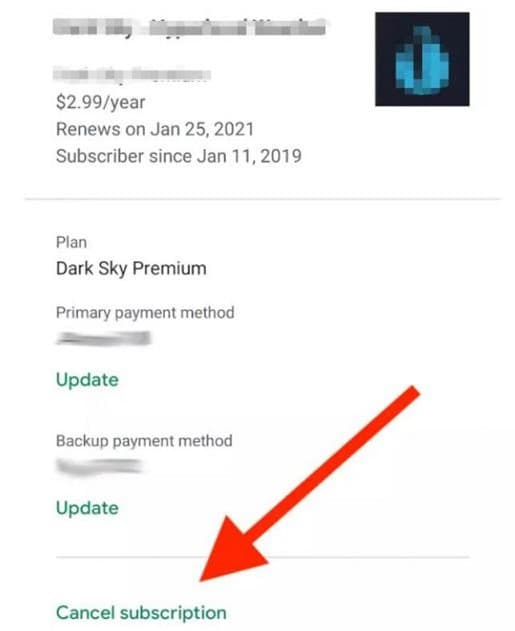
Passaggio 6: Avviare la Cancellazione
Seleziona il link Annulla iscrizione in fondo alla pagina.
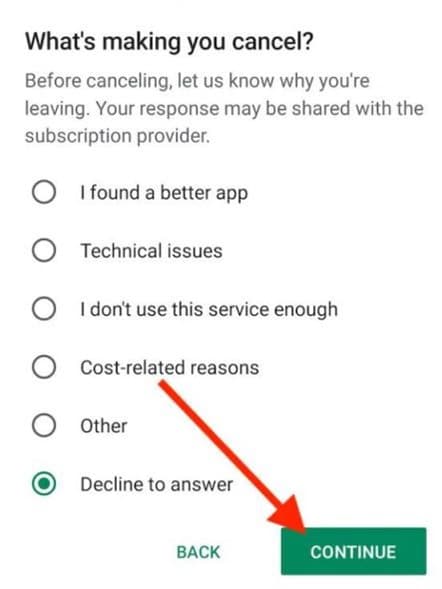
Passaggio 7: Confermare la Cancellazione
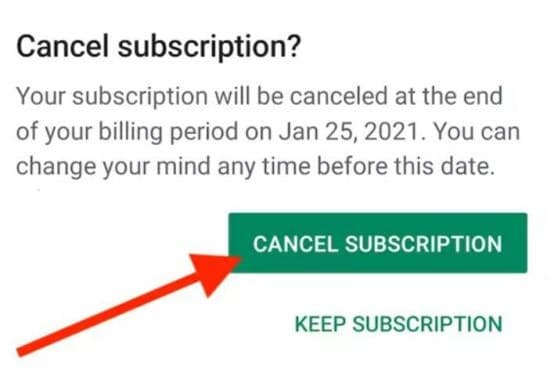
Fornisci un motivo per annullare l'iscrizione e quindi clicca sul pulsante Continua. Conferma selezionando il pulsante Annulla ordine per finalizzare.
Metodo 2: Cancellare da Browser Web
Passaggio 1: Aprire I Miei Abbonamenti
Apri il Google Play Store tramite un browser web e individua I miei abbonamenti nella barra laterale sinistra.
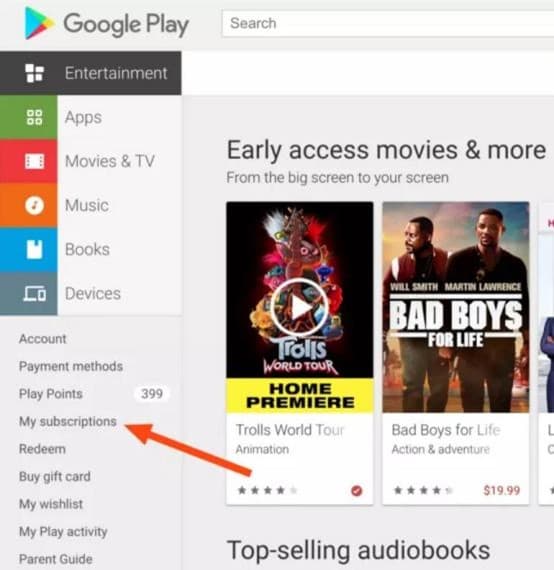
Passaggio 2: Gestire l'Abbonamento
Trova l'abbonamento desiderato e seleziona il pulsante Gestisci sul lato destro, quindi scegli l'opzione di annullamento iscrizione dal menu.
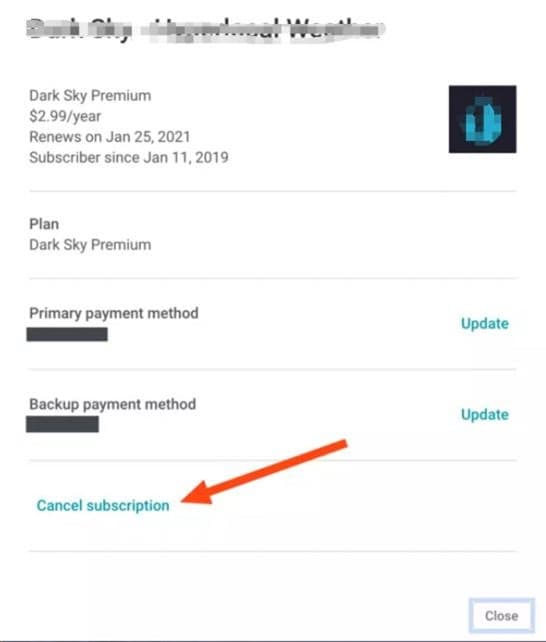
Passaggio 3: Confermare l'Annullamento Iscrizione
Conferma cliccando sul pulsante annulla iscrizione.

Cosa Succede Dopo la Cancellazione
- Effetto Immediato: Il tuo abbonamento non si rinnoverà automaticamente
- Periodo di Accesso: Mantieni l'accesso alle funzionalità premium fino alla fine del tuo periodo di fatturazione corrente
- Conferma: Google ti invierà un'email di conferma
- Nessun Addebito: Non ti verrà addebitato il prossimo ciclo di fatturazione
Risoluzione dei Problemi
Non Riesco a Trovare il Menu Abbonamenti
Se non vedi l'opzione abbonamenti:
- Aggiorna la tua app Google Play Store all'ultima versione
- Verifica di aver effettuato l'accesso con l'account Google corretto
- Prova ad accedere agli abbonamenti da un browser web invece
Il Pulsante Annulla Iscrizione è Disabilitato
Se il pulsante di annullamento iscrizione non è cliccabile:
- L'abbonamento potrebbe essere già cancellato
- Potrebbe esserci un problema di pagamento in sospeso
- Contatta il supporto Google Play per assistenza