 Documentazione CloudEdge App
Cancellare Abbonamento tramite PayPal
Guida passo passo per cancellare i tuoi pagamenti di rinnovo automatico tramite PayPal
Se ti sei abbonato tramite PayPal, segui questi passaggi per cancellare il rinnovo automatico:
Passaggio 1: Accedere alle Impostazioni PayPal
Accedi al tuo account PayPal e clicca sull'icona dell'ingranaggio delle impostazioni situata nell'angolo in alto a destra dello schermo.

Passaggio 2: Navigare alle Opzioni di Pagamento
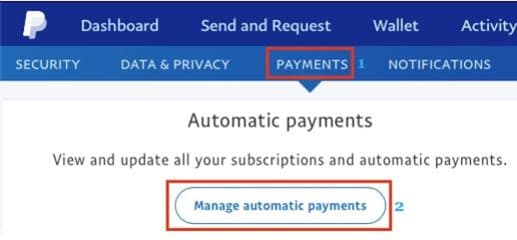
Accedi al menu delle impostazioni e naviga alla sezione Pagamenti, quindi seleziona l'opzione per gestire gli accordi di pagamento automatico.
Passaggio 3: Cancellare l'Abbonamento
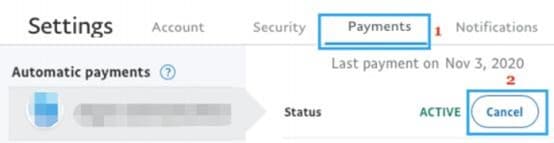
Nella schermata successiva, seleziona il pagamento che desideri cancellare. Dopo averlo aperto, clicca sul pulsante Annulla.
Cosa Succede Dopo la Cancellazione
- Effetto Immediato: Il tuo rinnovo automatico viene cancellato immediatamente
- Periodo di Accesso: Mantieni l'accesso alle funzionalità premium fino alla fine del tuo periodo di fatturazione corrente
- Conferma: PayPal ti invierà un'email di conferma
- Nessun Addebito: Non ti verrà addebitato il prossimo ciclo di fatturazione
Risoluzione dei Problemi
Non Riesco a Trovare i Pagamenti Automatici
Se non vedi la sezione dei pagamenti automatici:
- Assicurati di aver effettuato l'accesso all'account PayPal corretto
- Verifica se hai utilizzato un metodo di pagamento diverso
- Cerca l'abbonamento nella cronologia delle transazioni PayPal
Il Pulsante Annulla è Disabilitato
Se il pulsante di annullamento non è cliccabile:
- L'abbonamento potrebbe essere già cancellato
- Potrebbe esserci una transazione in sospeso
- Contatta il supporto PayPal per assistenza