 CloudEdge App ドキュメント
Apple App Storeから定期購読を解約
App StoreまたはiPhone設定アプリからiOS定期購読を解約する詳細ガイド
Apple App Store(iOS)から定期購読を解約
AppleはApp Storeから自動更新を解約する2つの主な方法を提供しています。
方法1:Apple App Storeで解約
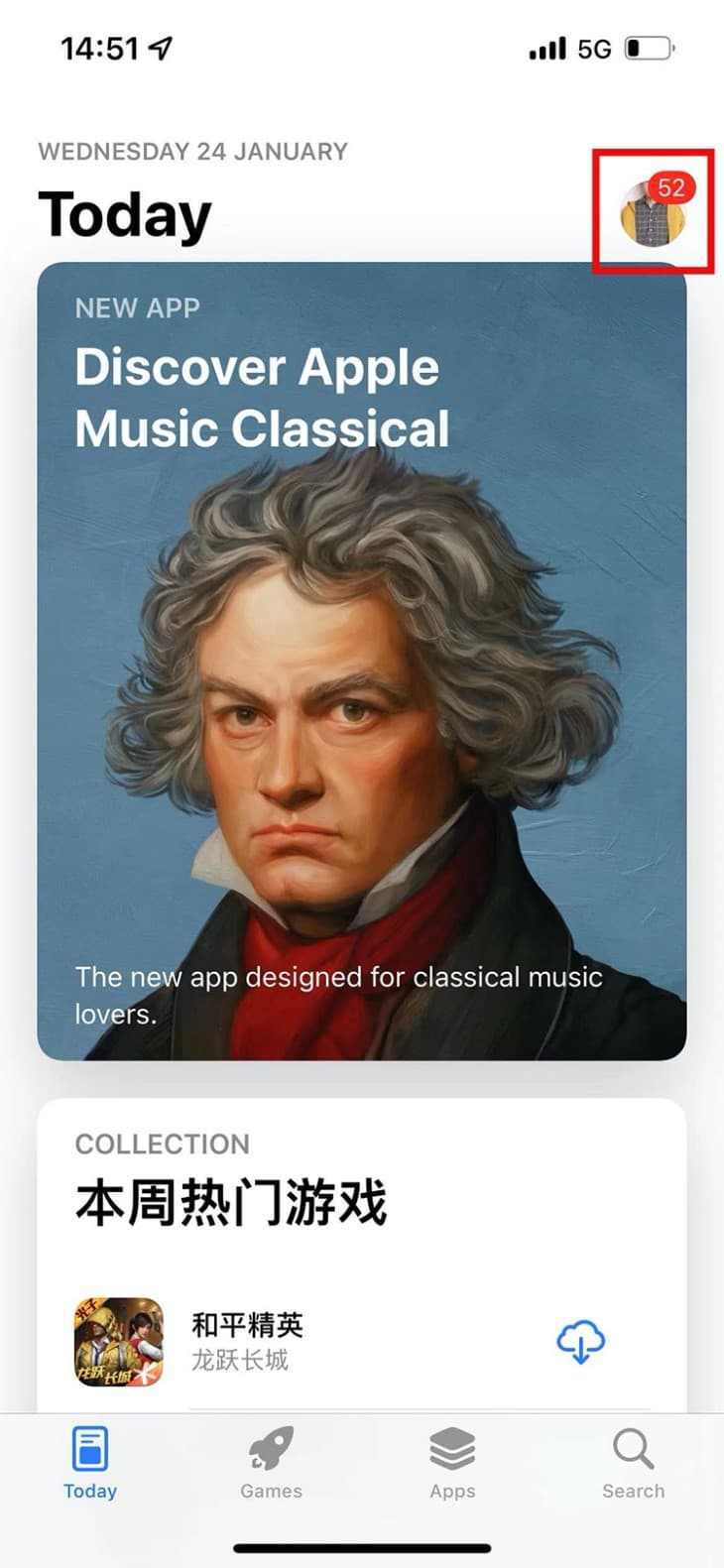
ステップ1:App Storeを開く
Apple App Storeを開き、左上隅のアバターアイコンをタップします。
ステップ2:Apple IDにアクセス
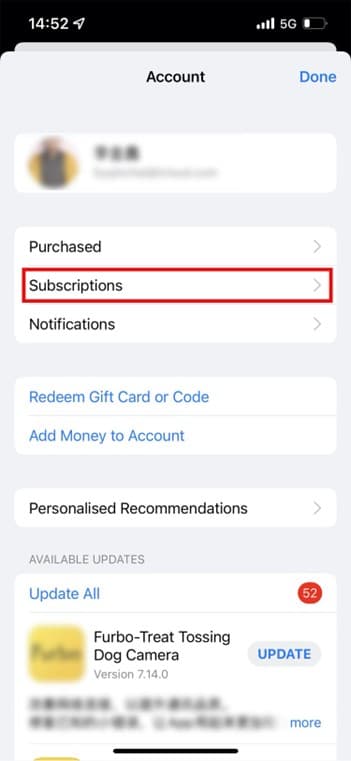
Apple IDインターフェースに移動し、サブスクリプションセクションを選択します。
ステップ3:定期購読を選択
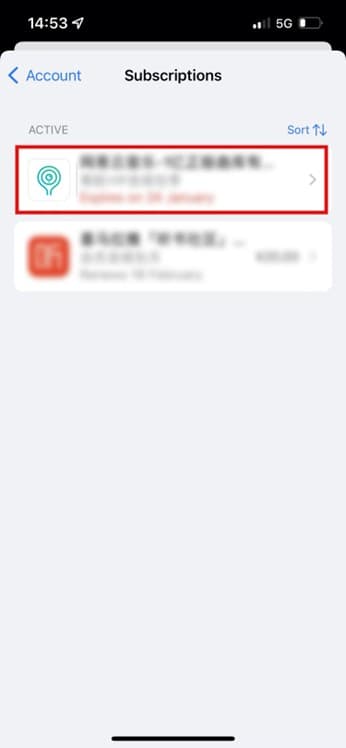
定期購読リストから、解約が必要なサービスを選択します。
ステップ4:定期購読を解約
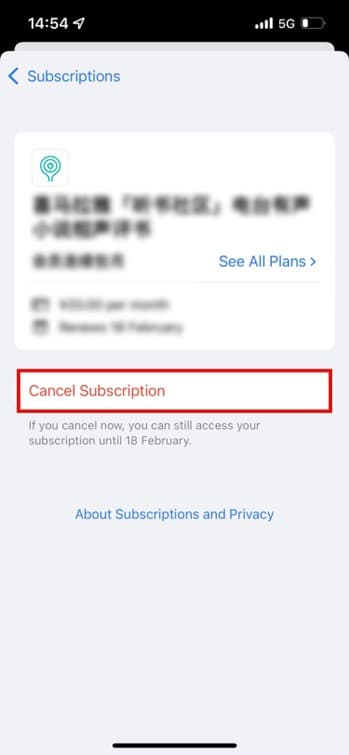
注文詳細ページで、サブスクリプションをキャンセルするオプションを選択します。
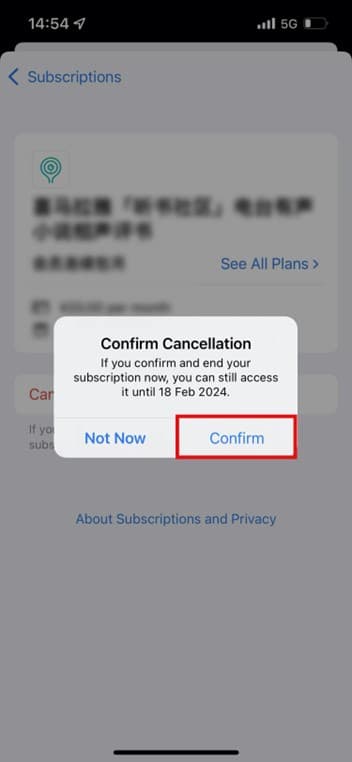
ステップ5:確認
ポップアップウィンドウで確認をクリックしてアクションを確定します。
方法2:iOS設定で解約
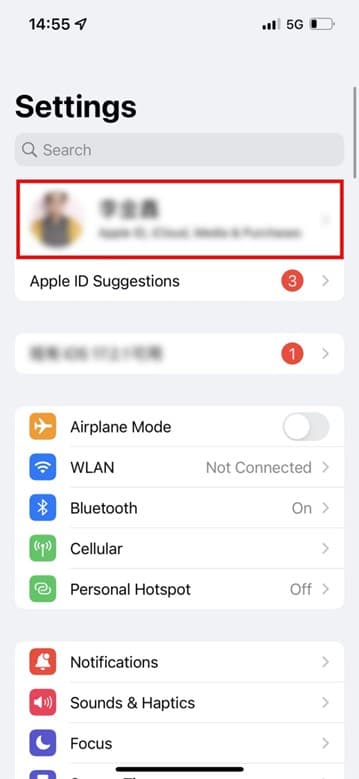
ステップ1:設定にアクセス
iOS設定にアクセスし、上部のアバターアイコンをタップします。
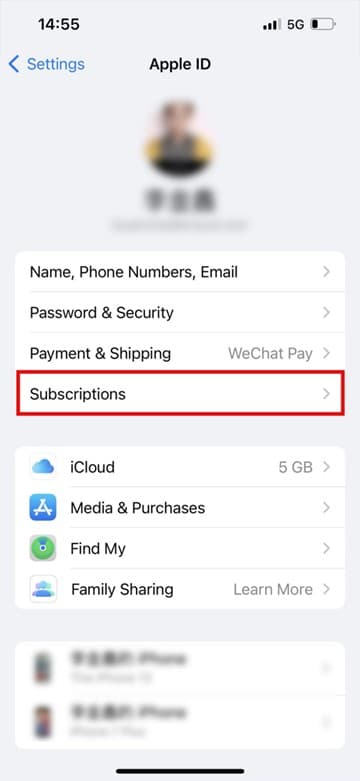
ステップ2:サブスクリプションを開く
ユーザープロファイルページを開き、サブスクリプションオプションを選択します。
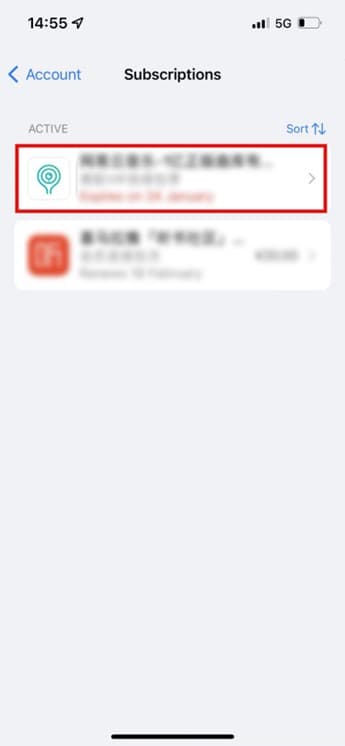
ステップ3:サービスを選択
定期購読リストから、解約するサービスをタップします。
ステップ4:定期購読を解約
定期購読の編集ページで、サブスクリプションをキャンセルするをクリックします。
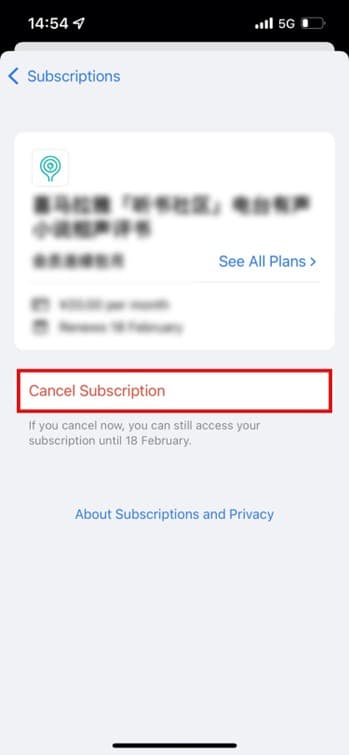
ステップ5:解約を確認
ポップアップ通知で確認を選択して解約を確定します。
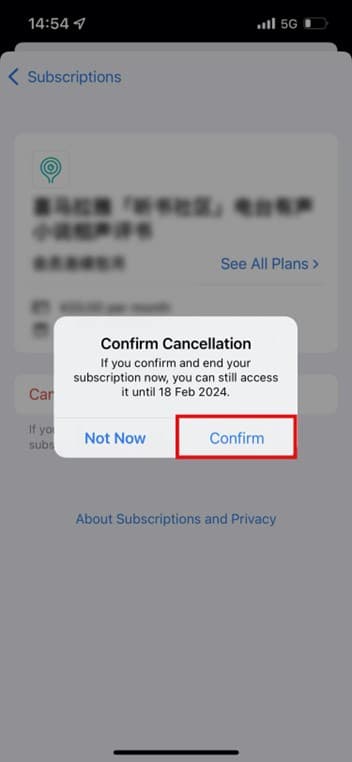
解約後の状況
- 即時の効果:自動更新はすぐに解約されます
- アクセス期間:現在の請求期間が終了するまで、プレミアム機能をご利用いただけます
- 確認:Appleから確認メールが送信されます
- 請求なし:次回の請求期間の料金は請求されません
- ステータス表示:定期購読は「[日付]まで有効」と表示されます
トラブルシューティング
サブスクリプションが見つからない場合
サブスクリプションオプションが表示されない場合:
- 正しいApple IDでサインインしていることを確認してください
- iOSを最新バージョンに更新してください
- 定期購読が別のApple IDで行われたか確認してください
- App Storeの購入履歴を確認してください
解約ボタンが表示されない場合
解約または定期購読を解約オプションが表示されない場合:
- 定期購読がすでに解約されている可能性があります
- ファミリー共有で家族メンバーが管理している可能性があります
- Appleサポートにお問い合わせください
ファミリー共有の定期購読
ファミリー共有を通じて定期購読を共有している場合:
- ファミリーオーガナイザーのみが定期購読を解約できます
- 個々のメンバーは共有定期購読を解約できません
- 解約するにはファミリーオーガナイザーにお問い合わせください