 CloudEdge App ドキュメント
Google Playから定期購読を解約
Android端末またはWebブラウザからGoogle Play ストアで定期購読を解約するステップバイステップガイド
Android端末またはWebブラウザのいずれかを使用して、Google Playの定期購読を解約できます。
方法1:Android端末から解約
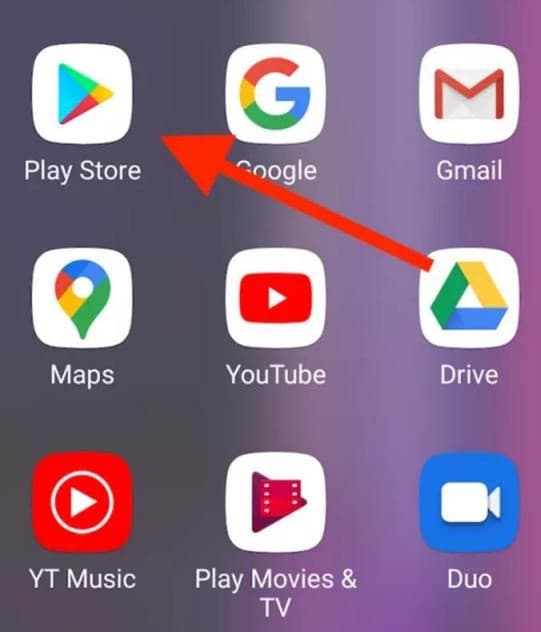
ステップ1:Play ストアを開く
Google Play ストアアプリケーションを起動します(必要に応じてアプリドロワーからアクセス)。
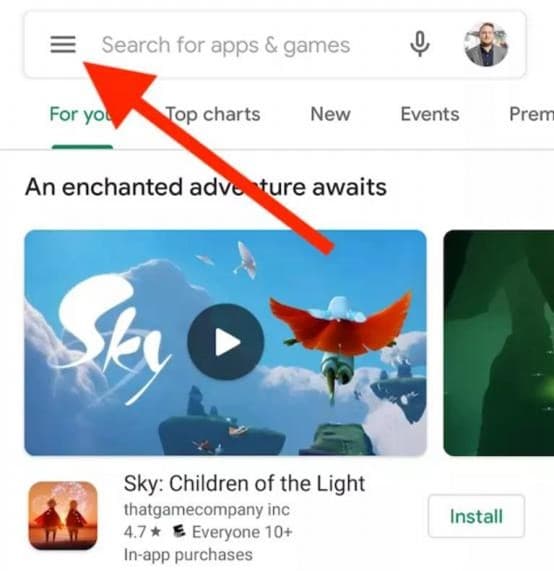
ステップ2:メニューにアクセス
左上隅のハンバーガーメニューアイコンをクリックします。
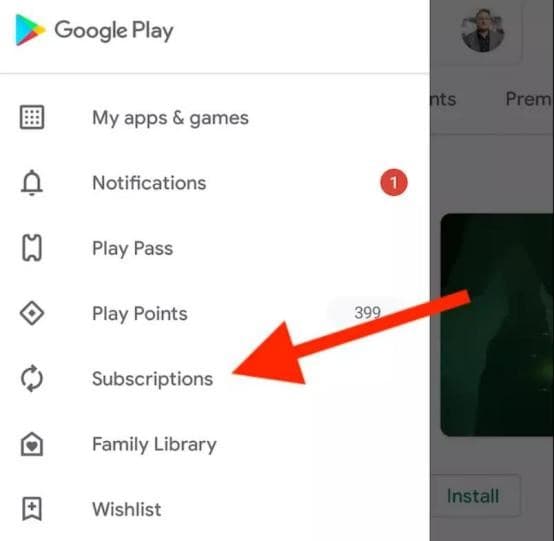
ステップ3:定期購入を探す
メニューリストから定期購入オプションに移動します。
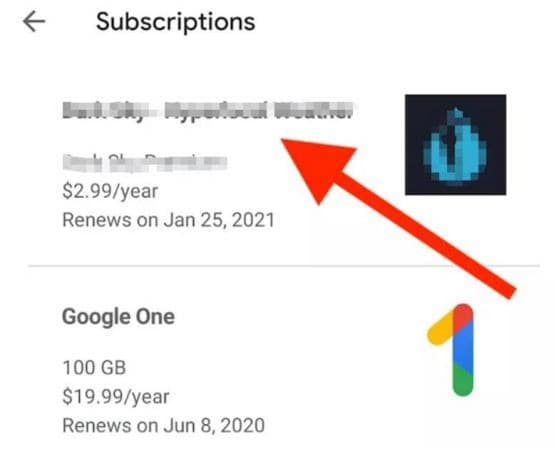
ステップ4:有効な定期購入を表示
Google Play ストアで支払ったすべての定期購入が表示されます。
ステップ5:定期購入を選択
解約する特定の定期購入を選択します。
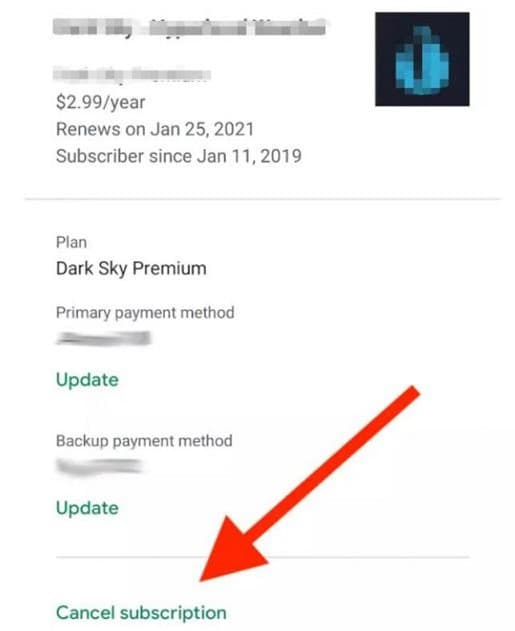
ステップ6:解約を開始
ページ下部の定期購入を解約リンクを選択します。
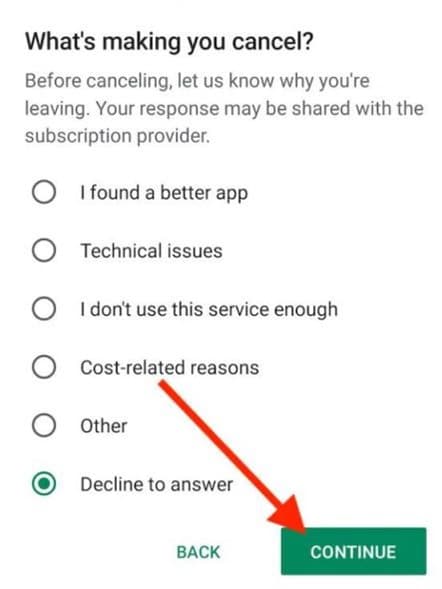
ステップ7:解約を確認
解約理由を入力し、続行ボタンをクリックします。定期購入を解約ボタンを選択して確定します。
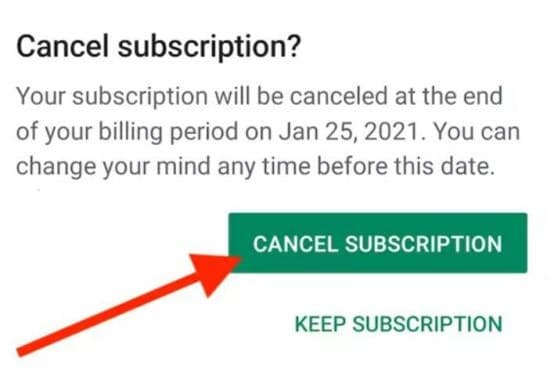
方法2:Webブラウザから解約
ステップ1:マイ定期購入を開く
WebブラウザでGoogle Play ストアを開き、左サイドバーのマイ定期購入を見つけます。
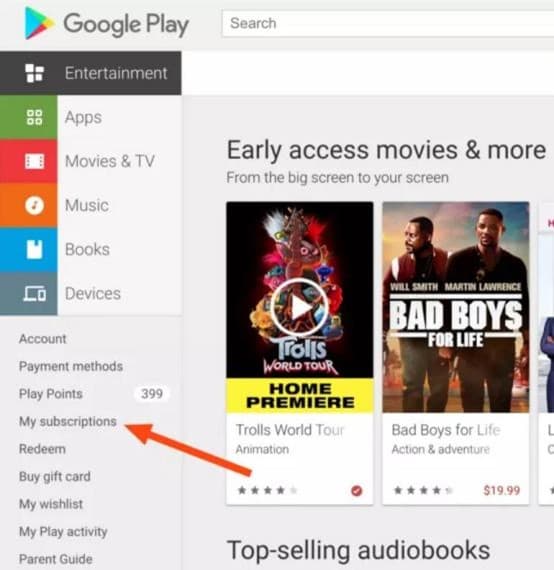
ステップ2:定期購入を管理
目的の定期購入を見つけ、右側の管理ボタンを選択し、メニューから定期購入を解約オプションを選択します。
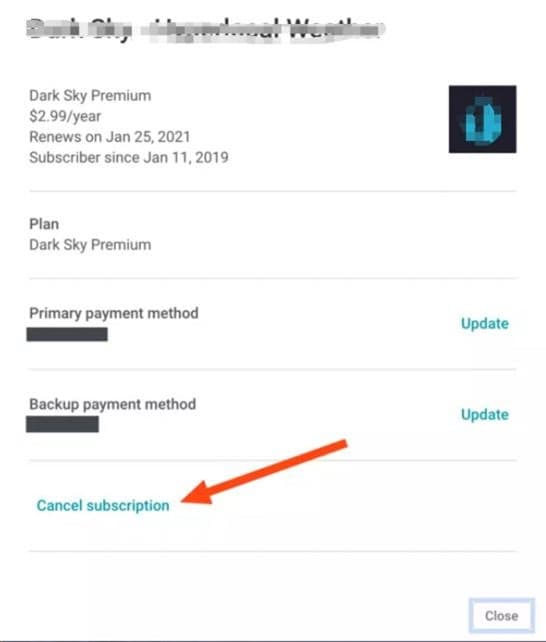
ステップ3:定期購入の解約を確認
定期購入を解約ボタンをクリックして確認します。

解約後の状況
- 即時の効果:定期購入は自動的に更新されなくなります
- アクセス期間:現在の請求期間が終了するまで、プレミアム機能をご利用いただけます
- 確認:Googleから確認メールが送信されます
- 請求なし:次回の請求期間の料金は請求されません
トラブルシューティング
定期購入メニューが見つからない場合
定期購入オプションが表示されない場合:
- Google Play ストアアプリを最新バージョンに更新してください
- 正しいGoogleアカウントでサインインしているか確認してください
- 代わりにWebブラウザから定期購入にアクセスしてみてください
定期購入を解約ボタンがグレーアウトしている場合
定期購入を解約ボタンがクリックできない場合:
- 定期購入がすでに解約されている可能性があります
- 支払いに問題がある可能性があります
- Google Playサポートにお問い合わせください