 CloudEdge App ドキュメント
PayPalから定期購読を解約
PayPalで自動更新支払いを解約するステップバイステップガイド
PayPalを通じて購読された場合は、次の手順で自動更新を解約してください。
ステップ1:PayPal設定にアクセス
PayPalアカウントにログインし、画面右上にある歯車の設定アイコンをクリックします。

ステップ2:支払いオプションに移動
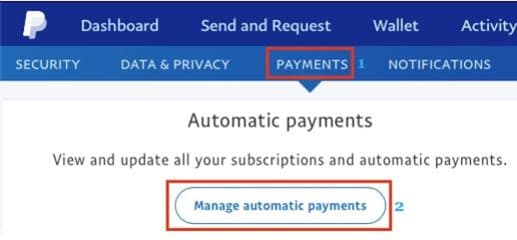
設定メニューにアクセスし、支払いセクションに移動して、自動支払い契約を管理するオプションを選択します。
ステップ3:定期購読を解約
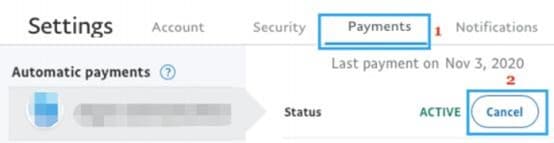
次の画面で、解約したい支払いを選択します。開いた後、解約ボタンをクリックします。
解約後の状況
- 即時の効果:自動更新はすぐに解約されます
- アクセス期間:現在の請求期間が終了するまで、プレミアム機能をご利用いただけます
- 確認:PayPalから確認メールが送信されます
- 請求なし:次回の請求期間の料金は請求されません
トラブルシューティング
自動支払いが見つからない場合
自動支払いセクションが表示されない場合:
- 正しいPayPalアカウントでログインしていることを確認してください
- 別の支払い方法を使用したか確認してください
- PayPalの取引履歴で定期購読を探してください
解約ボタンがグレーアウトしている場合
解約ボタンがクリックできない場合:
- 定期購読がすでに解約されている可能性があります
- 保留中の取引がある可能性があります
- PayPalサポートにお問い合わせください