 CloudEdge App 문서
Apple App Store를 통한 구독 해지
App Store 또는 iPhone 설정 앱을 통해 iOS 구독을 해지하는 상세 가이드
Apple App Store(iOS)를 통한 구독 해지
Apple은 App Store에서 자동 갱신을 해지하는 두 가지 주요 방법을 제공합니다.
방법 1: Apple App Store에서 해지
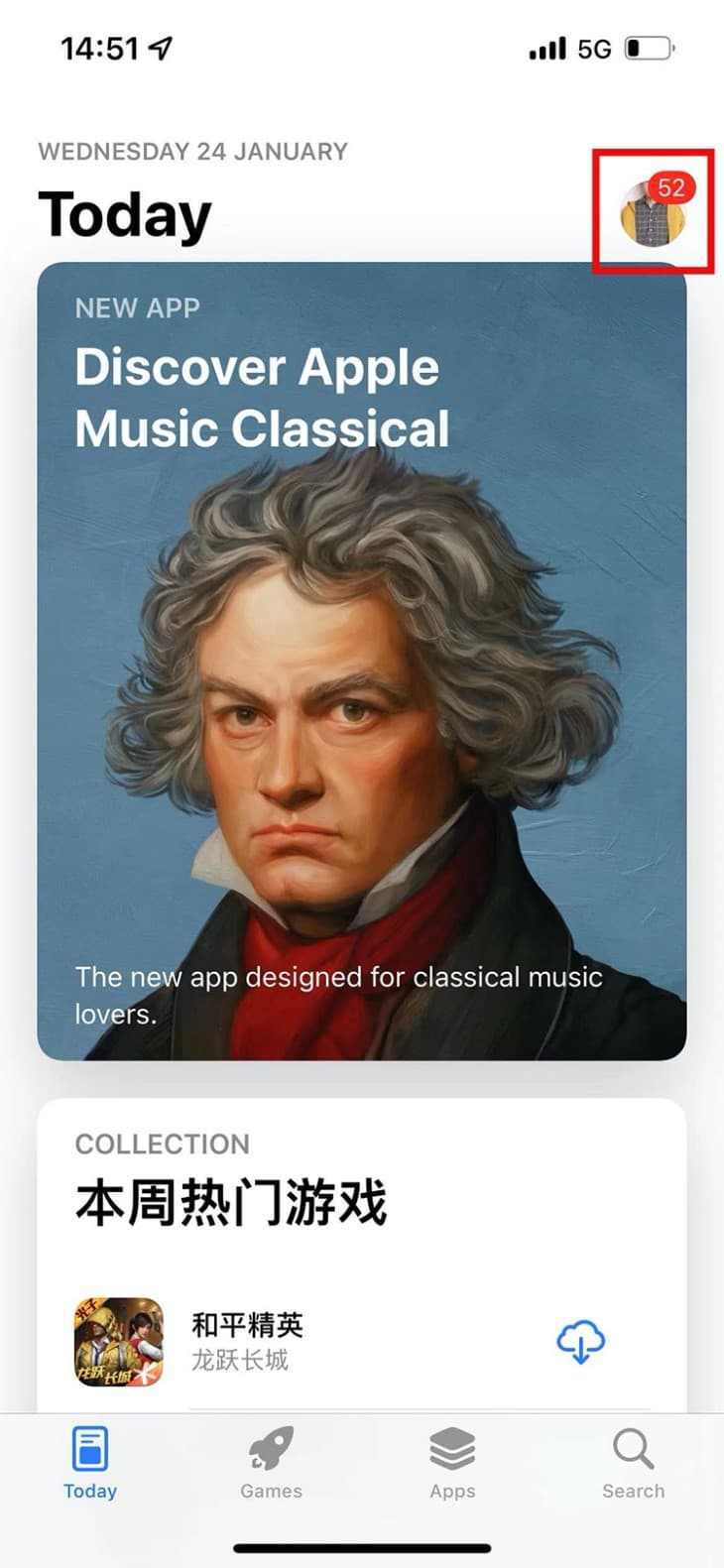
1단계: App Store 열기
Apple App Store를 열고 왼쪽 상단 모서리의 아바타 아이콘을 탭합니다.
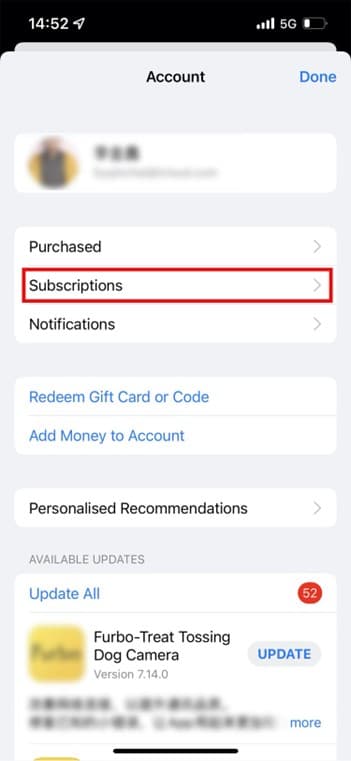
2단계: Apple ID 접근
Apple ID 인터페이스로 이동하여 구독 섹션을 선택합니다.
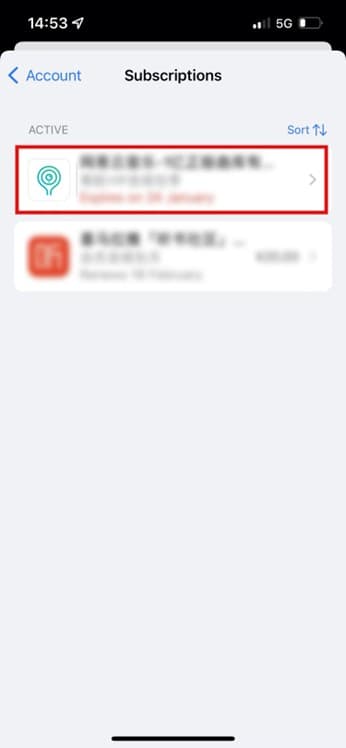
3단계: 구독 선택
구독 목록에서 해지가 필요한 서비스를 선택합니다.
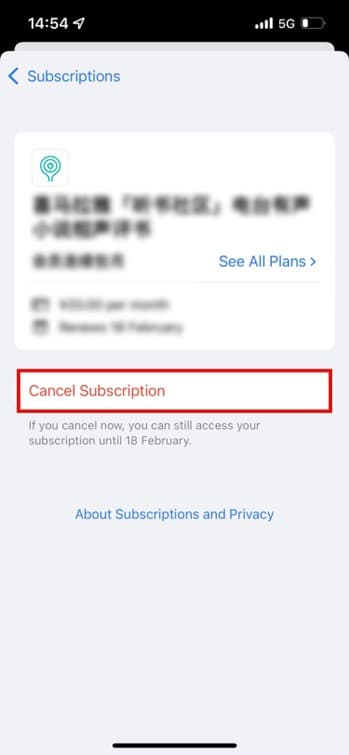
4단계: 구독 해지
주문 상세 페이지에서 구독 취소 옵션을 선택합니다.
5단계: 확인
팝업 창에서 확인을 클릭하여 작업을 확정합니다.
방법 2: iOS 설정에서 해지
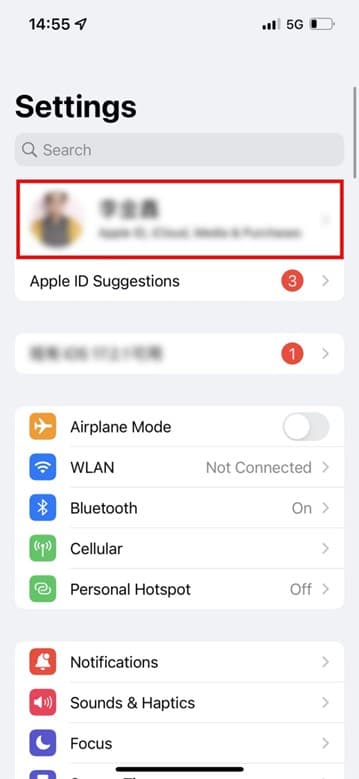
1단계: 설정 접근
iOS 설정에 접근하여 상단의 아바타 아이콘을 탭합니다.
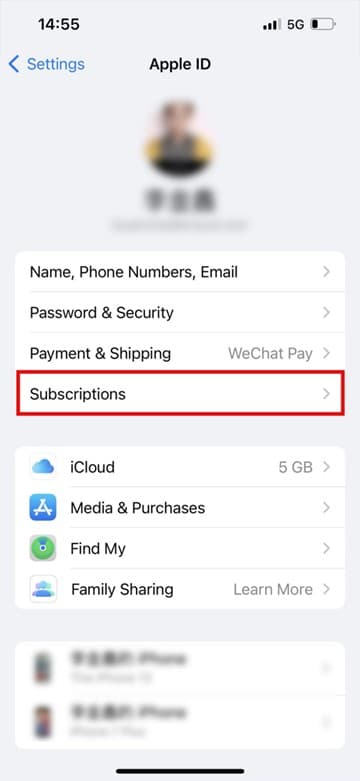
2단계: 구독 열기
사용자 프로필 페이지를 열고 구독 옵션을 선택합니다.
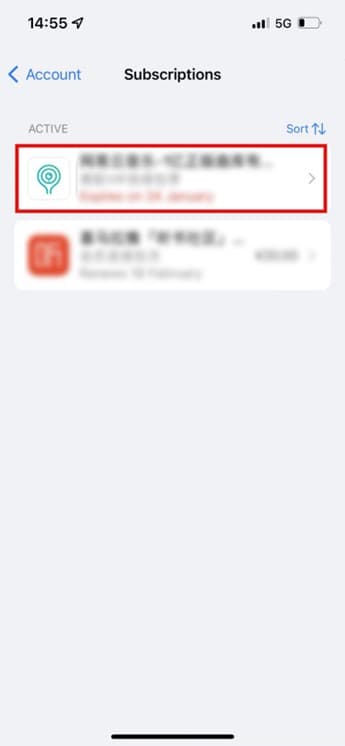
3단계: 서비스 선택
구독 목록에서 해지할 서비스를 탭합니다.
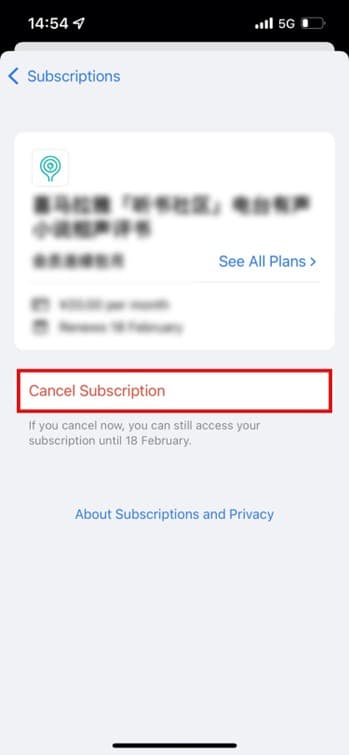
4단계: 구독 해지
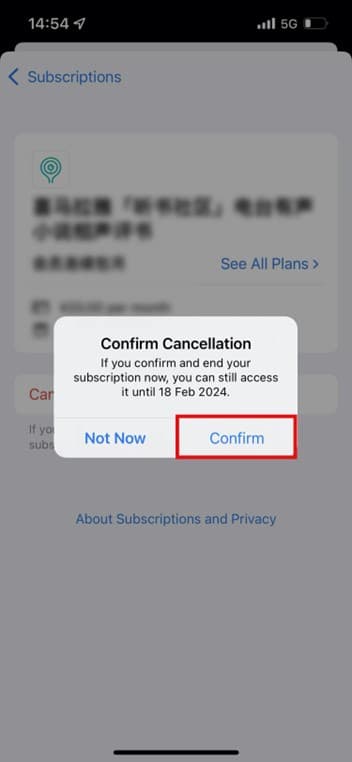
구독 편집 페이지에서 구독 취소를 클릭합니다.
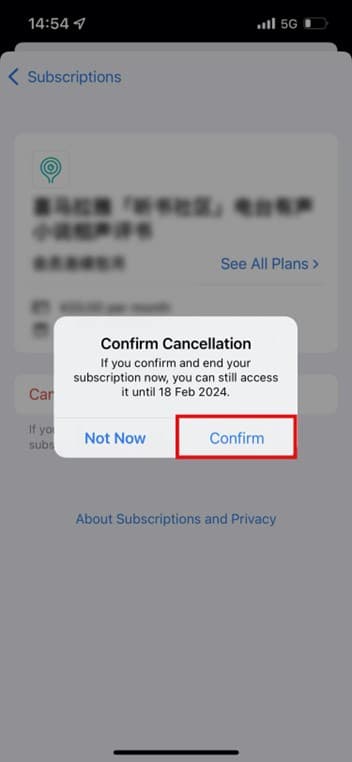
5단계: 해지 확인
팝업 알림에서 확인을 선택하여 해지를 확정합니다.
해지 후 상황
- 즉시 적용: 자동 갱신이 즉시 해지됩니다
- 접근 기간: 현재 결제 기간이 끝날 때까지 프리미엄 기능을 계속 이용하실 수 있습니다
- 확인: Apple에서 확인 이메일을 보내드립니다
- 결제 없음: 다음 결제 주기에 대한 요금이 청구되지 않습니다
- 상태 표시: 구독은 "[날짜]까지 활성"으로 표시됩니다
문제 해결
구독을 찾을 수 없는 경우
구독 옵션이 보이지 않는 경우:
- 올바른 Apple ID로 로그인했는지 확인하세요
- iOS를 최신 버전으로 업데이트하세요
- 구독이 다른 Apple ID로 이루어졌는지 확인하세요
- App Store 구매 내역을 확인하세요
취소 버튼이 보이지 않는 경우
취소 또는 구독 취소 옵션이 보이지 않는 경우:
- 구독이 이미 해지되었을 수 있습니다
- 가족 구성원이 가족 공유로 관리하고 있을 수 있습니다
- Apple 지원팀에 문의하세요
가족 공유 구독
가족 공유를 통해 구독을 공유하는 경우:
- 가족 관리자만 구독을 해지할 수 있습니다
- 개별 구성원은 공유 구독을 해지할 수 없습니다
- 해지하려면 가족 관리자에게 문의하세요