 CloudEdge App 문서
PayPal을 통한 구독 해지
PayPal에서 자동 갱신 결제를 해지하는 단계별 가이드
PayPal을 통해 구독하신 경우, 다음 단계에 따라 자동 갱신을 해지하실 수 있습니다.
1단계: PayPal 설정 접근
PayPal 계정에 로그인하고 화면 오른쪽 상단의 톱니바퀴 설정 아이콘을 클릭합니다.

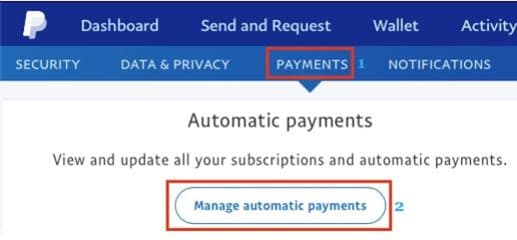
2단계: 결제 옵션으로 이동
설정 메뉴에 접근하여 결제 섹션으로 이동한 후, 자동 결제 계약을 관리하는 옵션을 선택합니다.
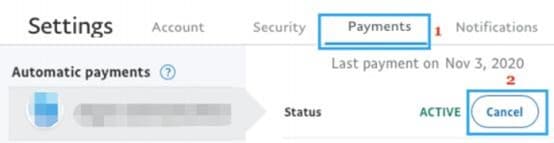
3단계: 구독 해지
다음 화면에서 해지할 결제를 선택합니다. 열린 후 해지 버튼을 클릭합니다.
해지 후 상황
- 즉시 적용: 자동 갱신이 즉시 해지됩니다
- 접근 기간: 현재 결제 기간이 끝날 때까지 프리미엄 기능을 계속 이용하실 수 있습니다
- 확인: PayPal에서 확인 이메일을 보내드립니다
- 결제 없음: 다음 결제 주기에 대한 요금이 청구되지 않습니다
문제 해결
자동 결제를 찾을 수 없는 경우
자동 결제 섹션이 보이지 않는 경우:
- 올바른 PayPal 계정으로 로그인했는지 확인하세요
- 다른 결제 방법을 사용했는지 확인하세요
- PayPal 거래 내역에서 구독을 찾아보세요
해지 버튼이 비활성화된 경우
해지 버튼을 클릭할 수 없는 경우:
- 구독이 이미 해지되었을 수 있습니다
- 처리 중인 거래가 있을 수 있습니다
- PayPal 지원팀에 문의하세요