 CloudEdge App Documentatie
Abonnement opzeggen via Google Play
Stapsgewijze handleiding voor het opzeggen van uw abonnement via Google Play Store op Android-apparaat of webbrowser
U kunt uw Google Play-abonnement opzeggen met behulp van een Android-apparaat of een webbrowser.
Methode 1: Opzeggen vanaf Android-apparaat
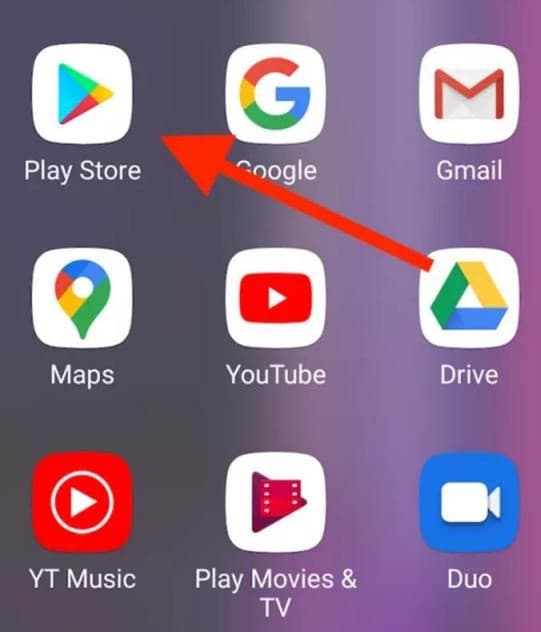
Stap 1: Open Play Store
Start de Google Play Store-applicatie (toegankelijk via app-lade indien nodig).
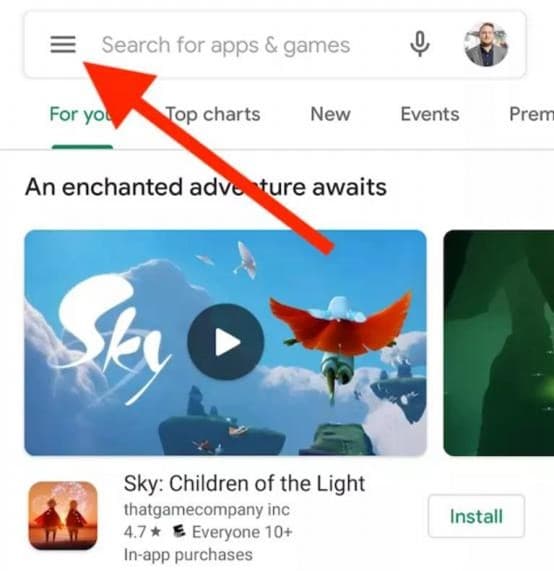
Stap 2: Open menu
Klik op het hamburgermenu-pictogram in de linkerbovenhoek.
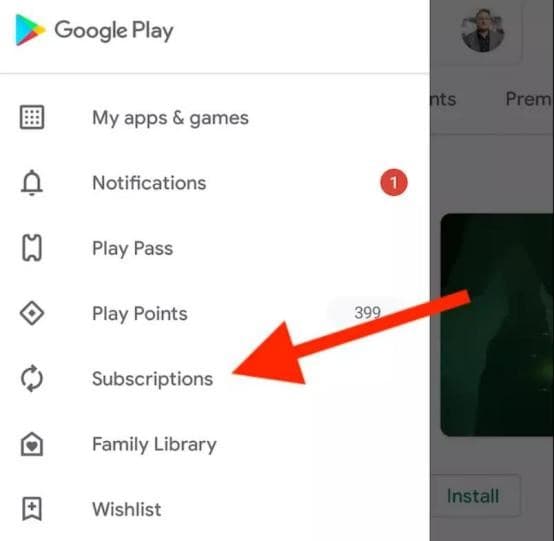
Stap 3: Zoek abonnementen
Navigeer naar de optie Abonnementen in de menulijst.
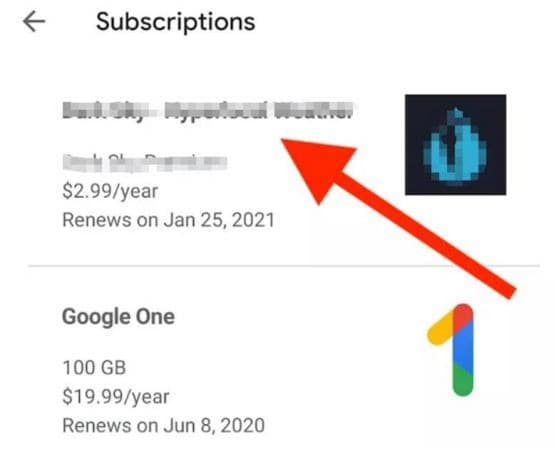
Stap 4: Bekijk actieve abonnementen
U kunt nu al uw abonnementen zien die zijn betaald via de Google Play Store.
Stap 5: Selecteer abonnement
Kies het specifieke abonnement dat u wilt opzeggen.
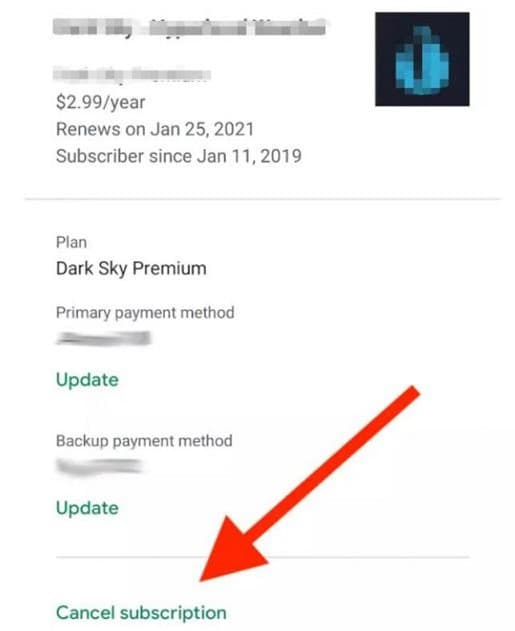
Stap 6: Start opzegging
Selecteer de link Abonnement opzeggen onderaan de pagina.
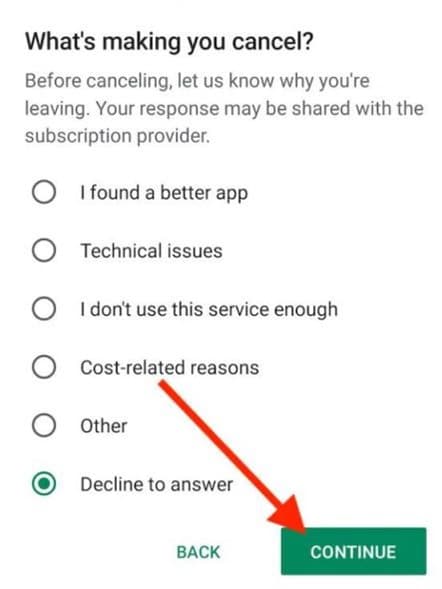
Stap 7: Bevestig opzegging
Geef een reden op voor het opzeggen en klik vervolgens op de knop Doorgaan. Bevestig door de knop Bestelling annuleren te selecteren om af te ronden.
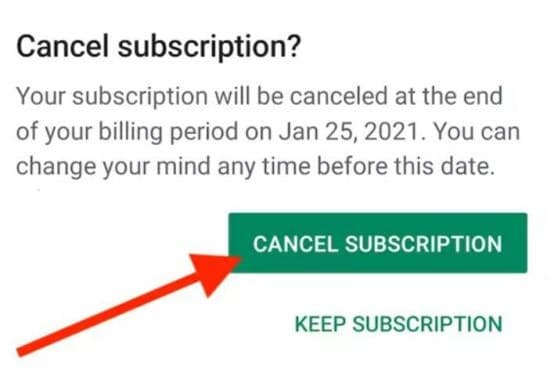
Methode 2: Opzeggen vanaf webbrowser
Stap 1: Open Mijn abonnementen
Open de Google Play Store via een webbrowser en zoek Mijn abonnementen in de linkerzijbalk.
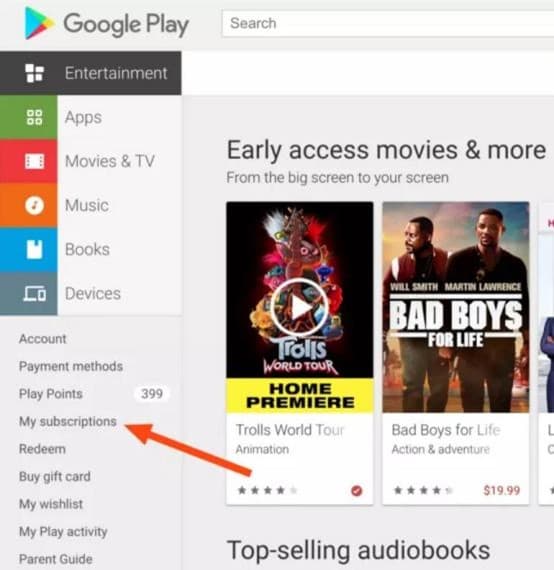
Stap 2: Beheer abonnement
Zoek uw gewenste abonnement en selecteer de knop Beheren aan de rechterkant, kies vervolgens de optie voor opzeggen in het menu.
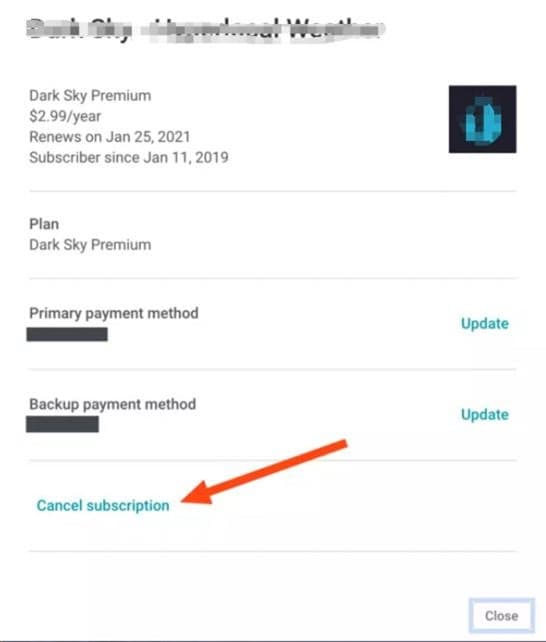
Stap 3: Bevestig opzegging
Bevestig door op de knop abonnement opzeggen te klikken.

Wat gebeurt er na opzegging
- Direct effect: Uw abonnement wordt niet automatisch verlengd
- Toegangsperiode: U behoudt toegang tot premiumfuncties tot uw huidige factureringsperiode afloopt
- Bevestiging: Google stuurt u een bevestigingsmail
- Geen kosten: U wordt niet in rekening gebracht voor de volgende factureringscyclus
Probleemoplossing
Kan abonnementenmenu niet vinden
Als u de abonnementsoptie niet ziet:
- Werk uw Google Play Store-app bij naar de nieuwste versie
- Controleer of u bent ingelogd met het juiste Google-account
- Probeer abonnementen te openen via een webbrowser
Knop Abonnement opzeggen is grijs
Als de knop voor het opzeggen van het abonnement niet klikbaar is:
- Het abonnement is mogelijk al opgezegd
- Er kan een openstaand betalingsprobleem zijn
- Neem contact op met Google Play-ondersteuning voor hulp