 CloudEdge App Documentatie
Abonnement opzeggen via PayPal
Stapsgewijze handleiding voor het opzeggen van uw automatische verlengingsbetalingen via PayPal
Als u zich heeft geabonneerd via PayPal, volg dan deze stappen om automatische verlenging op te zeggen:
Stap 1: Open PayPal-instellingen
Log in op uw PayPal-account en klik op het tandwielpictogram voor instellingen in de rechterbovenhoek van het scherm.

Stap 2: Navigeer naar betalingsopties
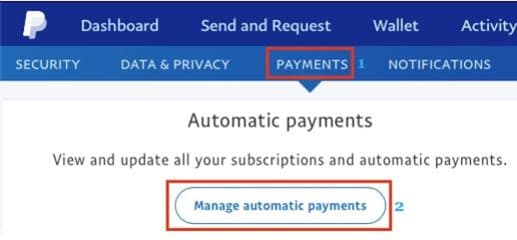
Open het instellingenmenu en navigeer naar de sectie Betalingen, selecteer vervolgens de optie om automatische betalingsregelingen te beheren.
Stap 3: Zeg het abonnement op
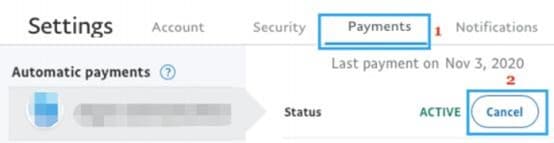
Selecteer op het volgende scherm de betaling die u wilt opzeggen. Klik na het openen op de knop Opzeggen.
Wat gebeurt er na opzegging
- Direct effect: Uw automatische verlenging wordt onmiddellijk opgezegd
- Toegangsperiode: U behoudt toegang tot premiumfuncties tot uw huidige factureringsperiode afloopt
- Bevestiging: PayPal stuurt u een bevestigingsmail
- Geen kosten: U wordt niet in rekening gebracht voor de volgende factureringscyclus
Probleemoplossing
Kan automatische betalingen niet vinden
Als u de sectie automatische betalingen niet ziet:
- Zorg ervoor dat u bent ingelogd op het juiste PayPal-account
- Controleer of u een andere betaalmethode heeft gebruikt
- Zoek naar het abonnement in uw PayPal-transactiegeschiedenis
Opzegknop is grijs
Als de opzegknop niet klikbaar is:
- Het abonnement is mogelijk al opgezegd
- Er kan een lopende transactie zijn
- Neem contact op met PayPal-ondersteuning voor hulp
Meer hulp nodig?
Hoe u doorlopende maandelijkse diensten opzegt
Volledige handleiding voor het opzeggen van uw terugkerend maandelijks abonnement op verschillende betaalplatforms
Abonnement opzeggen via Google Play
Stapsgewijze handleiding voor het opzeggen van uw abonnement via Google Play Store op Android-apparaat of webbrowser