 Documentação CloudEdge App
Cancelar Assinatura via Apple App Store
Guia detalhado para cancelar assinaturas iOS através da App Store ou do aplicativo Ajustes do iPhone
Cancelar Assinatura via Apple App Store (iOS)
A Apple oferece dois métodos principais para cancelar a renovação automática a partir da App Store.
Método 1: Cancelar na Apple App Store
Passo 1: Abrir a App Store
Abra a Apple App Store e toque no ícone do avatar no canto superior esquerdo.
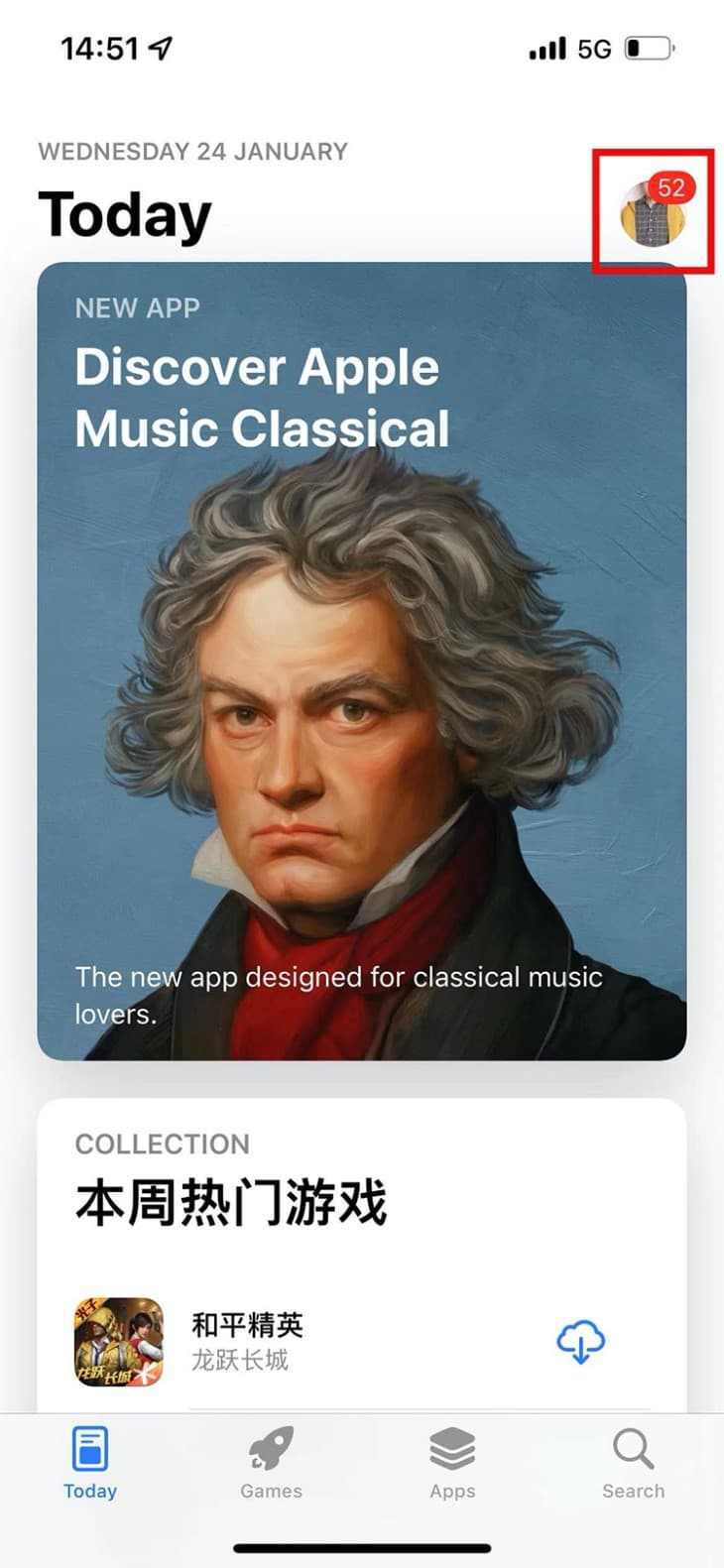
Passo 2: Aceder ao Apple ID
Navegue até a interface do Apple ID e selecione a seção Assinaturas.
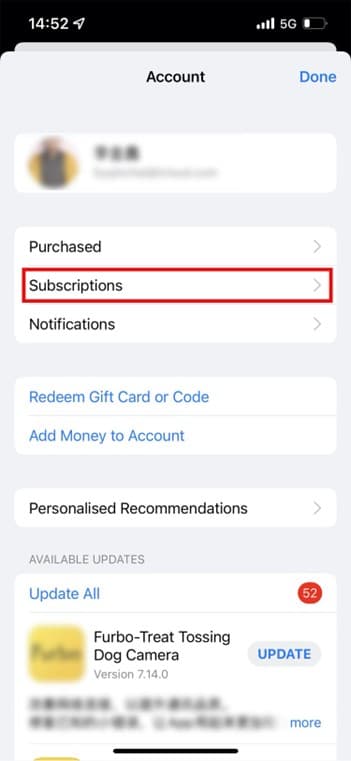
Passo 3: Escolher a Assinatura
Na lista de assinaturas, escolha o serviço que necessita de cancelamento.
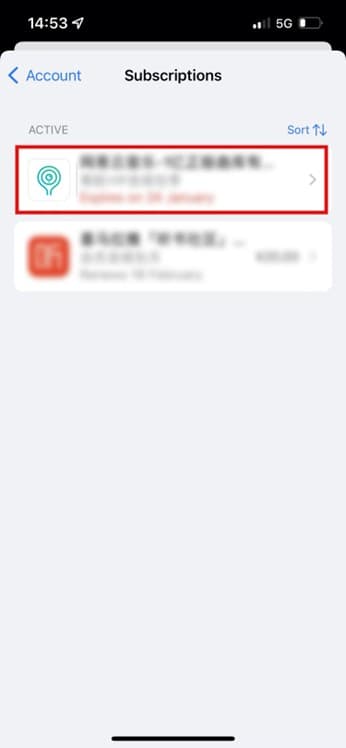
Passo 4: Cancelar a Subscrição
Na página de detalhes do pedido, selecione a opção Cancelar subscrição.
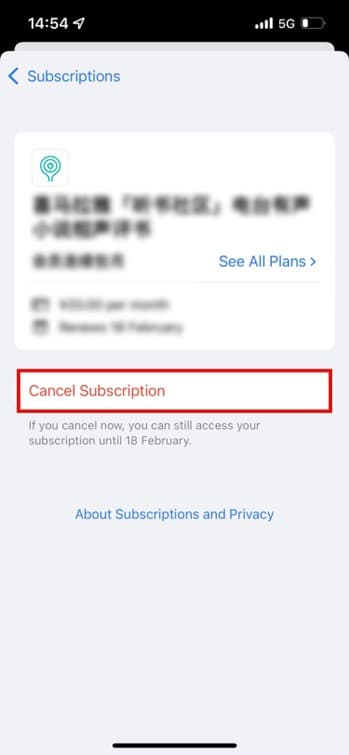
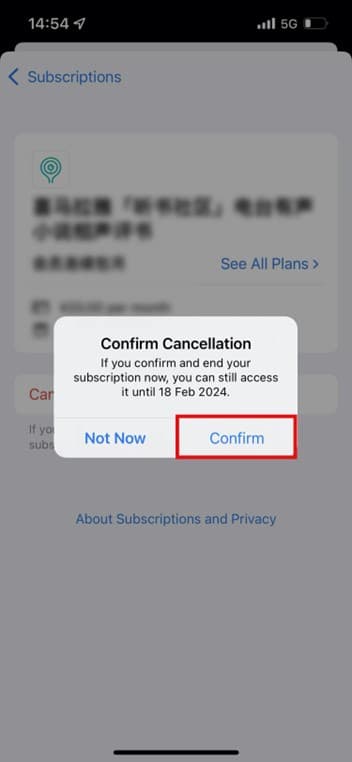
Passo 5: Confirmar
Confirme a ação clicando em Confirmar na janela popup.
Método 2: Cancelar nos Ajustes do iOS
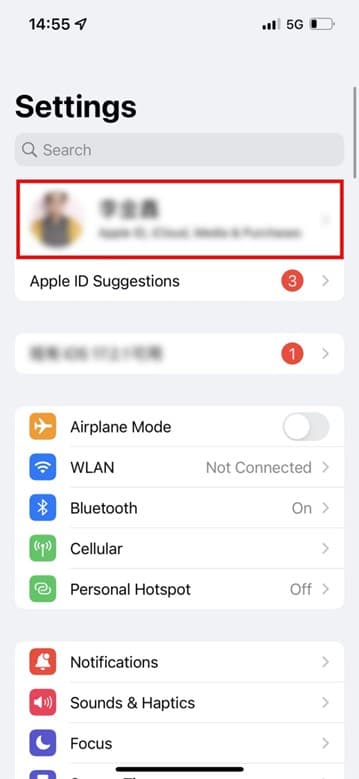
Passo 1: Aceder aos Ajustes
Aceda aos Ajustes do iOS e toque no ícone do avatar no topo.
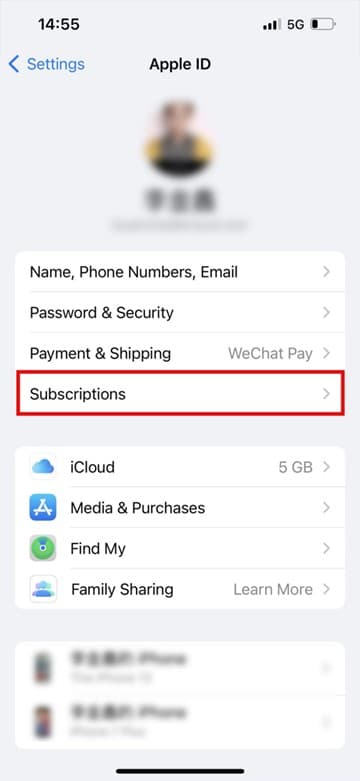
Passo 2: Abrir Assinaturas
Abra a página de perfil do usuário e selecione a opção Assinaturas.
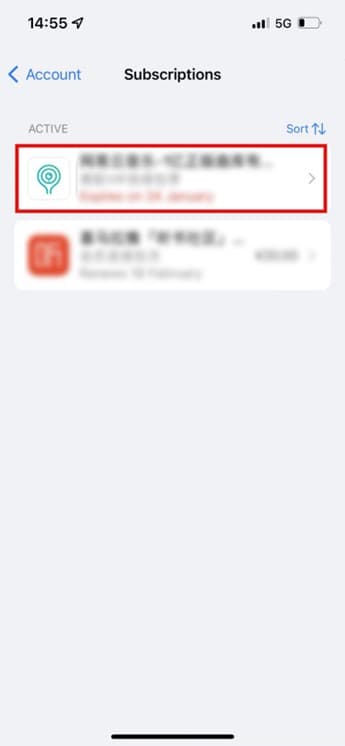
Passo 3: Selecionar o Serviço
Na lista de assinaturas, toque no serviço para cancelar.
Passo 4: Cancelar a Assinatura
Na página de edição da assinatura, clique em Cancelar subscrição.
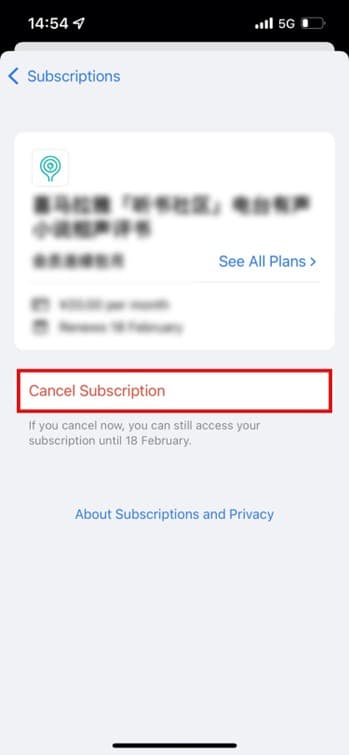
Passo 5: Confirmar o Cancelamento
Selecione Confirmar na notificação popup para finalizar o cancelamento.
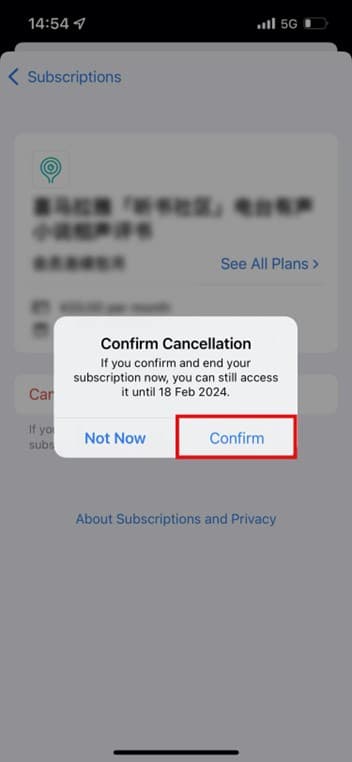
O Que Acontece Após o Cancelamento
- Efeito Imediato: A renovação automática é cancelada imediatamente
- Período de Acesso: Você mantém o acesso aos recursos premium até o final do seu período de faturamento atual
- Confirmação: A Apple enviará um email de confirmação
- Sem Cobranças: Você não será cobrado pelo próximo ciclo de faturamento
- Exibição de Status: A assinatura será exibida como "Ativa até [data]"
Resolução de Problemas
Não Consigo Encontrar Assinaturas
Se você não vê a opção de assinaturas:
- Certifique-se de estar conectado com o Apple ID correto
- Atualize o seu iOS para a versão mais recente
- Verifique se a assinatura foi feita com um Apple ID diferente
- Procure no histórico de compras da App Store
O Botão Cancelar Está Ausente
Se você não vê a opção de cancelar ou cancelar subscrição:
- A assinatura pode já estar cancelada
- Pode estar a ser gerida por um membro da família (Partilha Familiar)
- Contacte o Suporte da Apple para obter ajuda
Assinaturas de Partilha Familiar
Se a assinatura é partilhada via Partilha Familiar:
- Apenas o organizador familiar pode cancelar a assinatura
- Os membros individuais não podem cancelar assinaturas partilhadas
- Contacte o organizador familiar para cancelar
Precisa de Mais Ajuda?
Cancelar Assinatura via Google Play
Guia passo a passo para cancelar a sua assinatura através da Google Play Store em dispositivo Android ou navegador web
Política de reembolso para tráfego 4G, armazenamento na nuvem e serviços de IA
Saiba mais sobre nossa política de reembolso e processo para pacotes de dados 4G, assinaturas de armazenamento na nuvem e serviços de IA