 Documentação CloudEdge App
Cancelar Assinatura via PayPal
Guia passo a passo para cancelar os seus pagamentos de renovação automática através do PayPal
Se você se inscreveu através do PayPal, siga estes passos para cancelar a renovação automática:
Passo 1: Aceder às Configurações do PayPal
Faça login na sua conta PayPal e clique no ícone de engrenagem das configurações localizado no canto superior direito da tela.

Passo 2: Navegar para Opções de Pagamento
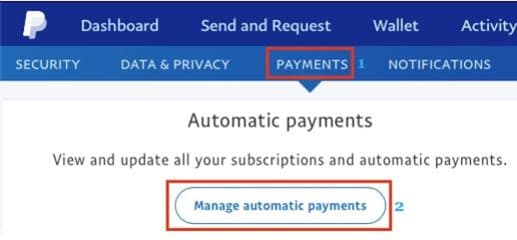
Aceda ao menu de configurações e navegue até a seção Pagamentos, depois selecione a opção para gerir acordos de pagamento automático.
Passo 3: Cancelar a Assinatura
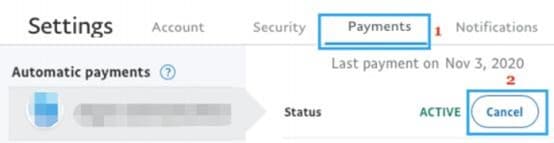
Na próxima tela, selecione o pagamento que deseja cancelar. Após abrir, clique no botão Cancelar.
O Que Acontece Após o Cancelamento
- Efeito Imediato: A sua renovação automática é cancelada imediatamente
- Período de Acesso: Você mantém o acesso aos recursos premium até o final do seu período de faturamento atual
- Confirmação: O PayPal enviará um email de confirmação
- Sem Cobranças: Você não será cobrado pelo próximo ciclo de faturamento
Resolução de Problemas
Não Consigo Encontrar Pagamentos Automáticos
Se você não vê a seção de pagamentos automáticos:
- Certifique-se de estar conectado à conta PayPal correta
- Verifique se usou um método de pagamento diferente
- Procure pela assinatura no seu histórico de transações do PayPal
O Botão Cancelar Está Desativado
Se o botão de cancelamento não estiver clicável:
- A assinatura pode já estar cancelada
- Pode haver uma transação pendente
- Contacte o suporte do PayPal para obter ajuda