 Documentação CloudEdge App
Cancelar Assinatura via Google Play
Guia passo a passo para cancelar a sua assinatura através da Google Play Store em dispositivo Android ou navegador web
Você pode cancelar a sua assinatura do Google Play usando um dispositivo Android ou um navegador web.
Método 1: Cancelar a partir de Dispositivo Android
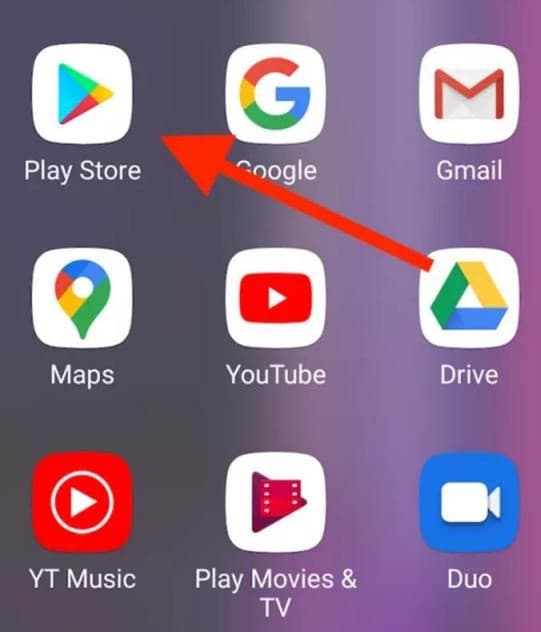
Passo 1: Abrir a Play Store
Inicie a aplicação Google Play Store (acessível através da gaveta de aplicações, se necessário).
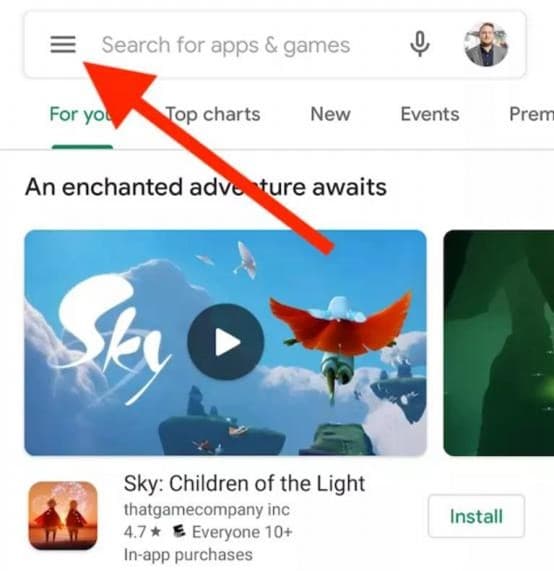
Passo 2: Aceder ao Menu
Clique no ícone do menu hambúrguer no canto superior esquerdo.
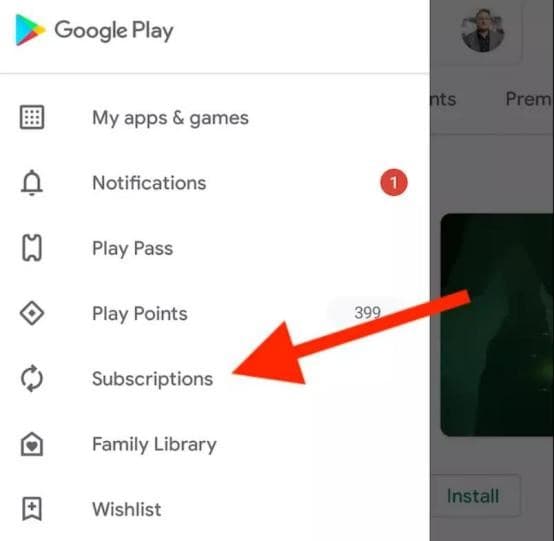
Passo 3: Encontrar Assinaturas
Navegue até a opção Assinaturas na lista do menu.
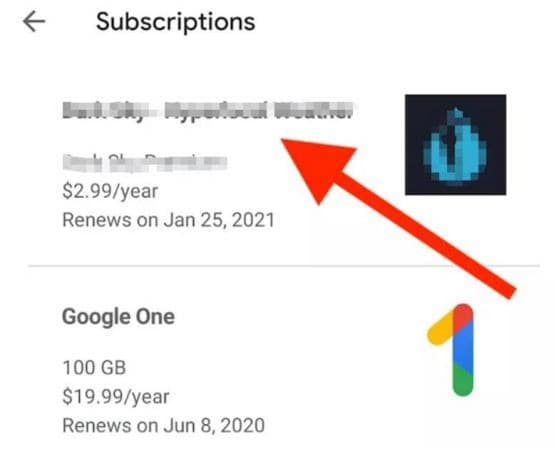
Passo 4: Ver Assinaturas Ativas
Agora você deverá conseguir ver todas as suas assinaturas pagas através da Google Play Store.
Passo 5: Selecionar Assinatura
Escolha a assinatura específica para cancelar.
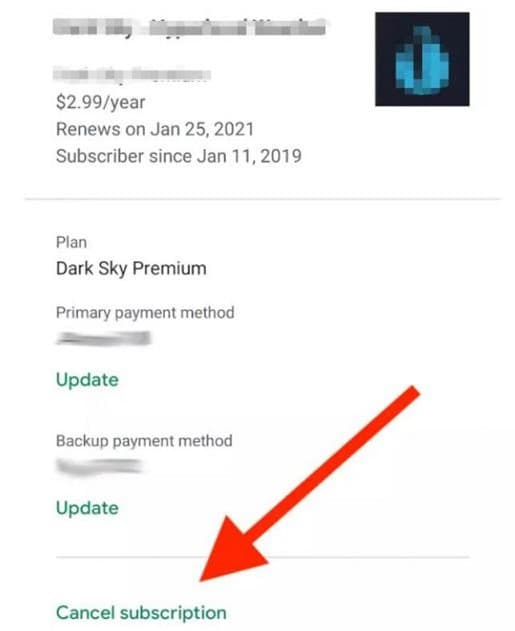
Passo 6: Iniciar Cancelamento
Selecione o link Cancelar subscrição na parte inferior da página.
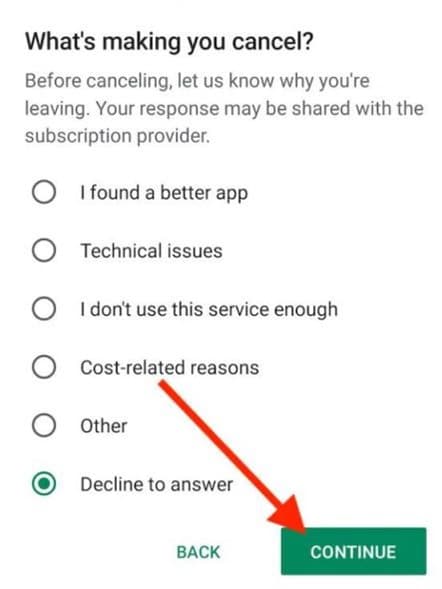
Passo 7: Confirmar Cancelamento
Forneça um motivo para cancelar a subscrição e depois clique no botão Continuar. Confirme selecionando o botão Cancelar pedido para finalizar.
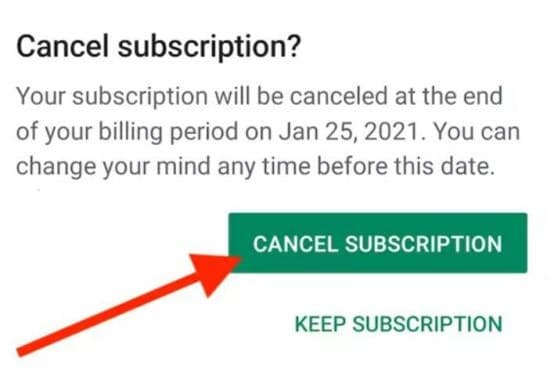
Método 2: Cancelar a partir de Navegador Web
Passo 1: Abrir As Minhas Assinaturas
Abra a Google Play Store via navegador web e localize As minhas assinaturas na barra lateral esquerda.
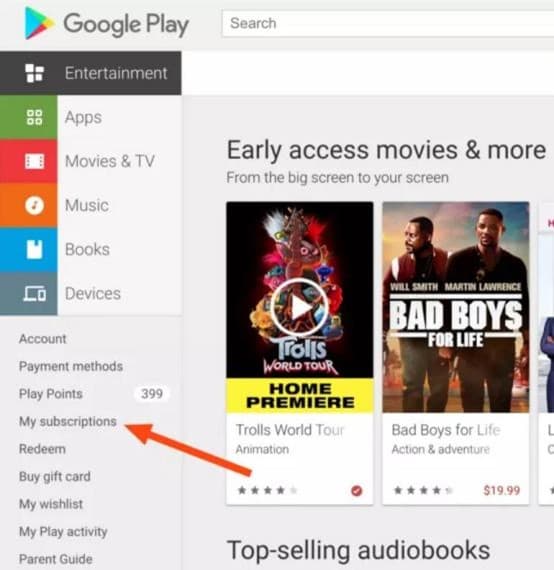
Passo 2: Gerir a Assinatura
Encontre a sua assinatura desejada e selecione o botão Gerir do lado direito, depois escolha a opção de cancelar subscrição no menu.
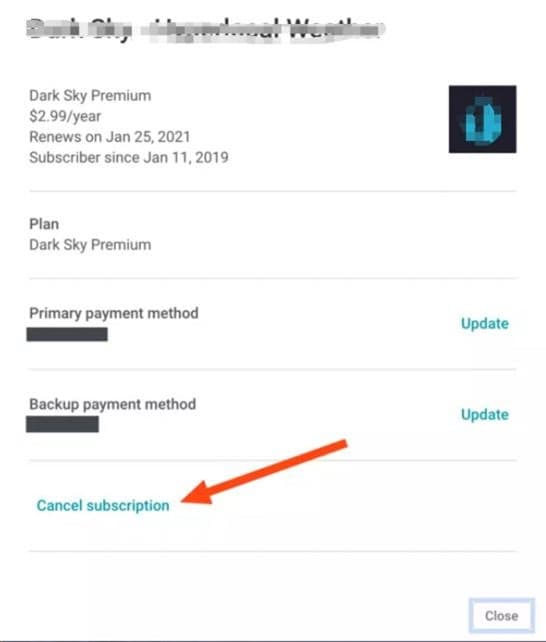
Passo 3: Confirmar Cancelamento da Subscrição
Confirme clicando no botão cancelar subscrição.

O Que Acontece Após o Cancelamento
- Efeito Imediato: A sua assinatura não será renovada automaticamente
- Período de Acesso: Você mantém o acesso aos recursos premium até o final do seu período de faturamento atual
- Confirmação: O Google enviará um email de confirmação
- Sem Cobranças: Você não será cobrado pelo próximo ciclo de faturamento
Resolução de Problemas
Não Consigo Encontrar o Menu Assinaturas
Se você não vê a opção de assinaturas:
- Atualize a sua app Google Play Store para a versão mais recente
- Verifique se está conectado com a conta Google correta
- Tente aceder às assinaturas a partir de um navegador web
O Botão Cancelar Subscrição Está Desativado
Se o botão de cancelar subscrição não estiver clicável:
- A assinatura pode já estar cancelada
- Pode haver um problema de pagamento pendente
- Contacte o suporte do Google Play para obter ajuda