 CloudEdge App 文件
ANRAN 太陽能攝像機快速入門指南
ANRAN C3 太陽能供電無線安防攝像機快速入門指南,涵蓋硬件說明、App 設定、Wi-Fi 配對、PIR 移動偵測設定、產品規格、安裝方法及常見問題解答。
本指南介紹如何配合 ANRAN App 完成 ANRAN C3 太陽能無線安防攝像機的設定與使用。如需瞭解 CloudEdge 所管理的其他裝置,請參閱 CloudEdge App 文件。
電池攝像機的故障排除與使用技巧,請參閱電池攝像機常見問題。
1. 產品介紹
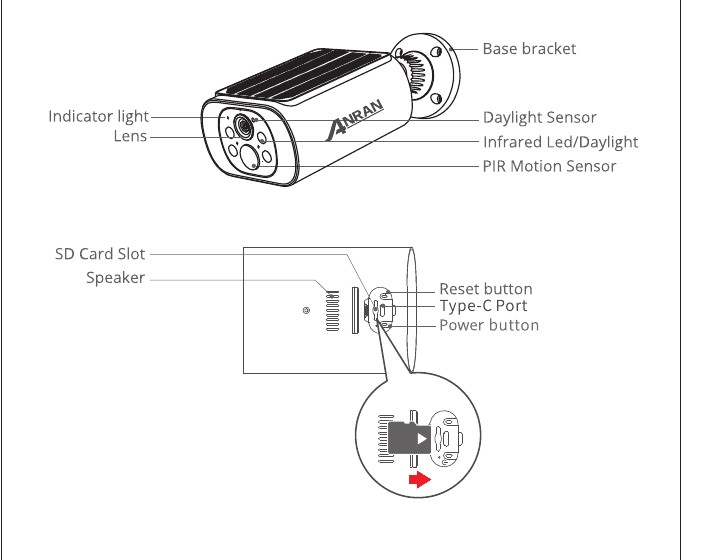
- 指示燈
- 鏡頭
- 底座支架
- 光線感應器
- 紅外線 LED / 可見光 LED
- PIR 人體感應器
- SD 卡槽
- 揚聲器
- 重置按鍵
- Type-C 接口
- 電源按鍵
請依照圖示方向插入 Micro SD 卡。插入方向錯誤可能導致 Micro SD 卡卡死,並損壞裝置。
- SD 卡接口 — 支援 Micro SD 卡本地儲存(最大 128GB)。
- 重置按鍵 — 用於將攝像機恢復出廠設定(長按 5~8 秒)。
- 卡容量要求 — 8~128GB。
- 讀寫速度要求 — Class10 級別。
- 檔案格式 — FAT32。
2. App 安裝與帳號註冊
2.1 下載「ANRAN」App
- 方式一: 在 App Store(iOS)或 Play Store(Android)搜尋並下載「ANRAN」App。
- 方式二: 掃描「ANRAN」App 二維碼下載。
首次使用本 App 時,請開啟以下兩項權限:
- 允許「ANRAN」App 存取手機流動數據及無線網絡,否則將無法新增 IP 攝像機。
- 允許「ANRAN」App 接收推送通知,否則當移動偵測或警報觸發時,手機將不會收到警報推送。
2.2 註冊帳號
新用戶須以電郵地址進行註冊,點擊「註冊」並按照步驟完成帳號註冊後登入即可。
註冊新帳號時,請選擇您實際所在的地區。(不同地區的帳號無法共享攝像機。)請選擇以電郵地址進行註冊。
3. 如何將攝像機新增至 App
請在開機前先插入 Micro SD 卡,否則 SD 卡將無法被偵測到。
3.1 開機
- 長按電源按鍵 5 秒,即可開機。
- 指示燈紅色緩慢閃爍,表示攝像機已成功啟動。
3.2 連線攝像機
配對 Wi-Fi 時,請將攝像機和智能手機放置在距路由器 1~3 英尺(30~100 厘米)的範圍內。
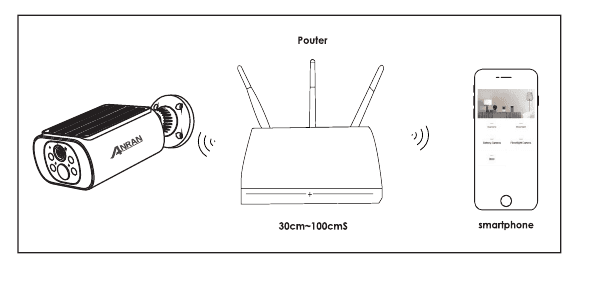
注意事項:
- 本攝像機僅支援 2.4GHz Wi-Fi,不支援 5GHz Wi-Fi。
- 請確保 Wi-Fi 訊號強度在 85% 以上;若攝像機距離訊號源過遠,首次配對可能失敗。
Wi-Fi 連線步驟
在主頁點擊新增裝置,在選擇裝置畫面選擇電池攝像機,然後選取 C3 型號。
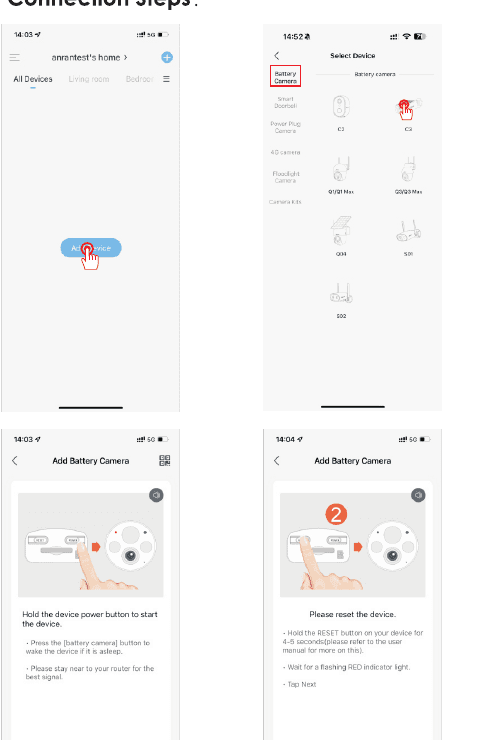
長按裝置電源鍵啟動裝置。若裝置處於睡眠狀態,請按下[電池攝像機]按鍵喚醒,並靠近路由器以獲得最佳訊號。
重置裝置:長按裝置上的 RESET 按鍵 4~5 秒,等待紅色指示燈閃爍後,點擊下一步。
在 Wi-Fi 設定畫面,選擇 2.4GHz Wi-Fi 網絡並輸入密碼,然後點擊下一步。
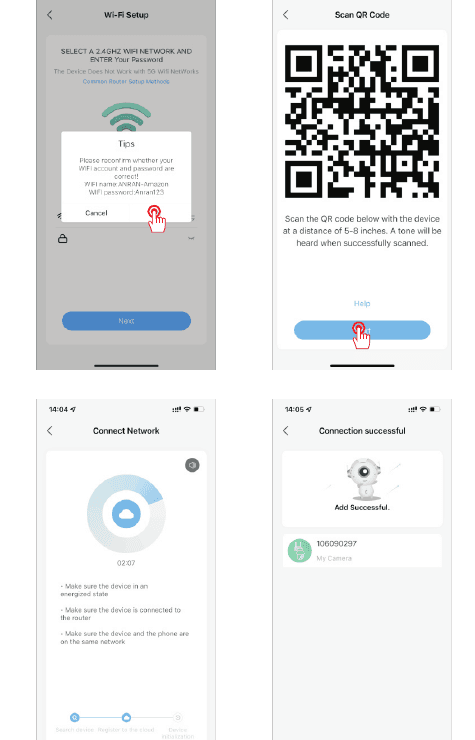
將二維碼對準攝像機,距離保持在 5~8 英寸。掃描成功後會發出提示音。App 隨後開始連線網絡,攝像機新增成功後顯示連線成功 / 新增成功。
4. PIR 移動偵測設定
進入應用程式 -「參數設定」-「移動偵測」介面。
| 靈敏度 | 偵測距離(針對移動物體) |
|---|---|
| 1~3 級(低) | 最遠 4~5 米 |
| 4~7 級(中) | 最遠 5~8 米 |
| 8~10 級(高) | 最遠 8~13 米 |
溫馨提示:
- 若您經常遇到警報漏報或延遲,可嘗試調高移動偵測靈敏度以改善情況。
- 若夜間移動偵測效果欠佳,可嘗試關閉「夜間偵測」功能。
5. 產品規格
| 參數 | 規格 |
|---|---|
| 解析度 | 3MP/5MP @ 12~15fps |
| 儲存 | TF 卡(最大 128GB)、雲端儲存 |
| Wi-Fi | 僅 2.4GHz |
| 紅外線 LED | 850nm |
| 防水等級 | IP66 |
| 作業系統 | iOS(8 或以上);Android(4.2 或以上) |
| Wi-Fi 標準 | IEEE 802.11b/g/n |
| 電源 | 5V 1A |
| 工作溫濕度 | -20°C~50°C(-4°F~122°F),<90%(不結露) |
6. 安裝方法
所需工具:電鑽(需自備)及 15/64"(6 毫米)鑽頭。
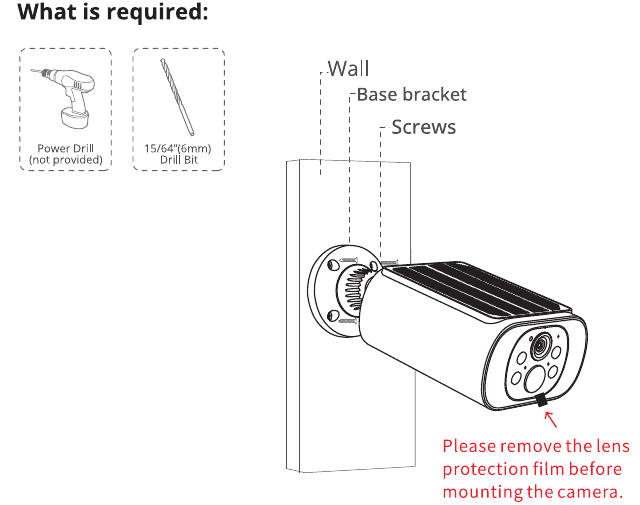
安裝攝像機前,請務必撕除鏡頭保護貼。
若攝像機的安裝位置無法接收陽光或會被其他物體遮擋,歡迎聯絡我們,我們將免費寄送太陽能板。
7. 常見問題
1) 裝置顯示離線?
- 檢查裝置是否已開機,並觀察裝置工作指示燈是否正常亮起。
- 檢查 Wi-Fi 網絡是否正常,並重啟路由器。
- 若裝置距離路由器過遠導致 Wi-Fi 訊號弱,建議將路由器移至較近位置,或加裝 Wi-Fi 訊號放大器以改善家居網絡覆蓋。
- 從 ANRAN 帳號中刪除攝像機,重置裝置後重新新增。
- 檢查裝置韌體及應用程式是否為最新版本。
2) 更換路由器或 Wi-Fi 密碼?
從 ANRAN 帳號中刪除攝像機,重置裝置後,使用新的 Wi-Fi 及密碼重新新增。
3) 無法播放歷史錄影?
- 在「設定」中查看 SD 卡狀態,確認 SD 卡已成功被識別。
- 重新拔插 SD 卡。
- 在應用程式中格式化 SD 卡。
- 更換一張新的 SD 卡進行測試。
4) 為何裝置無法識別 SD 卡?
- 請在開機前先插入 Micro SD 卡。
- 建議使用 SanDisk、Samsung 等知名品牌的儲存卡。
- 建議使用 Class 10 標準 TF 卡。
- 僅支援 FAT32 格式。
- 網絡環境欠佳時,TF 卡可能無法被識別。
5) 為何裝置電池續航力差?
- 請檢查警報觸發頻率是否過高。裝置的工作時長直接影響電池續航,PIR 喚醒越頻繁,工作時間越長,耗電越快。建議適當降低移動偵測靈敏度,並設定警報間隔及警報時段。(注意:室外冷氣機室外機、途經的車輛及行人均可能觸發頻繁警報,請調整裝置安裝角度以避開這些干擾源。)
- 寒冷天氣下電池容量會下降,影響裝置續航力。
6) 手機無法收到警報推送?
- 在手機系統設定中,開啟「ANRAN」應用程式的所有推送通知權限。
- 確認裝置的移動偵測功能已成功開啟。
- 重啟手機,Android 手機還需清除應用程式快取。
- 檢查網絡連線是否正常。
7) 如何確認是否正在充電?
裝置充電指示燈顯示紅色表示正在充電;變為藍色則表示充電完成。完整充電約需 10 小時或以上。
8) 充電失敗應如何處理?
- 檢查電源適配器是否正常,嘗試更換一個。
- 檢查 Type-C 充電線是否正常,嘗試更換一條。
- 充電指示燈可能存在故障,請在手機 App 中查看充電狀態。
- 檢查裝置充電接口與 Type-C 充電線是否接觸良好。
- 裝置內置低溫充電保護模組,請勿在低溫環境下為裝置充電。