 CloudEdge App 文件
PANORAXY 無線電池攝影機
PANORAXY 無線太陽能/電池攝影機快速入門指南,涵蓋包裝清單、產品概覽、CloudEdge 應用程式設定、充電、攝影機及太陽能板安裝、功能概覽、移動偵測、錄影儲存、回放、分享及常見問題。
本指南介紹如何配合 CloudEdge 應用程式 設定及使用 PANORAXY 無線電池攝影機,內容包括包裝內容物、產品各部位名稱、狀態指示燈、帳號註冊、Wi-Fi 配對、充電、攝影機與太陽能板安裝,以及疑難排解。
如需更多協助,請查閱電池攝影機常見問題。您也可以在 CloudEdge 應用程式內取得協助:「我的」→「幫助」→「我的裝置」/「更多問題」,當中有常見問題解答。如仍未能解決問題,請透過「意見回饋」功能聯絡我們,或發送電郵至 [email protected]。
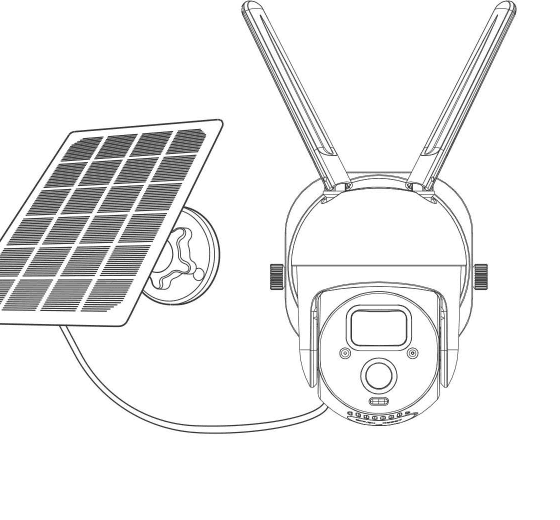
1. 包裝清單
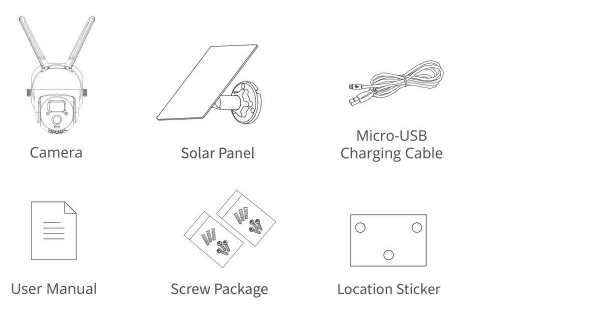
- 攝影機
- 太陽能板
- Micro-USB 充電線
- 用戶手冊
- 螺絲配件包
- 定位貼紙
2. 產品概覽
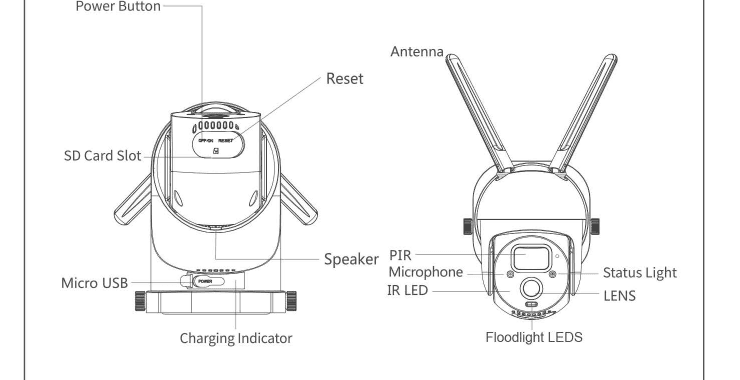
- 電源按鈕
- 重設
- SD 卡插槽
- Micro USB 介面 / 充電指示燈
- 天線
- 揚聲器
- PIR 感應器 / 麥克風 / IR LED
- 泛光燈 LED
- 狀態指示燈
- 鏡頭
| 部件 | 說明 |
|---|---|
| 電源介面 | DC 5V ±10% |
| 開機/關機 | 長按電源按鈕 3 秒開機/關機 |
| 狀態指示燈 | 紅燈常亮:攝影機正在開機或發生故障 |
| 狀態指示燈 | 紅燈閃爍:等待 Wi-Fi 連線(慢閃)/ 正在連接 Wi-Fi(快閃) |
| 狀態指示燈 | 藍燈閃爍:正在連接中 |
| 狀態指示燈 | 藍燈常亮:攝影機運作正常 |
| SD 卡插槽 | 支援本機 SD 卡儲存(最大 128GB) |
| 重設 | 長按 5 秒重設攝影機 |
| 充電指示燈 | 紅燈常亮:充電中 |
| 充電指示燈 | 藍燈常亮:充電完成 |
| 電池 | 內置可充電電池 |
3. 攝影機設定方法
1. 下載及安裝應用程式
在 App Store 或 Google Play 搜尋並下載「CloudEdge」應用程式,亦可掃描二維碼下載。
2. 註冊帳號及登入
開啟「CloudEdge」應用程式,選擇所在國家/地區,首次使用時請以有效的電子郵件地址註冊帳號,然後登入。
3. 網絡設定
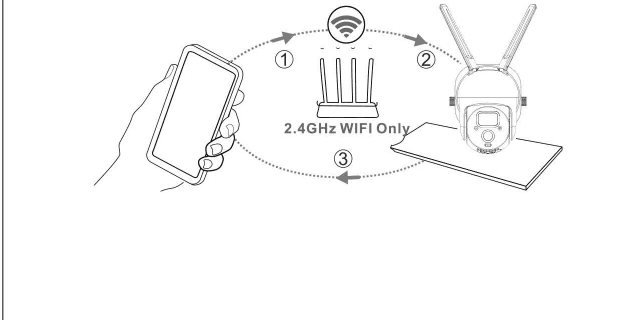
- 攝影機只支援 2.4GHz Wi-Fi,不支援 5GHz Wi-Fi。請確認路由器使用的是 2.4GHz 頻段。
- 請確保 Wi-Fi 密碼不含 &*%#@^ 等特殊字元。
- 為確保順利完成配對,設定時請將攝影機和手機靠近路由器放置。
4. 將攝影機連接至應用程式
重要提示:
- 新增裝置前,請確保攝影機電量充足。可使用 5V 1.5A 充電轉接器充電(充電轉接器須另行購買)。
- 長按電源按鈕 3~5 秒開機/關機,開機後會聽到提示音。
- 攝影機與手機配對成功後,「狀態指示燈」將閃爍藍燈;若配對失敗則顯示紅燈,請按住「重設」按鈕 3~5 秒重設攝影機。
Wi-Fi 連線步驟
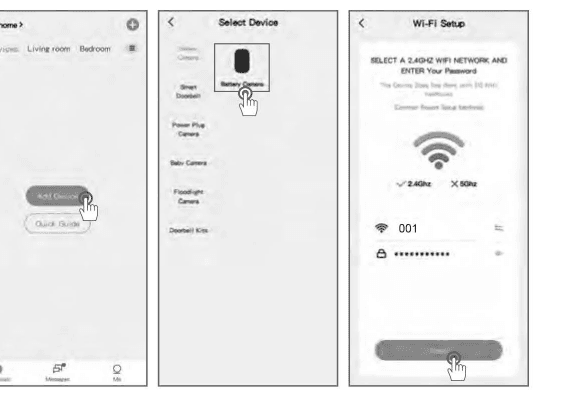
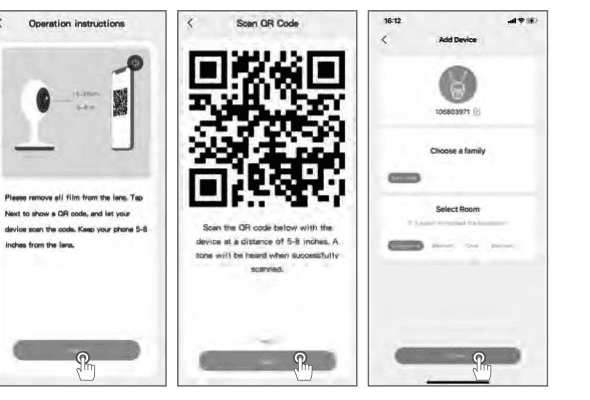
4. 為攝影機充電
建議在戶外安裝前將電池充滿電。
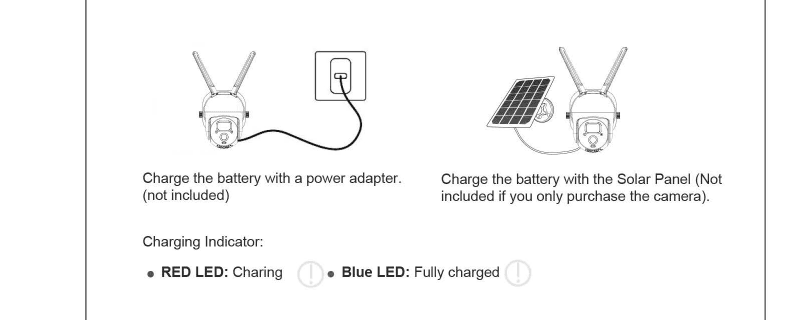
- 使用充電轉接器為電池充電(須另行購買)。
- 使用太陽能板為電池充電(單獨購買攝影機時不含太陽能板)。
充電指示燈:
- 紅色 LED: 充電中
- 藍色 LED: 已充滿
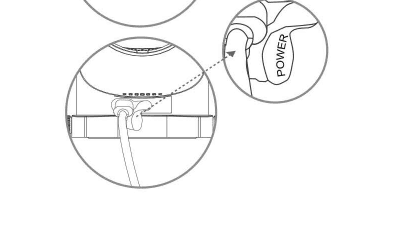
為防止雨水滲入,使用太陽能板充電時,請只打開標有「POWER」字樣的小橡皮蓋,並保持外側橡皮塞緊閉。安裝 Micro SD 卡後,請務必將橡皮塞蓋緊。
充電方法
電量不足時,應用程式會提醒您為攝影機充電。請使用 Micro USB 線連接 5V/1.5A 充電轉接器為攝影機充電。充電期間指示燈為紅色,充滿電後指示燈變為藍色常亮。完全充滿約需 8 小時。亦可使用太陽能板充電。
注意: 準確的電量資訊可在「設定 → 電池管理」中查閱。
電池使用安全須知
本攝影機並非設計用於 24 小時全天候運作或持續直播,而是專為偵測到移動時錄影以及按需遠端查看實時畫面而設計。
關於電池
本攝影機採用創新低功耗技術,在不同使用場景下耗電量各異,具備更持久的待機能力。無移動偵測時,攝影機將進入低功耗睡眠模式;偵測到移動時,攝影機會立即喚醒並開始錄影。
注意:
- 若攝影機對準繁忙的街道,將被頻繁喚醒並偵測到大量移動,電池電量將迅速耗盡。
- 電池耗電量與待機時間和每日偵測到的移動次數密切相關,偵測次數越多,耗電越快,待機時間越短。
- 鋰離子電池的典型預計使用壽命約為兩至三年,或 300 至 500 個充電週期(以先到者為準)。一個充電週期指從滿電到完全放電的使用過程。
- 攝影機的建議工作環境溫度為 4°F
140°F(-20°C60°C)。低溫環境可能導致電池效能下降。
5. 攝影機安裝
a. 安裝支架及太陽能板
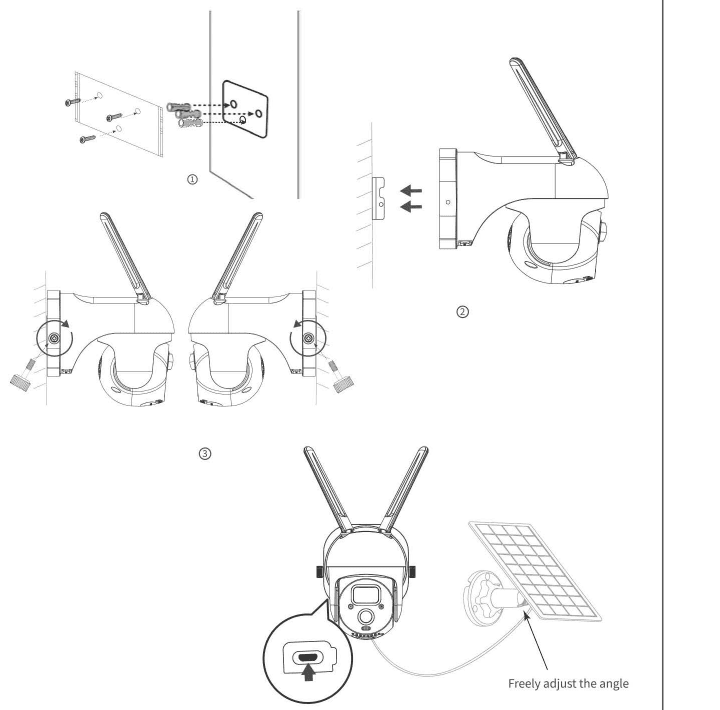
請參照以下圖示。按隨附定位貼紙標示的位置鑽孔,將膨脹螺絲帽打入孔中,再以螺絲將支架固定在膨脹螺絲帽上即可完成安裝。
b. 選擇合適的安裝位置
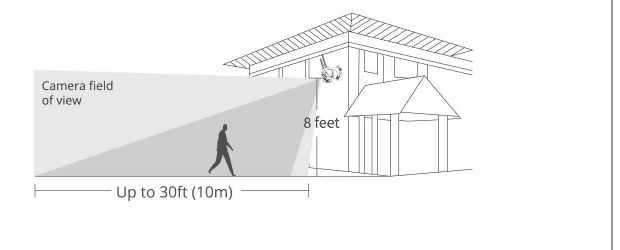
請將攝影機安裝在視野無遮擋且 Wi-Fi 訊號覆蓋的位置,建議安裝高度約為 2.4 米(8 呎)。您可以透過手機上的實時畫面調整高度及攝影機角度。
6. 太陽能板安裝
請選擇全年日照最充足的位置安裝太陽能板。太陽能板每天只需數小時直射陽光即可為攝影機充足電量。實際發電量受天氣狀況、季節變化、地理位置等因素影響。
重要提示:
- 請確保太陽能板不被遮擋。即使只有一小部分被遮住,發電效率亦會大幅下降。
- 請勿將太陽能板完全水平安裝,否則容易積聚灰塵和雜物。建議傾斜安裝,以獲取最多的直射陽光。
- 請定期擦拭太陽能板,去除灰塵和雜物。
- 充電溫度範圍為 -20.5°C
48.5°C(-5°F120°F),低於 -20.5°C 時太陽能板將無法為攝影機充電。
安裝步驟
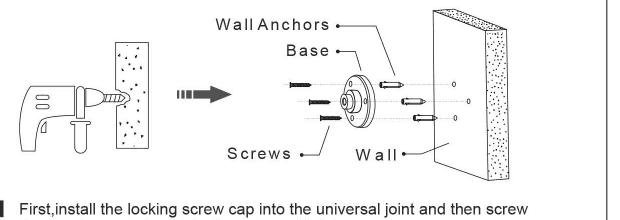
提示: 安裝完成後,請檢查所有鎖緊機構是否已牢固鎖緊。
太陽能板最佳朝向
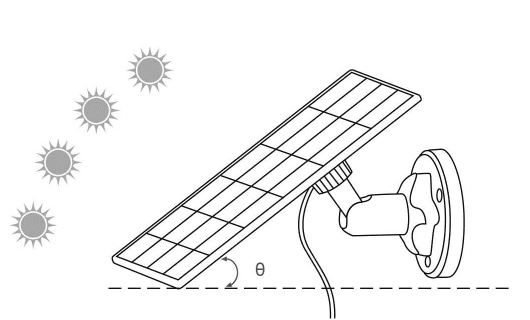
- 找出全天直射陽光最充足的位置。
- 太陽能板傾斜角度設為「當地緯度 + 5°」。
- 北半球朝南,南半球朝北安裝。
理想角度 = 當地緯度 + 5°
基本規格
| 規格 | 數值 |
|---|---|
| 線纜長度 | 3m |
| 工作電壓 | DC 5V |
| 工作溫度 | -20.5°C |
疑難排解 — 太陽能板無法為攝影機充電
若太陽能板無法為攝影機充電,請嘗試以下方法:
- 拔出並重新插入充電線,確保太陽能板與攝影機之間連接穩固。
- 確認太陽能板朝向太陽,未被樹木、建築物或其他物體遮擋。
- 確認充電時溫度不低於 -20.5°C(-5°F)或高於 48.5°C(120°F)。
7. 功能概覽
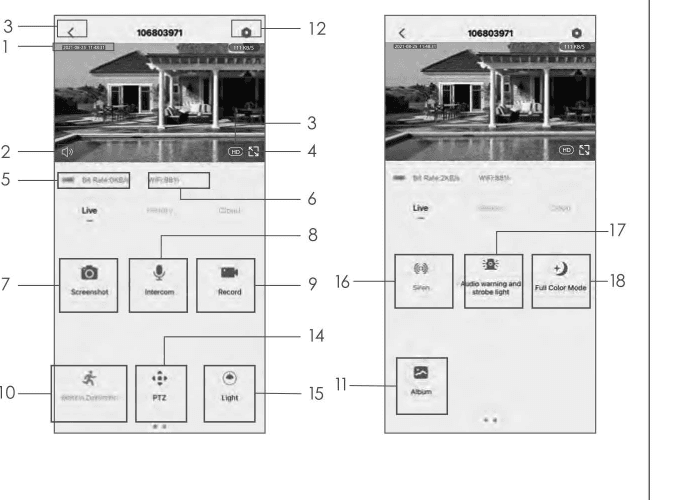
- 時間戳記
- 靜音按鈕
- 解像度按鈕
- 全螢幕
- 網速顯示
- Wi-Fi 訊號強度
- 截圖
- 麥克風
- 錄製影片
- 移動偵測開關
- 查看影片或截圖
- 設定按鈕
- 返回主頁
- PTZ 控制
- 燈光控制
- 警報器控制
- 語音警告及頻閃燈設定
- 全彩模式設定
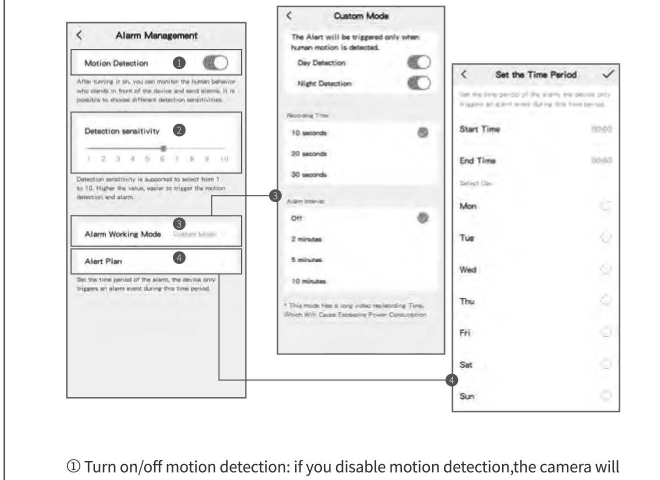
8. 移動偵測設定
攝影機不支援 24 小時連續錄影。PIR 感應器偵測到移動時,攝影機將開始錄影,影片片段將儲存至 Micro SD 卡或雲端。
9. 錄影儲存方式
1. 手動錄製
進入實時畫面,點選「錄製」按鈕開始或結束錄製。離開實時查看介面後錄製將自動停止。
2. 記憶卡儲存
攝影機支援 Micro SD 卡(須另行購買),最大支援 128GB。
3. 雲端儲存方案
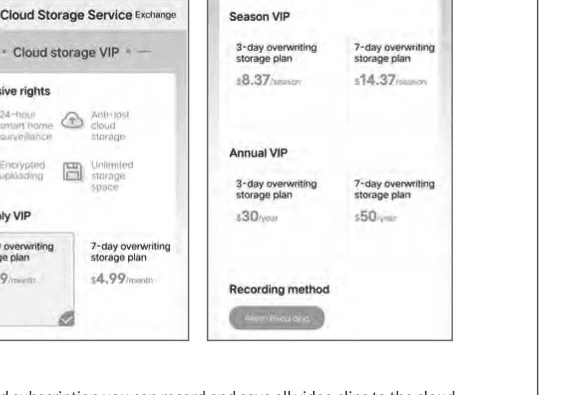
訂閱雲端服務後,所有影片片段將儲存至雲端,您可以在 CloudEdge 應用程式中隨時查看。可選擇月費 VIP、季費 VIP 或年費 VIP(新註冊帳號享有 7 日免費試用)。
| 方案 | 3 日循環覆蓋儲存 | 7 日循環覆蓋儲存 |
|---|---|---|
| 月費 VIP | $2.99/月 | $4.99/月 |
| 季費 VIP | $8.37/季 | $14.37/季 |
| 年費 VIP | $30/年 | $50/年 |
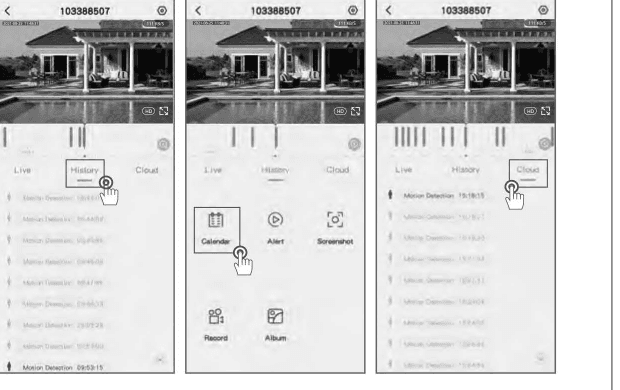
10. 影片回放
1. SD 卡影片回放
2. 雲端影片回放
進入主介面,點選「雲端·警報」圖示,即可查看今日偵測到的移動事件,點選任意影片即可回放。
11. 攝影機分享
當您需要與其他家庭成員或朋友共同查看攝影機時,可使用此功能。只有首次將帳號綁定攝影機的管理員才能分享裝置及修改設定,其他成員只能查看實時畫面及回放錄影。
注意: 不同註冊地區的帳號之間無法分享攝影機。
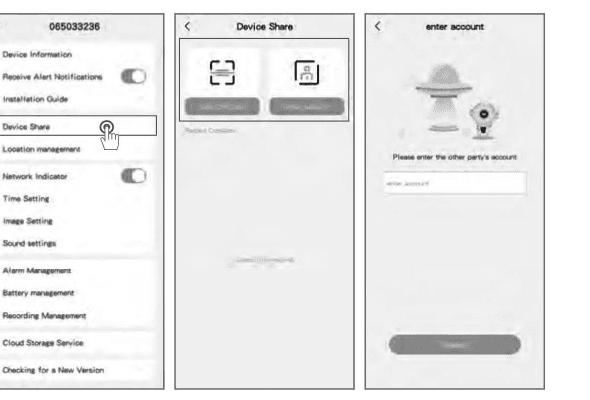
12. 常見問題
Q1:攝影機無法開機
如攝影機無法開機,請嘗試以下方法:
- 確認電源開關已開啟。
- 使用 DC 5V/2A 充電轉接器為電池充電,藍燈亮起即表示電量已充滿。
若仍無法解決,請發送電郵至 [email protected] 聯絡 Panoraxy 客戶支援。
Q2:無法掃描手機上的二維碼
如無法掃描手機上的二維碼,請嘗試以下方法:
- 撕除攝影機鏡頭上的保護膜。
- 用乾紙巾/毛巾/紙張擦拭攝影機鏡頭。
- 調整攝影機與手機之間的距離,以便攝影機更好地對焦。
- 在光線充足的環境下掃描二維碼。
若仍無法解決,請聯絡客戶支援。
Q3:初始設定時無法連接 Wi-Fi
如攝影機無法連接 Wi-Fi,請嘗試以下方法:
- 確認已輸入正確的 Wi-Fi 密碼。
- 確認已選擇 2.4GHz Wi-Fi 訊號。
- 將攝影機靠近路由器放置,確保 Wi-Fi 訊號強度足夠。
- 在路由器管理介面將 Wi-Fi 加密方式更改為 WPA2-PSK/WPA-PSK。
- 確認 Wi-Fi 名稱(SSID)不超過 31 個字元,密碼不超過 64 個字元。
其他建議:
Q4:啟動夜視模式後攝影機會亮紅燈嗎?
內置紅外線燈在夜視模式啟動時僅會發出微弱的紅光,但在無光環境下畫質仍然清晰。
Q5:我已選擇 2.4GHz Wi-Fi 並正確輸入了密碼,為何攝影機仍然無法連接 Wi-Fi?
請檢查上方 Q3 中列出的各項條件(正確的 2.4GHz 網絡、DHCP 已啟用、支援的加密方式、無特殊字元、訊號強度足夠、無 IP 位址衝突)。
Q6:攝影機與路由器可以相距多遠?
經測試,在開闊環境下 Wi-Fi 連線距離通常可達 150 米。但實際情況取決於 Wi-Fi 強度及周邊環境(厚牆、電磁裝置、大型金屬物件均會對 Wi-Fi 訊號造成干擾)。若連線訊號弱或不穩定,請將攝影機盡量靠近路由器放置。
Q7:最長錄影時間是多久?
您可在應用程式中選擇錄影時長,攝影機可錄製 10~30 秒的固定時長影片。
Q8:為何手機收不到推播通知?
首先,請確認應用程式中「接收警報通知」已開啟。其次,請在手機設定中允許應用程式發送推播通知。第三,請確認應用程式在背景保持運行以接收通知(Android 系統)。
Q9:為何聽不到攝影機的聲音?
攝影機會自動錄製聲音。在實時查看時,如想聽到聲音,請點選聲音圖示將其開啟。如需使用雙向對講功能,請記得在攝影機設定中開啟雙向對講。
Q10:手機必須連接與攝影機相同的 Wi-Fi 才能查看嗎?還是需要連接 Wi-Fi 才能查看?
不需要。只要攝影機與家居 Wi-Fi 連線正常,您可以使用 Wi-Fi(無線網絡)或流動數據隨時查看。
Q11:如何分辨 2.4GHz 和 5GHz Wi-Fi?
您可以查閱路由器說明書,或聯絡網絡服務供應商尋求協助。若使用的是雙頻路由器,亦可自行判斷。
13. 合規聲明
FCC 合規聲明
本裝置符合 FCC 規則第 15 條的規定,運行須滿足以下兩個條件:(1) 本裝置不得產生有害干擾;(2) 本裝置必須承受接收到的任何干擾,包括可能導致裝置異常運行的干擾。未經合規負責方明確批准而進行的變更或改裝,可能導致用戶操作本裝置的授權失效。
注意:本設備已通過測試,符合 FCC 規則第 15 條關於 B 類數位裝置的限制要求。這些限制旨在為住宅安裝環境提供合理的有害干擾防護。
本設備會產生、使用並發射無線電頻率能量,若未按說明書安裝和使用,可能對無線電通訊造成有害干擾。但不保證在特定安裝環境中不會產生干擾。若本設備對收音機或電視接收造成有害干擾(可透過關閉和開啟設備來判斷),建議用戶嘗試以下一種或多種方法解決干擾問題:
- 重新調整或移動接收天線的方向和位置。
- 加大本設備與接收設備之間的距離。
- 將本設備連接到與接收設備不同迴路的插座上。
- 向經銷商或有經驗的無線電/電視技術人員尋求協助。
FCC RF 警告說明:
本裝置已通過一般 RF 暴露要求評估,可在攜帶式暴露條件下不受限制地使用。
我們隨時為您提供支援。如有任何疑問,請發送電郵至 [email protected] 聯絡我們。