 CloudEdge App 文档
BondFree 太阳能摄像机(室外电池款)
BondFree 太阳能室外电池监控摄像机(云端系列)用户手册,涵盖包装清单、产品结构、状态指示灯、CloudEdge 应用设置、Wi-Fi 配网、充电、安装、录像及常见问题。
本指南介绍如何配合 CloudEdge 应用安装和使用 BondFree 太阳能室外监控摄像机(云端系列),内容包括包装清单、产品各部件名称、状态指示说明、账号注册、Wi-Fi 配网、充电、安装固定、录像及故障排查。
如需更多帮助,请参阅电池摄像机常见问题。售后服务邮箱:[email protected]
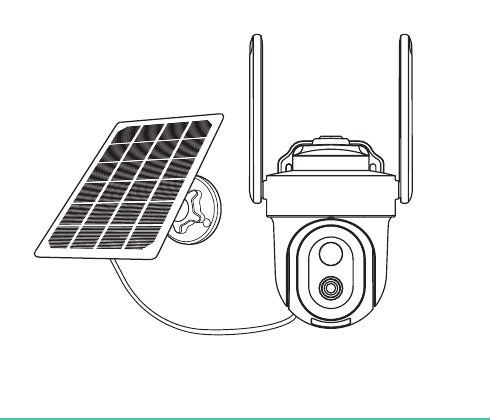
1. 包装清单
包装内含:摄像机主体、摄像机螺丝包、说明书、太阳能板及 Micro-USB 充电线。
太阳能充电器配件:
| 物品 | 数量 | 物品 | 数量 |
|---|---|---|---|
| 太阳能板 | x1 | 底座 | x1 |
| 云台 | x1 | 螺丝 | x4 |
| 半圆螺母 | x1 | 膨胀螺栓 | x3 |
| 密封盖 | x1 | 说明书 | x1 |
2. 产品概览
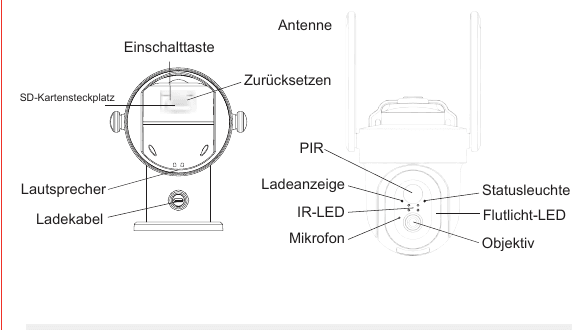
- 电源键(Einschalttaste)
- 复位键(Zurücksetzen)
- 天线(Antenne)
- SD 卡槽(SD-Kartensteckplatz)
- 扬声器(Lautsprecher)
- 充电线(Ladekabel)
- PIR
- 充电指示灯(Ladeanzeige)
- 红外 LED(IR-LED)
- 麦克风(Mikrofon)
- 状态指示灯(Statusleuchte)
- 补光灯 LED(Flutlicht-LED)
- 镜头(Objektiv)
| 部件 | 说明 |
|---|---|
| 供电接口 | DC 5V ±10% |
| 开/关机 | 长按电源键 3~5 秒开机或关机。 |
| SD 卡槽 | 支持本地 SD 卡存储(最大 128G)。 |
| 复位键 | 长按 5 秒复位摄像机。 |
| 电池 | 内置可充电电池。 |
状态指示灯(红灯闪烁)
| 指示灯状态 | 含义 |
|---|---|
| 红灯常亮 | 摄像机正在启动或出现故障。 |
| 慢速闪烁 | 等待 Wi-Fi 连接。 |
| 快速闪烁 | Wi-Fi 连接已建立。 |
| 蓝灯闪烁 | 正在建立连接。 |
| 蓝灯常亮 | 摄像机运行正常。 |
充电指示灯
| 指示灯状态 | 含义 |
|---|---|
| 充电中(Aufladen) | 红灯常亮:正在充电。 |
| 指示灯(Anzeige) | 蓝灯常亮:充电完成。 |
1. 产品使用说明
1.1 下载与安装应用
CloudEdge 支持 iOS 和 Android 系统。在 App Store 或 Google Play 中搜索"CloudEdge",或扫描二维码下载应用。支持设备:iPad、iOS、Android。
1.2 应用权限设置
首次使用本应用时,请开启以下 2 项权限,否则无法添加 IP 摄像机。
- 允许"CloudEdge"应用访问移动数据和 WLAN,否则无法添加 IP 摄像机。
- 允许"CloudEdge"应用接收推送通知,否则在触发移动侦测或声音报警时,手机将无法收到报警推送。
2. 账号注册
打开应用并注册。 打开应用,点击"立即注册"进行注册。如果您已有账号,请点击"登录"。
填写信息。 输入有效的电子邮件地址并勾选隐私协议,然后输入昵称和密码。
注意事项:
- 请勾选"同意用户协议和隐私政策"。
- 如因网络问题导致验证码延迟,请稍后重试。
- 若使用邮箱注册后未收到验证码,请检查垃圾邮件文件夹。
Wi-Fi 要求
配网前,请确保您的手机已连接至 2.4G Wi-Fi 信号。
如果在 WLAN 设置中看不到 2.4G 信号,可通过路由器后台开启。无论是 5G 还是双频路由器,均同时提供 2.4G 信号。具体操作请参阅本手册的问答部分。
3. 添加设备
3.1 配置模式一
添加摄像机。 点击"添加设备"或"+",然后选择对应的摄像机图标进行添加。
选择 Wi-Fi。 选择 Wi-Fi 网络并输入密码,然后点击"下一步"。
包含 5G 路由器在内的所有路由器同时也提供 2.4G 信号——配置时只需选择 2.4G 信号即可。摄像机与应用配对完成后,手机切回 5G 信号完全没有问题。如果不知道如何开启路由器的 2.4G 信号,请阅读常见问题。
扫描二维码。 查看扫描提示后点击"下一步"。用摄像机扫描手机上显示的二维码,听到摄像机提示音后点击"下一步"。约 30 秒后配置完成。
保持设备靠近。 建立连接时,请确保路由器、手机和摄像机尽量靠近。
完成。 摄像机已成功添加至手机。开始监控您的家。
打开摄像机设置。 在实时画面界面,点击设置(齿轮)图标,配置摄像机的各项功能。
注意事项:
- 本摄像机仅支持 2.4GHz Wi-Fi 网络。
- 路由器 SSID 和密码的字符数不得超过 24 个字符。
3.2 配置模式二
扫描设备二维码。 点击"+",选择"扫描二维码",然后扫描设备上的二维码。
进入配置。 选择"进入配置",查看扫描操作说明后点击"下一步"。
连接设备热点。 连接设备热点"STRN_******",然后返回"CloudEdge"应用。选择 WLAN 网络,输入密码后点击"下一步"。
包含 5G 路由器(随包装附带)在内的所有路由器同时也提供 2.4G 信号。配置时只需选择 2.4G 信号即可。摄像机与应用配对完成后,手机切回 5G 信号完全没有问题。
保持设备靠近。 建立连接时,请确保路由器、手机和摄像机尽量靠近。
摄像机充电
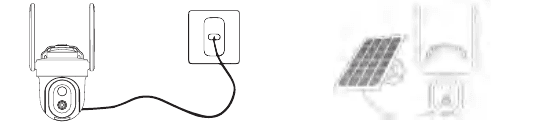
建议在将摄像机安装到室外之前先将电池充满。
- 使用电源适配器充电(另购)。
- 使用太阳能板充电。
充电指示灯:
| 指示灯状态 | 含义 |
|---|---|
| 红色 LED | 充电中 |
| 蓝色 LED | 充电完成 |
提示: 为确保更好的防雨效果,使用太阳能板充电时,请将太阳能板与摄像机连接的接口拧紧。
摄像机安装
A. 安装支架和摄像机
- 吸顶安装(Montage an der Decke)。
- 抱杆安装(Montage am Mast)——抱杆箍带不含在包装内,需另购。
- 壁装(Installation an der Wand)。
B. 选择合适的安装位置
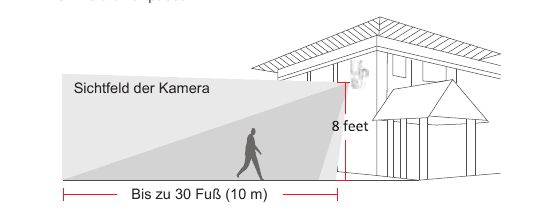
建议将摄像机安装在约 8 英尺的高度。可通过手机实时画面相应调整高度和摄像机角度。
- 摄像机视野范围(Sichtfeld der Kamera)
- 安装高度 — 8 英尺
- 覆盖范围 — 最远 30 英尺(10 m)
安装太阳能模块
请为太阳能板选择全年日照最充足的位置。太阳能板每天只需数小时的直射阳光,即可为摄像机持续供电。太阳能板的发电量受天气条件、季节变化、地理位置等因素影响。
重要安装注意事项
- 确保太阳能板不被遮挡。即使只有一小部分太阳能板被遮挡,发电效率也会大幅下降。
- 不要将太阳能板完全水平安装,否则灰尘和其他污物容易堆积。建议倾斜安装太阳能板,以获取尽可能多的直射阳光。请定期擦拭太阳能板,清除灰尘和污垢。
- 请在 -20.5°C~48.5°C(-59°F~120°F)的温度范围内为电池充电。
- 在 -20.5°C 以下,太阳能板将无法为摄像机充电。
为获得更高的充电效率,请勿将太阳能板垂直安装、安装在树荫下或无直射阳光的位置。
故障排查(太阳能充电)
电池摄像机无法充电。如果您的太阳能板无法再为摄像机充电,请尝试以下解决方案:
- 拔出充电线后重新插入。请确保太阳能板与摄像机之间的连接稳固。
- 确保太阳能板朝向阳光,且未被树木、建筑物或其他物体遮挡。
- 确保摄像机不在 -20.5°C(-59°F)以下或 48.5°C(120°F)以上的温度环境中充电。
太阳能板组装
安装底座。 用附带螺丝将底座固定在安装位置。如果安装面较软或不稳定,请先用 φ6.0 钻头在墙上钻孔,插入膨胀螺栓后再用螺丝固定底座。(配件:膨胀螺栓、底座、螺丝、墙面)
准备云台。 先将锁紧螺丝帽插入万向节(云台),再将圆形螺母拧入万向节。(注意前后方向。)
安装到太阳能板上。 将万向节拧入太阳能板背面,用附带螺母拧紧固定。
固定锁紧螺丝。 将锁紧螺丝拧入底座,确保万向节朝上。
左右方向调节。 如需左右调节太阳能板,松开锁紧螺丝,转动插杆,调整到位后再拧紧锁紧螺丝。
上下方向调节。 太阳能模块可上下调节最大 90°。
提示: 安装完成后,请检查所有锁紧机构是否已牢固固定。
太阳能板最佳朝向
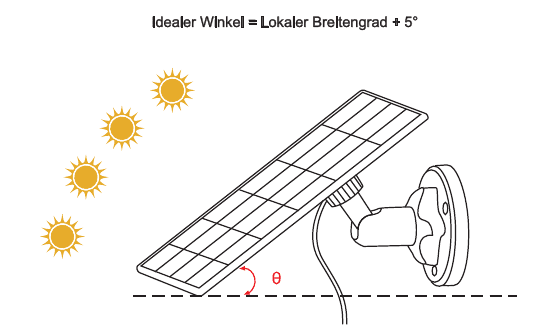
- 找出全天直射阳光最充足的区域。
- 将太阳能板向上倾斜,角度为当地纬度 + 5 度。
- 若位于北半球,朝南安装;若位于南半球,朝北安装。
理想角度 = 当地纬度 + 5°
基本参数
| 参数 | 数值 |
|---|---|
| 电缆长度 | 3 m |
| 工作电压 | 5V DC |
| 工作温度 | -20.5 °C ~ 48.5 °C(-59 °F ~ 120 °F) |
功能概览
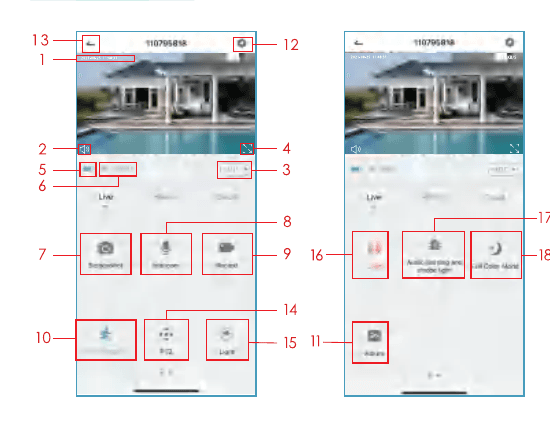
- 时间戳
- 静音按钮
- 分辨率按钮
- 全屏
- 网络速度
- Wi-Fi 信号强度
- 截图
- 麦克风
- 录像
- 移动侦测开/关
- 视频与截图
- 设置按钮
- 返回主页
- PTZ 控制
- 灯光控制
- 警报器控制
- 语音警报与频闪灯
- 全彩模式设置
移动侦测设置
本摄像机不支持 24 小时全天候录像。PIR 传感器检测到移动时,摄像机开始录像。录像片段保存至本地 Micro SD 卡或云端。
- 开启/关闭移动侦测: 关闭移动侦测后,摄像机将不录制任何视频,也不会发送基于移动的事件通知。
- 移动侦测灵敏度: 灵敏度级别 1~10。建议先设置较高级别(6~10)以接收更多详细事件。如果通知过多,可减少不必要的通知并降低误报。
- 报警计划: 设置需要开启移动侦测的时间段。
录像保存方式
1. 手动保存
进入实时视频,点击"录像"按钮手动开始或停止录像。退出实时画面后录像自动停止。
2. 内存卡
摄像机支持 Micro SD 卡(另购),最大支持 128GB。
3. 云端存储
激活云端无需输入代码。付款完成后云端将自动开启。如果选择了错误的云端套餐,请在应用内点击"帮助"按钮联系我们获取解决方案。
视频回放
1. SD 卡视频回放
- 进入主界面,点击"历史告警"图标,即可查看今日检测到的移动事件。点击其中一个视频即可播放。
- 打开"日历"可查看并回放更早的录像。
2. 云端视频回放
进入主界面,点击"云端告警"图标,即可查看今日检测到的移动事件。点击其中一个视频即可播放。
摄像机共享
如果想与家人或朋友共同查看摄像机,可使用设备共享功能。只有最先绑定摄像机的账号(管理员)可以共享和配置设备,其他成员只能查看实时画面或回放录像。
注意: 请确保所有共享账号的注册地区与管理员账号的地区一致。
打开设备共享。 在设置页面点击"设备共享"。
扫描二维码。 点击"扫描二维码"。
确认。 扫描共享账号的二维码,成功后将收到确认提示。确认后即完成共享。若选择"输入账号",可搜索要添加的账号。
充电与电池
1. 充电方式
电池电量将耗尽时,应用会提醒您为摄像机充电。请使用 Micro-USB 数据线连接 5V/1.5A 适配器为摄像机充电。充电期间摄像机指示灯亮红色,充电完成后指示灯变为蓝色常亮。完全充电约需 8 小时。也可使用太阳能板充电。
注意: 确切的电池状态可在"设置 - 电池管理"中查看。
电池使用安全须知
本摄像机并非为 24 小时全天候运行或持续直播而设计,而是用于录制移动事件,并在您需要时远程查看实时画面。
- 电池为内置电池,请勿从摄像机中取出。
- 请使用标准优质 DC-5V 电池充电器或太阳能板为电池充电。请勿使用其他品牌的太阳能模块充电。
- 请在 0°C~45°C 温度下为电池充电,并始终在 -20°C~48.5°C 温度下使用电池。
- 保持 USB 充电口干燥、清洁,电池充满后请用橡胶塞封住 USB 充电口。
- 请勿在火源或暖气等点火源附近充电、使用或存放电池。
- 若电池散发异味、发热、变色、变形或出现任何异常,请勿使用。如在使用或充电中出现上述情况,请立即从设备或充电器中取出电池并停止使用。
- 废弃电池时,请务必遵守当地废弃物处理和回收相关法律法规。
2. 关于电池
本摄像机采用创新低功耗技术,在不同使用场景下功耗不同,因此具备更长的待机能力。未检测到移动时,摄像机进入功耗最低的待机模式;检测到移动时,摄像机立即唤醒并开始录像。
注意事项:
- 若摄像机朝向繁忙的街道,会被频繁唤醒并检测到大量移动,从而导致电池快速消耗。
- 电池消耗量和待机时间与每天检测到的移动次数密切相关。检测到的移动越多,电池消耗越快,待机时间越短。
- 锂离子电池的典型预计寿命约为两到三年,或 300 到 500 次充放电循环,以先到者为准。一次充放电循环为从满电到耗尽的一次使用周期。
- 摄像机推荐使用环境为 4°F~140°F(20°C~60°C)。低温环境下电池性能可能会有所下降。
常见问题
问题 1:摄像机无法开机。 解答:如果摄像机无法开机,请尝试以下解决方法:
- 确保电源开关已打开。
- 使用 DC 5V/2A 电源适配器为电池充电。蓝灯亮起时表示摄像机正在充电。
问题 2:电池已充满,但手机上的二维码无法被扫描。 解答:如果无法扫描手机上的二维码,请尝试以下解决方法:
- 撕掉摄像机镜头上的保护膜。
- 用干纸/干布/纸巾擦拭摄像机镜头。
- 调整摄像机与手机之间的距离,使摄像机能更好地对焦。
- 在光线充足的环境下扫描二维码。若仍无效,请联系客服。
问题 3:初始设置时无法建立 Wi-Fi 连接。 解答:如果摄像机无法连接 WLAN,请尝试以下解决方法:
- 确认输入的 Wi-Fi 密码正确,并确认已选择 2.4GHz Wi-Fi 信号。
- 将摄像机靠近路由器,以确保 Wi-Fi 信号强度。
- 在路由器管理界面将 Wi-Fi 网络加密方式改为 WPA2-PSK / WPA-PSK(更安全的加密方式)。
- 更改 Wi-Fi SSID 或密码,确保 SSID 不超过 31 个字符,密码不超过 64 个字符。
问题 4:开启夜视功能后,摄像机是否会亮起红灯? 解答:内置红外 LED 使摄像机在开启夜视时仅发出极为微弱的红色光,但即使在无光环境下画质依然清晰。
问题 5:我已开启 2.4GHz Wi-Fi 并正确输入了 Wi-Fi 密码,为什么摄像机仍然无法连接 Wi-Fi? 解答:
- 确认摄像机和手机使用的是同一个网络。
- 确认路由器已开启 DHCP。在路由器设置中打开 DHCP 设置,确认其是否关闭或开启。如果关闭,IP 地址将无法分配给此 IP 摄像机,导致连接失败。
- 确认使用的网络是 2.4GHz 而非 5GHz。将 Wi-Fi 认证方式设置为 WPA2-PSK 或其他较低安全级别的方式,需要密码。
- 本摄像机支持特殊字符 &*%##@A(包括网络名称和密码)。
- 如果您的 WLAN 有管理员密码和访客密码,请使用管理员密码连接摄像机。
- 打开摄像机设置确认 Wi-Fi 信号,确保 Wi-Fi 信号强劲。
- 如果摄像机无法建立良好连接但网络正常,请取出 SD 卡后重试,可能是 SD 卡不兼容所致。
- 如果连接 WLAN 的设备过多,会产生 IP 地址冲突,导致无法建立 WLAN 连接。
- 为避免无线干扰(包括 WLAN 路由器和电话),请将摄像机与包括金属在内的无线设备保持至少 1 米距离。
- 如需更换 Wi-Fi 重新连接摄像机,请按住"复位"(网络配置)键直到听到短促提示音,指示灯红色闪烁后即完成复位,然后重新在应用中添加摄像机。
问题 6:摄像机应距离路由器多远? 解答:经测试,室外 Wi-Fi 连接距离通常可达 150 米。但实际情况取决于 Wi-Fi 信号强度及周围环境(厚实的墙壁、电磁设备、大型金属物体均会对 Wi-Fi 信号产生干扰)。如果摄像机连接信号弱或不稳定,请将摄像机尽量靠近路由器放置。
问题 7:录像时长最长是多少? 解答:可在应用中选择录像时长。摄像机可录制 10~30 秒的固定时长视频。
问题 8:为什么手机收不到推送通知? 解答:首先,确认应用中已开启"接收通知"。其次,检查手机设置,允许应用向手机发送推送通知。第三,确保应用在后台运行以便接收通知(Android 系统)。
问题 9:为什么听不到摄像机的声音? 解答:在观看时点击音量图标,摄像机会自动采集声音。要听到声音,请在实时观看时查看画面。如需双向语音功能,请记得在摄像机设置中开启双向对讲。
问题 10:手机必须与摄像机连接到同一 WLAN 吗?查看摄像机时是否需要 WLAN 连接? 解答:不需要。只要摄像机已连接到家庭 WLAN,您可以使用 WLAN 或移动数据观看。
问题 11:如何区分 2.4GHz 和 5GHz WLAN? 解答:可查阅路由器说明书或联系运营商咨询。如果使用双频路由器,也可自行确认。
找到路由器管理页面。 在电脑/笔记本上搜索路由器管理网址。或者用手机连接 WLAN 后,点击 WLAN 获取路由器信息。
重命名 WLAN。 登录路由器账号,将 WLAN 名称分别命名为 2.4G 或 5G 以便区分。(不建议开启 5G,因为开启后 2.4GHz 和 5GHz 混合,无法区分当前连接的是哪个频段。)
选择 2.4G WLAN。 选择 2.4G WLAN 并连接手机,然后开始连接摄像机。
法律声明 / 免责声明
本手册所述产品(包括硬件、软件、固件等)以"现状"提供。在适用法律允许的范围内,不提供任何明示或暗示的保证,包括但不限于适销性或适用于特定目的的保证。
将本产品与互联网服务配合使用时,可能受到计算机病毒、黑客攻击、系统不稳定及其他不兼容因素造成的各种连接不稳定性影响,从而导致软件无法达到预期效果,或产生误操作或其他原因导致的问题。对于个人信息或数据的损失,您应自行保护个人信息并承担所有相关风险。
使用本产品时,请务必遵守适用法律。您同意本产品仅用于民用目的,不得用于侵犯第三方权益、用于可能导致生命危险或人身伤害的医疗/安全相关设备或其他应用,不得用于大规模杀伤性武器、化学或生物武器、核爆炸或不安全核能利用,或任何危险或不人道的用途。由上述使用引起的任何损失或责任由您自行承担。
如上述内容与适用法律相抵触,以法律为准。
保修
亲爱的顾客,
感谢您的购买。我们将持续努力改进,争取做得更好。如果您对我们的产品有任何疑问或问题,请随时通过 [email protected] 与我们联系。我们承诺在大多数情况下于 24 小时内回复您的邮件。我们非常重视与客户沟通的机会,欢迎您提出宝贵意见和建议。
BondFree 敬上