 CloudEdge App 文档
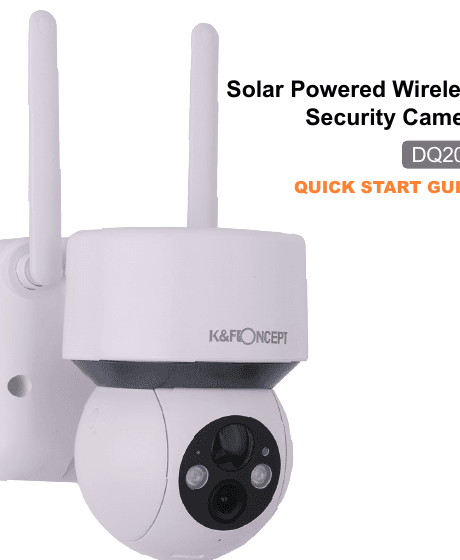
K&F CONCEPT DQ201 太阳能摄像机快速入门指南
使用 CloudEdge 应用配置和使用 K&F CONCEPT DQ201 太阳能无线安防摄像机的指南,涵盖包装内容、产品概述、Wi-Fi 配对、墙面及太阳能板安装、应用功能和电池常见问题。
本指南介绍如何通过 CloudEdge 应用配置和使用 K&F CONCEPT DQ201 太阳能无线安防摄像机,内容包括包装清单、产品概述、Wi-Fi 连接、墙面及太阳能板安装、应用功能介绍和电池维护建议。
需要更多帮助?请查看电池摄像机常见问题。客服邮箱:[email protected]
1. 温馨提示
由于产品和软件持续更新,本说明书内容可能与应用界面存在差异,请以实际操作界面为准。
我们致力于不断改进产品,本手册内容如有变更恕不另行通知。实际界面以您所收到的摄像机和应用版本为准。
如有任何问题或建议,欢迎通过官方邮箱联系我们:
2. 包装清单

- 监控摄像机
- 太阳能板
- 螺丝套件
- Micro USB 充电线
- 用户手册
3. 产品介绍
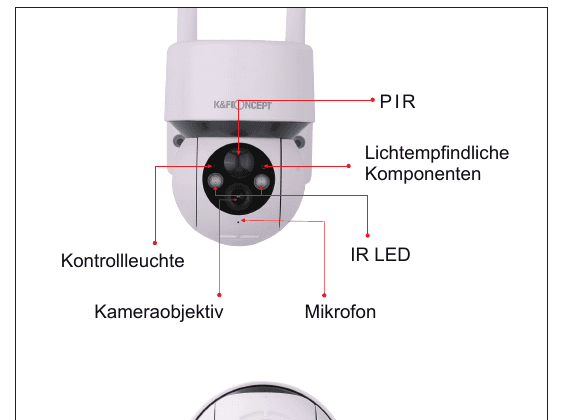
- PIR 传感器
- 光敏组件
- 红外 LED
- 状态指示灯
- 摄像头镜头
- 麦克风
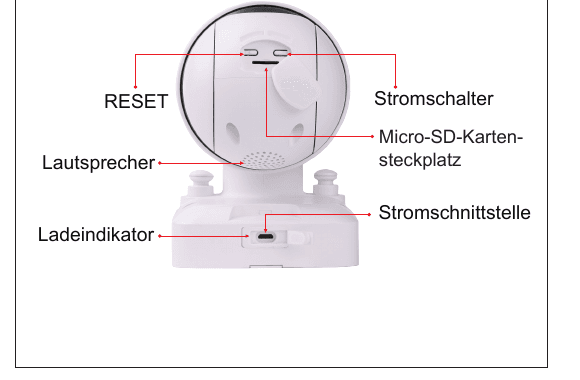
- RESET(复位)
- 电源开关
- Micro SD 卡槽
- 扬声器
- 充电指示灯
- 电源接口
规格参数
| 项目 | 说明 |
|---|---|
| 电源键 | 长按电源键 5 秒可开启或关闭摄像机。 |
| 复位键 | 长按 RESET 5 秒可将设备恢复出厂设置。(复位成功后会听到"布谷"声。) |
| SD 卡槽 | 支持本地 SD 卡存储(最大 128 GB)。 |
| 镜头 | 支持全高清 1080P 分辨率。 |
| 电源灯 | 红灯:充电中;蓝灯:充电完成。 |
| 麦克风 | 为视频录制声音。 |
| PIR 传感器 | 可检测 10 m 范围内的移动物体。 |
| 状态灯 | 红灯常亮:设备异常。红灯慢闪:等待 Wi-Fi 连接。红灯快闪:正在连接 Wi-Fi。蓝灯常亮:Wi-Fi 连接成功。 |
| 扬声器 | 支持双向语音输出。 |
| USB 充电口 | 请使用 5V/2A 标准 USB 充电器和 Micro USB 线为摄像机充电。 |
| 蝴蝶螺丝 | 用于固定摄像机和安装支架。 |
| Wi-Fi 天线 | 采用 3dB 信号天线。 |
4. 太阳能板
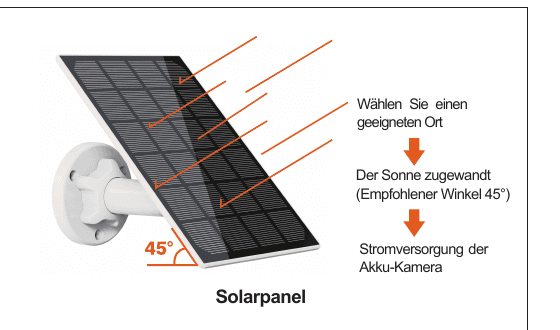
- 选择合适的安装位置
- 朝向太阳(推荐角度 45°)
- 为电池摄像机持续供电
特点
5. 将摄像机添加到应用
4.1. 下载"CloudEdge"应用
在 App Store / Google Play 中搜索"CloudEdge",或扫描下方二维码下载并安装到您的手机。

提示: 首次使用应用时,请开启以下 2 项权限:
- 允许"CloudEdge"访问手机流量和 Wi-Fi,否则将无法添加设备。
- 允许"CloudEdge"接收通知,否则触发移动侦测或声音警报时手机将收不到推送通知。
以下截图以 iOS 为例,Android 手机的权限开启方法与此基本相同。
4.2. 注册 CloudEdge 账号
新用户需通过邮箱注册。
提示:
- 注册新账号时,请选择您当前所在的地区。(不同地区注册的摄像机无法互相共享。)
- 请选择邮箱注册方式。
4.3. 开启摄像机
请在开启摄像机前先插入 Micro SD 卡,否则将无法读取 SD 卡。
长按电源键 5 秒,听到"布谷"声后即表示开机成功。(若无法开机,请先用 5V/2A USB 标准适配器充电 15 分钟。)随后工作指示灯亮起,红灯慢闪表示摄像机正在等待连接 Wi-Fi。(若工作状态灯不闪红灯,请复位设备。)
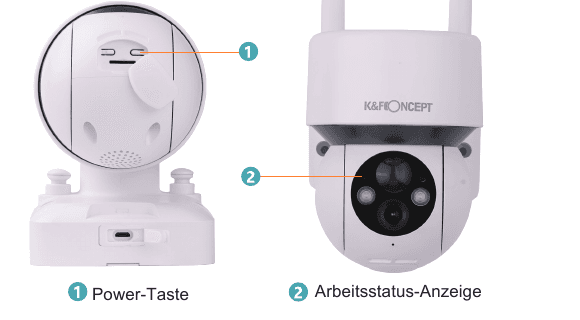
- ① 电源键
- ② 工作状态指示灯
摄像机无法开机怎么办?
- 为设备充电后再尝试开机。
- 不包含 DC 5V 1A / 2A 电源适配器,请在连接 2.4 GHz Wi-Fi 前确认指示灯缓慢闪烁。
- 联系售后服务团队:[email protected]
4.4. 将摄像机连接到 Wi-Fi

提示:
- 为顺利连接摄像机,首次启动应用时请允许 CloudEdge 使用 Wi-Fi 和手机流量。
- 摄像机仅支持 2.4 GHz Wi-Fi,不支持 5 GHz Wi-Fi。
- 单按电源键可唤醒休眠中的摄像机,并确认 LED 指示灯缓慢闪烁红灯。
- 将复位针插入复位孔并按住 5 秒即可复位摄像机,复位成功后摄像机会发出"布谷"声。
扫描二维码连接
第 1 步: 登录 CloudEdge 应用,点击"+"添加电池摄像机。
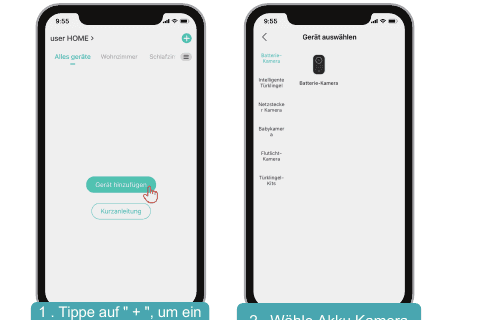
- ① 点击"+"添加设备。
- ② 选择电池摄像机。
第 2 步: 若设备处于休眠状态,按电源键唤醒。确认 LED 指示灯缓慢闪烁红灯。
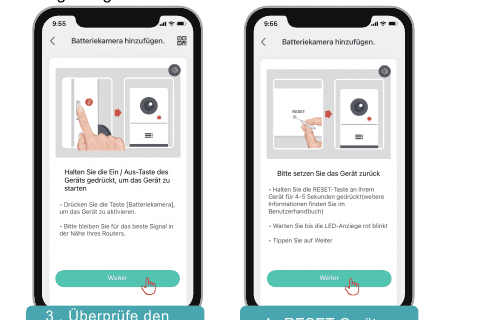
- ③ 检查电源状态。
- ④ RESET 设备。
第 3 步: 选择 2.4 GHz Wi-Fi 并输入密码,生成连接二维码。将手机上的二维码对准摄像机镜头,保持约 5~8 英寸(约 25 cm)的距离。设备识别二维码后会发出"布谷"声,点击"下一步"即可。
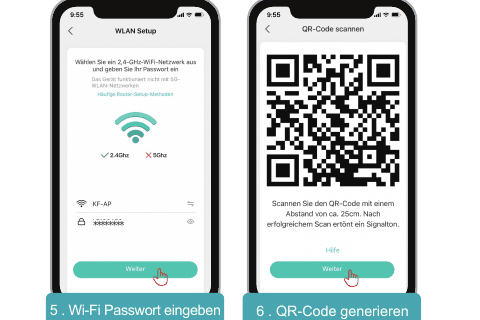
- ⑤ 输入 Wi-Fi 密码。
- ⑥ 生成二维码。
第 4 步: 恭喜!连接成功,开始体验吧。
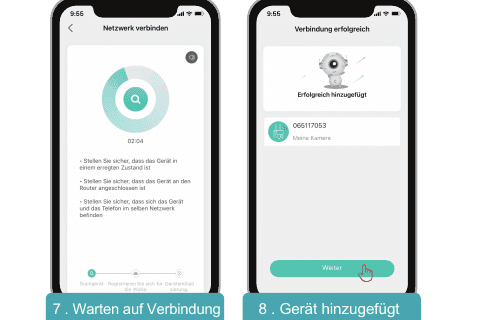
- ⑦ 等待连接。
- ⑧ 设备已添加。
第 5 步: 在摄像机安装位置测试 Wi-Fi 信号强度。
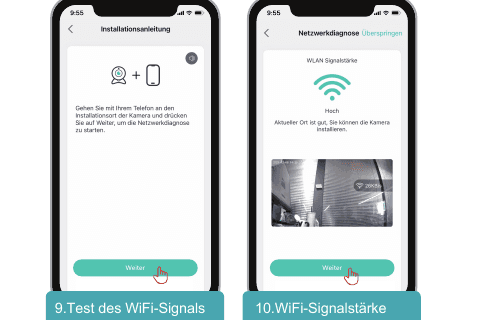
- ⑨ 测试 Wi-Fi 信号。
- ⑩ Wi-Fi 信号强度。
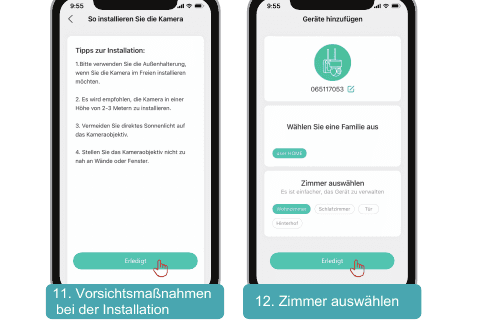
- ⑪ 安装注意事项。
- ⑫ 选择房间。
摄像机与 Wi-Fi 连接故障排查
- 请确认使用的是 2.4 GHz Wi-Fi。根据我们的经验,大多数用户连接失败是因为选择了 5 GHz Wi-Fi 或添加方式有误。
- 请确认 Wi-Fi 密码正确,且网络速度良好。(注意:Wi-Fi 密码不能包含
/!@#$等特殊字符。) - 确认手机屏幕上的二维码显示正常,扫描时手机与摄像机镜头的距离保持在 10~15 cm 之间。
- 若以上步骤均无效,请重新下载应用、将产品恢复出厂设置、重启路由器后再重新添加。
- 多次尝试失败后,请联系客服:[email protected]
6. 墙面安装摄像机
温馨提示: 为获得最佳产品性能、避免不必要的环境干扰,安装时请注意以下几点:
- 请勿将设备安装在热源附近,如室外空调外机、厨房排风扇等。
- 确保 PIR 传感器 1.5 m 范围内没有反光物,反光会影响传感器的正常功能。
- 避免将产品安装在人流量大的道路旁,行人和车辆会频繁唤醒摄像机,导致报警频繁、电量消耗极快。
- 产品安装位置不要距路由器太远,正常工作需要良好的 Wi-Fi 信号。
所需额外工具: 梯子和电钻。
安装步骤
选择安装位置。 选定安装地点后,携带摄像机和手机前往该位置,使用应用中的"安装向导"进行网络诊断,判断该位置的 Wi-Fi 信号是否良好。建议将摄像机安装在 Wi-Fi 信号良好的地方,以保证正常运行。
固定支架。 用电钻和 4 颗螺丝将摄像机金属支架固定到墙上。建议安装高度为地面以上 2~3 米,这是摄像机运动传感器的最佳检测范围。避免将摄像机置于直射阳光下。
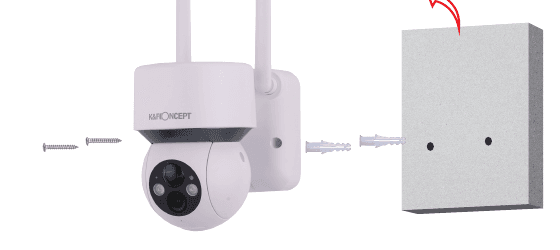
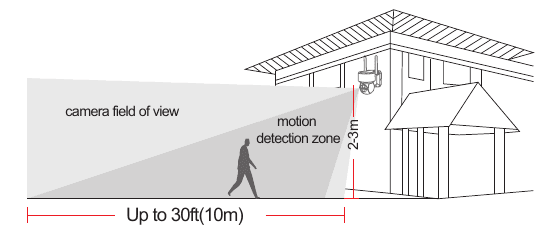
- 摄像机视野 — 最远 30 ft(10 m)
- 移动检测区域 — 2~3 m
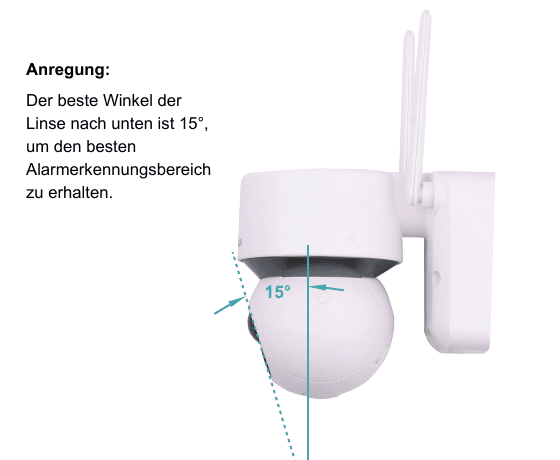
建议: 镜头向下倾斜 15° 可获得最佳警报检测范围。
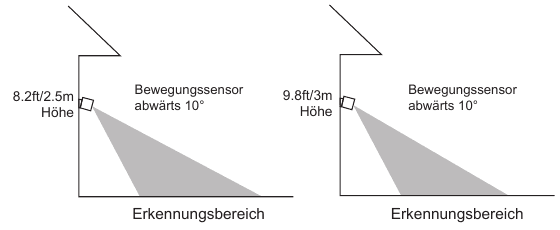
- 运动传感器向下 10° — 安装高度 8.2 ft / 2.5 m
- 运动传感器向下 10° — 安装高度 9.8 ft / 3 m
7. 太阳能板安装
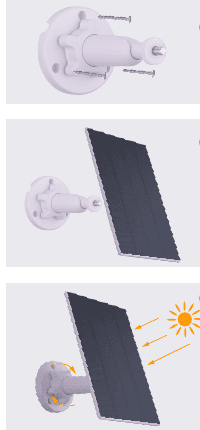
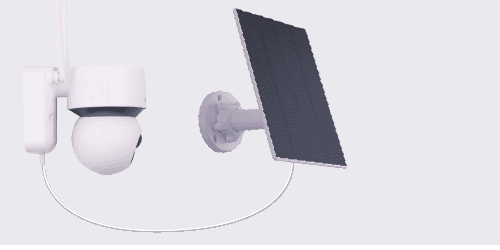
将太阳能板拧紧到支架螺丝上,直到太阳能板不再晃动。
提示:螺纹孔位于太阳能模组背面。
A. 松开支架上的调节螺丝。 B. 调整太阳能板角度,使其尽可能多地获取阳光。 C. 拧紧调节旋钮,固定太阳能板的角度。
通过 Micro USB 接口将太阳能板连接到室外监控摄像机。
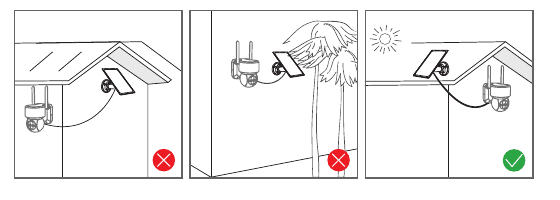
太阳能模组安装提示
- 在北半球安装时,面板朝南;在南半球安装时,面板朝北。
- 请将太阳能模组安装在合适位置,避免被屋檐、树枝等物体遮挡。
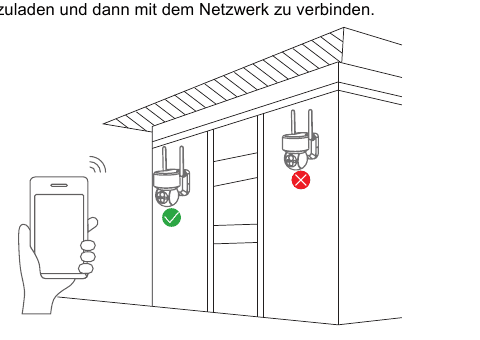
测试安装位置的 Wi-Fi 信号
- 安装摄像机前,先用手机在安装位置测试 Wi-Fi 信号质量,确认 Wi-Fi 路由器能提供良好的信号。
- 安装设备前,建议先将设备充满电,再进行联网操作。
8. 功能介绍
7.1. 首页
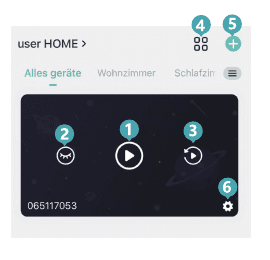
- 打开页面浏览视频。
- 隐藏或显示当前画面。
- 打开视频回放页面。
- 多画面查看。
- 添加设备。
- 全局设置。
7.2. 预览页面
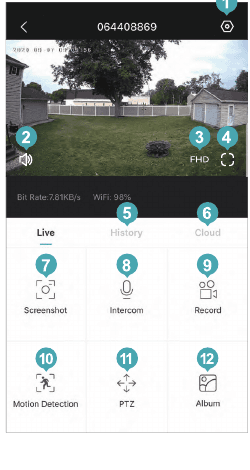
- 打开设置菜单(警报设置、视频、灯光、设备信息、固件升级等)。
- 开启/关闭扬声器。
- 视频分辨率设置(SD、HD 选项)。
- 全屏选项。
- 从 SD 卡回放视频。
- 从云存储回放视频。
- 手动截图。
- 对讲(长按说话)。
- 手动录制视频片段。
- 开启/关闭移动侦测。
- 远程云台控制。
- 相册(保存截图和手动录制文件)。
7.3. 视频回放页面
提示: 用两根手指展开视频画面可放大图像,查看更多细节。
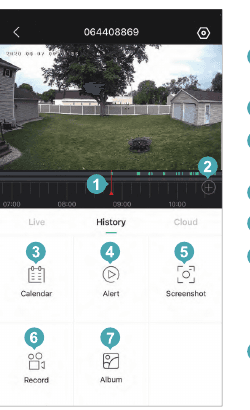
- 可拖动的视频时间轴,支持任意时间点选择。
- 时间轴缩放按钮。
- 选择视频回放日期。
- 选择警报视频片段。
- 视频截图。
- 录制视频:点击一次开始录制,再次点击停止录制。
- 保存视频截图和录制的视频。
7.4. 设置页面
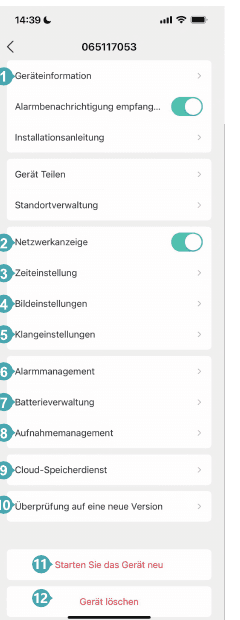
- 更改设备名称并查看各项设备数据。
- 开启或关闭摄像机指示灯。
- 将时间模式设置为 24 小时或 12 小时制。
- 翻转画面并设置图像模式。
- 设置双向对讲音量。
- 移动侦测设置,包括检测灵敏度等。
- 查看摄像机电池电量。
- 视频设置、SD 卡容量显示、格式化。
- 云存储服务。
- 显示当前应用版本和最新版本。
- 远程重启摄像机。
- 删除设备,在重新布线前进行操作。
7.5. 共享设备
将摄像机共享给他人:
可通过"我的" → "共享"进入此功能。
- 邀请好友下载安装"CloudEdge"应用并登录。
- 点击"消息"图标 → "设备共享"查看视频,按步骤完成设备共享。
提示: 共享时请确保应用账号注册在同一地区,否则无法成功共享设备。
7.6. SD 卡录制
本产品不含 SD 卡,如需使用 SD 卡存储文件,请自行购买。
SD 卡要求:
- 推荐使用 SanDisk、Samsung 等知名品牌的存储卡。
- 支持 8~128 GB 容量。
- 推荐使用 Class 10 标准 SD 卡。
- 仅支持 FAT32 格式。
注意: 将存储卡插入设备的 SD 卡槽后,设备将自动开始保存视频。
如何查看 SD 卡中的视频:
点击应用中警报图标上的"历史记录"或"警报"按钮,进入视频回放界面。拖动时间轴或选择警报时间点,找到相应录制时间段。将 SD 卡插入电脑,视频文件为 MP4 格式,可直接使用视频播放器播放。
7.7. PIR 移动侦测设置
进入应用 → "设置" → "移动侦测"即可调整移动侦测设置。
设备的 PIR 移动侦测共有 10 个灵敏度级别。
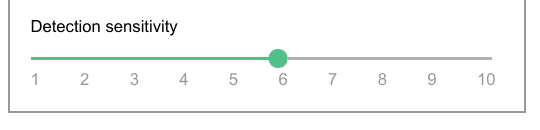
- 1~3 级 — 低灵敏度,移动侦测距离 4~5 米。
- 4~7 级 — 中等灵敏度,移动侦测距离 5~8 米。
- 8~10 级 — 高灵敏度,移动侦测距离 8~13 米。
温馨提示: 您可以通过调整移动侦测灵敏度来解决以下使用问题:
- 若手机频繁收到警报且摄像机电量消耗较快,建议降低移动侦测灵敏度,设置警报间隔,并启用警报时间表。
- 若手机频繁收到没有移动物体的警报图像,可能是侦测区域内存在热源导致 PIR 误触发,建议降低移动侦测灵敏度。
- 若有人从摄像机前经过但未收到警报,建议提高移动侦测灵敏度以扩大 PIR 检测范围。
- 若警报图像或视频有延迟,或只能看到人物背影,应提高移动侦测灵敏度。
- PIR 传感器受环境温度影响,高温天气建议调高灵敏度,低温天气建议调低灵敏度。
- 太阳紫外线会干扰摄像机的 PIR 传感器,在强烈直射阳光下可能出现警报不灵敏等异常现象。
- 若夜间移动侦测效果不佳,可尝试关闭"夜间侦测"。
7.8. 电池常见问题
A. 如何为摄像机充电
建议使用 5V/2A 电源适配器充电,连接随附的 USB 充电线,插入设备的 USB 充电口即可。
注意: 如无 5V/2A 电源适配器,其他 5V 电源适配器同样可以充电。
如何确认充电是否正常?
设备充电指示灯亮红灯表示正在充电,亮蓝灯表示充电完成。设备充满电大约需要 10 小时或更长时间。
充电失败怎么办?
- 检查电源适配器是否正常,尝试更换其他适配器。
- 检查 USB 充电线是否正常,尝试更换其他充电线。
- 充电指示灯可能存在故障,请在手机应用中查看设备是否在充电。
- 检查设备充电口与 USB 充电线是否接触不良。
- 设备具有低温充电保护功能,请勿在低温环境下充电。
- 请联系客服:[email protected]
B. 电池续航
当设备未检测到移动物体时,将进入休眠模式以降低功耗。检测到移动物体后,设备将在 1 秒内快速唤醒,开始截图和视频录制。
温馨提示: 本设备使用三元锂电池。当电池处于低温环境时,电池内部化学物质缓慢固化,充放电性能下降,电池容量减少,设备续航能力大幅降低。温度越低,电池容量越小。当温度低于 -20 °C 时,电池可能进入自我保护模式并关机。但当温度回升后,电池会自动恢复正常状态。
寒冷冬季需要充电时,建议将设备带回室内静置 1 小时,让室内暖空气使电池温度升高后再充电。
设备续航差的原因是什么?
设备的工作时长决定了电池续航。PIR 唤醒越频繁、触发警报越多,设备工作时长越长。请检查警报是否过于频繁,建议适当调低移动侦测灵敏度,并设置警报间隔和警报时间表。
检查设备视野内是否有干扰或触发 PIR 传感器的物体,如室外空调外机、行驶中的车辆、过往行人等,可适当调整设备角度来避开这些物体,防止干扰。
寒冷天气会导致电池容量下降,进而影响设备的续航范围。
联系客服:[email protected]
8. 故障排查 / 常见问题
更详细的常见问题,请登录应用:"我的" → "常见问题" → "室外摄像机"。
8.1. 设备显示离线。
- 检查设备是否开机,查看设备运行指示灯是否正常亮起。
- 检查 Wi-Fi 网络是否正常,重启路由器。
- 若设备安装位置距路由器较远,导致 Wi-Fi 信号弱,建议将路由器移至更近的位置,或添加 Wi-Fi 信号放大器来改善家中的 Wi-Fi 覆盖。从 CloudEdge 账号中删除摄像机,复位设备后重新添加。
- 检查设备固件和应用是否为最新版本。
8.2. 如何更新路由器或 Wi-Fi 密码?
从 CloudEdge 账号中删除摄像机。复位设备后,使用新的 Wi-Fi 和密码重新添加。
8.3. 无法回放历史视频?
- 在"设置"中检查 SD 卡状态,确认 SD 卡已成功识别。
- 重新插拔 SD 卡。
- 在应用中格式化 SD 卡。
- 尝试换一张新的 SD 卡。
8.4. 为什么设备无法识别 SD 卡?
- 请在开启摄像机前先插入 Micro SD 卡。
- 推荐使用 SanDisk、Samsung 等品牌的存储卡。
- 推荐使用 Class 10 标准 TF 卡。
- 仅支持 FAT32 格式。
- 网络环境不好时可能无法识别 TF 卡。
8.5. 设备续航为什么很差?
请检查警报是否触发过于频繁,设备工作时长决定了电池续航,警报触发越频繁,电量消耗越快。建议适当降低移动侦测灵敏度,并设置警报间隔和警报时间表。(注意:室外空调外机、行驶中的车辆和过往行人经常触发警报。)请调整设备角度以避开这些物体。
寒冷天气会导致电池容量下降,同样会影响设备续航。
8.6. 手机无法收到警报推送。
- 开启"CloudEdge"应用的全部推送权限。
- 在手机系统设置中检查相关权限。
- 确认设备的移动侦测功能已成功开启。
- 重启手机,Android 手机请清除缓存。
- 检查网络是否正常。
8.7. 如何判断充电是否正常?
设备充电指示灯亮红灯表示正在充电,亮蓝灯表示充电完成。设备充满电大约需要 10 小时或更长时间。
8.8. 充电失败应该怎么办?
- 检查电源适配器是否正常,尝试更换其他适配器。
- 检查 USB 充电线是否正常,尝试更换其他充电线。
- 充电指示灯可能存在故障,请在应用中检查充电配置。
- 检查设备充电口与 USB 充电线的接触是否良好。
- 设备具有低温充电保护功能,请勿在低温环境下充电。
8.9. 哪些因素会影响太阳能模组的效率?
在极端恶劣天气下,如持续或频繁的降雨、降雪或长期阴天,太阳能模组可能无法为摄像机充满电。
阴影、温度、天气以及模组表面的灰尘和污垢等因素,也会影响太阳能模组的发电效率。
8.10. 如何优化太阳能模组的效率?
太阳能模组的发电量取决于多种因素:平均太阳辐射量、天气条件、倾斜角度、灰尘或污垢。要优化太阳能模组的效率,您可以:
- 将太阳能模组安装在光照充足的地方,避免树荫、建筑物或其他障碍物遮挡,确保获得充足阳光。
- 使太阳能模组朝向正南方(北半球)或正北方(南半球),并根据当地纬度调整倾斜角度,确保获得最大太阳辐射量。
- 定期用湿纸巾或布擦拭太阳能模组表面,去除灰尘和沉积物。
8.11. 太阳能模组在低温环境下能正常工作吗?
太阳能模组的最低工作温度为 -20 °C(-4 °F)。
低温会减缓摄像机电池的化学反应,可能导致摄像机显示低电量。为保护摄像机和太阳能模组的安全,请在 -20 °C 至 60 °C 之间的温度范围内为电池充电,当温度低于 -20 °C 时,请勿使用太阳能模组充电。
8.12. 如何判断连接太阳能板后摄像机是否正在充电?
只要太阳能板朝向太阳,摄像机就在充电。但只有当电流达到 500 mAh 时,应用中才会显示充电图标。
FCC 警告声明
未经负责合规的一方明确批准的变更或改装,可能导致用户丧失操作本设备的权限。本设备已经过测试,符合 FCC 规则第 15 部分关于 B 类数字设备的限制要求。这些限制旨在为住宅安装环境中有害干扰提供合理保护。本设备会产生、使用并辐射射频能量,若未按说明书安装和使用,可能对无线通信造成有害干扰。但是,不能保证在特定安装环境中不会产生干扰。若本设备确实对无线电或电视接收产生有害干扰(可通过关闭和打开设备来判断),用户可尝试以下一种或多种措施来消除干扰:
- 重新调整或移动接收天线的方向或位置。
- 增大设备与接收器之间的距离。
- 咨询经销商或有经验的无线电/电视技术人员以获得帮助。
- 本设备符合 FCC 规则第 15 部分的规定。
操作须符合以下两个条件:
- 本设备不得产生有害干扰。
- 本设备必须接受所有接收到的干扰,包括可能导致异常操作的干扰。
射频辐射暴露声明: 为符合 FCC 射频辐射暴露准则,本设备安装和使用时辐射体与人体之间应保持至少 20 cm 的距离。本设备及其天线不得与任何其他天线或发射器共置或同时运行。
FCC ID: 2AYJN-DX20X