 توثيق CloudEdge App
إلغاء الاشتراك عبر Google Play
دليل خطوة بخطوة لإلغاء اشتراكك من خلال متجر Google Play على جهاز أندرويد أو متصفح الويب
يمكنك إلغاء اشتراك Google Play باستخدام جهاز أندرويد أو متصفح ويب.
الطريقة 1: الإلغاء من جهاز أندرويد
الخطوة 1: فتح متجر Play
قم بتشغيل تطبيق متجر Google Play (يمكن الوصول إليه عبر درج التطبيقات إذا لزم الأمر).
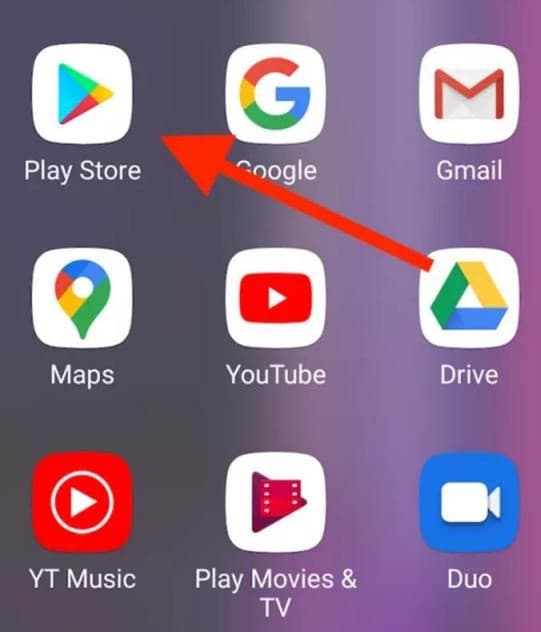
الخطوة 2: الوصول إلى القائمة
انقر على أيقونة القائمة (الخطوط الثلاثة) في الزاوية العلوية اليسرى.
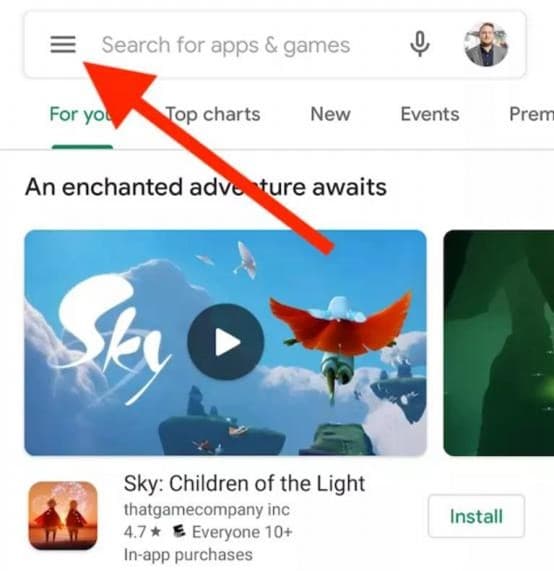
الخطوة 3: البحث عن الاشتراكات
انتقل إلى خيار الاشتراكات من قائمة الخيارات.
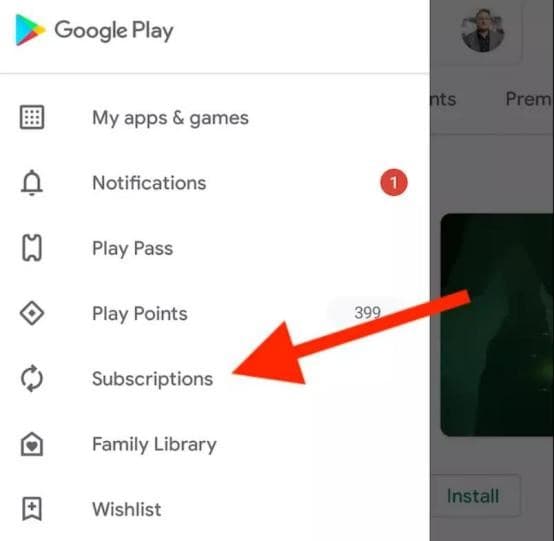
الخطوة 4: عرض الاشتراكات النشطة
يجب أن تتمكن الآن من رؤية جميع اشتراكاتك المدفوعة من خلال متجر Google Play.
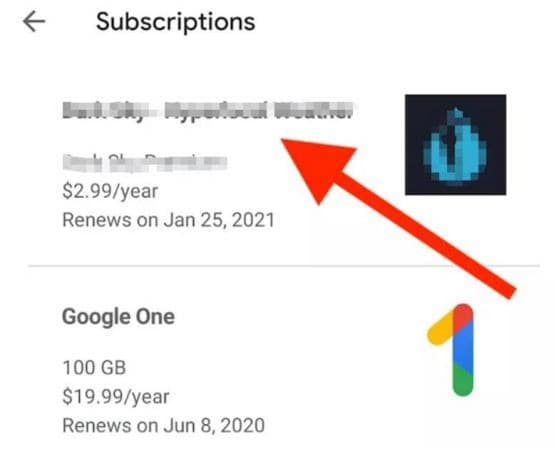
الخطوة 5: اختيار الاشتراك
اختر الاشتراك المحدد الذي تريد إلغاءه.
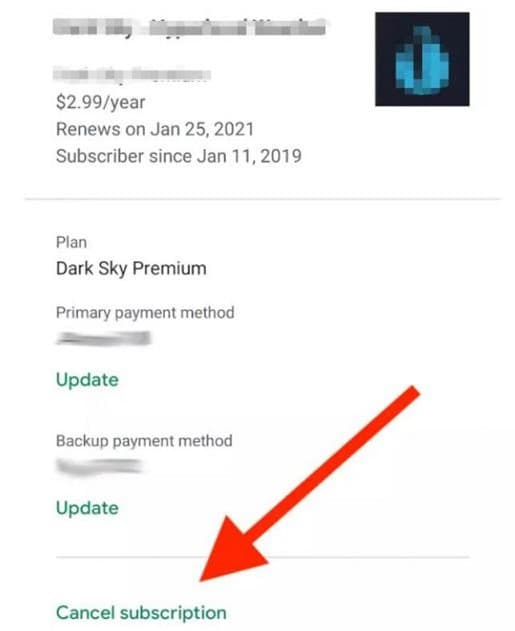
الخطوة 6: بدء الإلغاء
حدد رابط إلغاء الاشتراك في أسفل الصفحة.
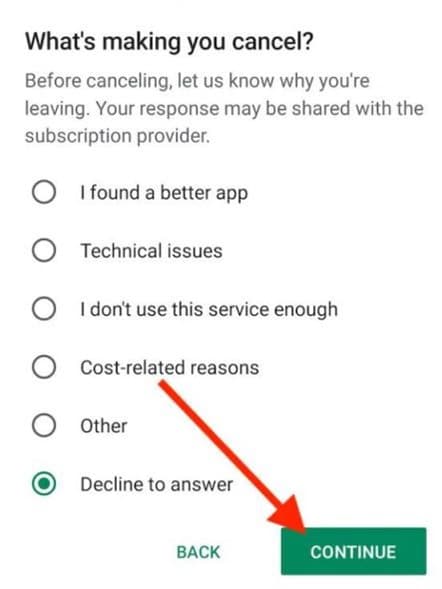
الخطوة 7: تأكيد الإلغاء
قدم سبباً لإلغاء الاشتراك ثم انقر على زر متابعة. أكد عن طريق تحديد زر إلغاء الطلب للإنهاء.
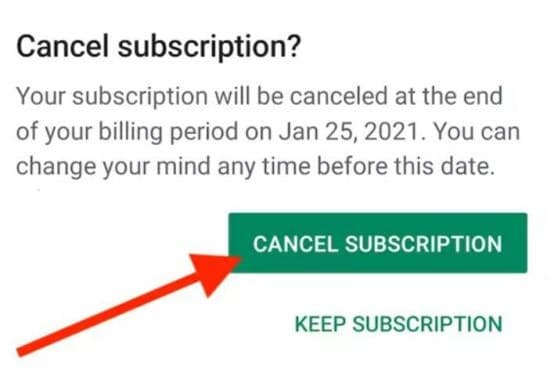
الطريقة 2: الإلغاء من متصفح الويب
الخطوة 1: فتح اشتراكاتي
افتح متجر Google Play عبر متصفح الويب وابحث عن اشتراكاتي في الشريط الجانبي الأيسر.
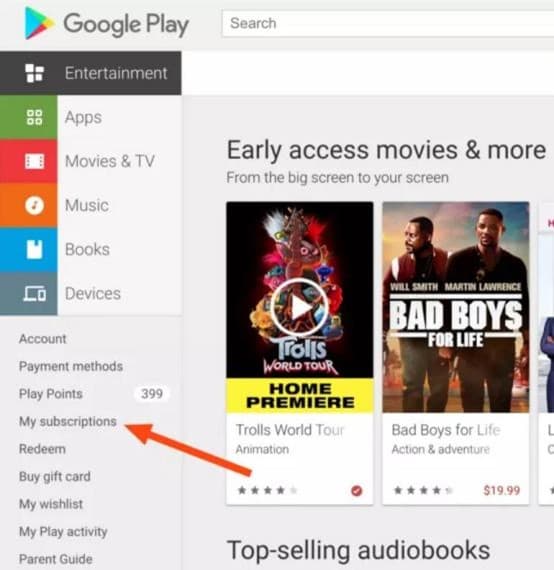
الخطوة 2: إدارة الاشتراك
ابحث عن الاشتراك المطلوب وحدد زر إدارة على الجانب الأيمن، ثم اختر خيار إلغاء الاشتراك من القائمة.
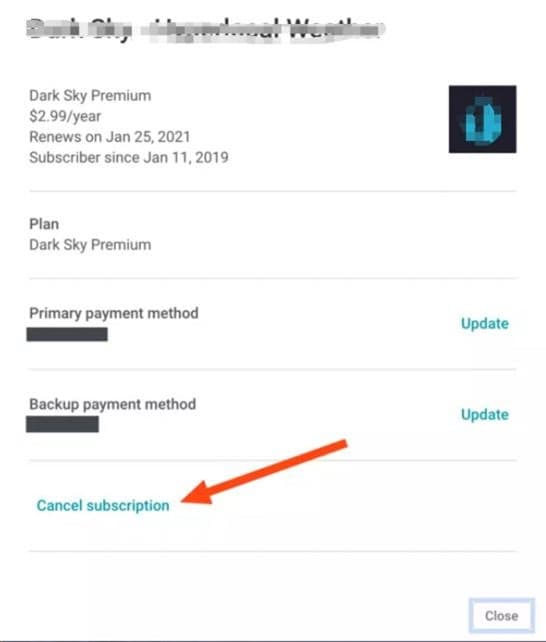
الخطوة 3: تأكيد إلغاء الاشتراك
أكد عن طريق النقر على زر إلغاء الاشتراك.

ماذا يحدث بعد الإلغاء
- التأثير الفوري: لن يتم تجديد اشتراكك تلقائياً
- فترة الوصول: ستحتفظ بإمكانية الوصول إلى الميزات المميزة حتى نهاية فترة الفوترة الحالية
- التأكيد: سترسل لك Google رسالة تأكيد عبر البريد الإلكتروني
- عدم الخصم: لن يتم خصم رسوم دورة الفوترة التالية
حل المشكلات
لا يمكن العثور على قائمة الاشتراكات
إذا لم تشاهد خيار الاشتراكات:
- قم بتحديث تطبيق متجر Google Play إلى أحدث إصدار
- تحقق من تسجيل الدخول بحساب Google الصحيح
- حاول الوصول إلى الاشتراكات من متصفح ويب بدلاً من ذلك
زر إلغاء الاشتراك غير نشط
إذا كان زر إلغاء الاشتراك غير قابل للنقر:
- ربما تم إلغاء الاشتراك بالفعل
- قد تكون هناك مشكلة في الدفع معلقة
- اتصل بدعم Google Play للحصول على المساعدة