 توثيق CloudEdge App
إلغاء الاشتراك عبر PayPal
دليل خطوة بخطوة لإلغاء مدفوعات التجديد التلقائي من خلال PayPal
إذا اشتركت من خلال PayPal، اتبع هذه الخطوات لإلغاء التجديد التلقائي:
الخطوة 1: الوصول إلى إعدادات PayPal
سجل الدخول إلى حساب PayPal الخاص بك وانقر على أيقونة الإعدادات (الترس) الموجودة في الزاوية العلوية اليمنى من الشاشة.

الخطوة 2: الانتقال إلى خيارات الدفع
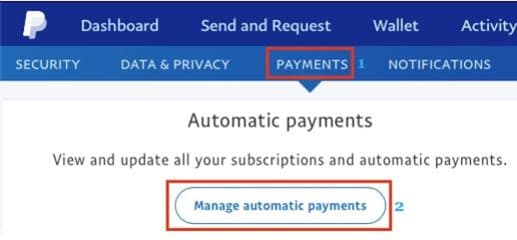
ادخل إلى قائمة الإعدادات وانتقل إلى قسم الدفع، ثم اختر خيار إدارة ترتيبات الدفع التلقائي.
الخطوة 3: إلغاء الاشتراك
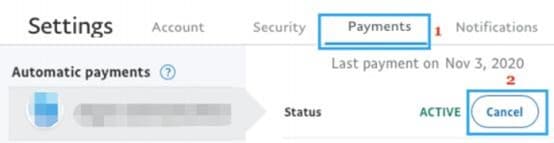
في الشاشة التالية، حدد الدفعة التي تريد إلغاءها. بعد الفتح، انقر على زر إلغاء.
ماذا يحدث بعد الإلغاء
- التأثير الفوري: يتم إلغاء التجديد التلقائي على الفور
- فترة الوصول: ستحتفظ بإمكانية الوصول إلى الميزات المميزة حتى نهاية فترة الفوترة الحالية
- التأكيد: سيرسل لك PayPal رسالة تأكيد عبر البريد الإلكتروني
- عدم الخصم: لن يتم خصم رسوم دورة الفوترة التالية
حل المشكلات
لا يمكن العثور على المدفوعات التلقائية
إذا لم تشاهد قسم المدفوعات التلقائية:
- تأكد من تسجيل الدخول إلى حساب PayPal الصحيح
- تحقق مما إذا كنت قد استخدمت طريقة دفع مختلفة
- ابحث عن الاشتراك في سجل معاملات PayPal الخاص بك
زر الإلغاء غير نشط
إذا كان زر الإلغاء غير قابل للنقر:
- ربما تم إلغاء الاشتراك بالفعل
- قد تكون هناك معاملة معلقة
- اتصل بدعم PayPal للحصول على المساعدة