 توثيق CloudEdge App
K&F CONCEPT DQ201 كاميرا شمسية – دليل البدء السريع
دليل إعداد واستخدام كاميرا المراقبة اللاسلكية K&F CONCEPT DQ201 التي تعمل بالطاقة الشمسية مع تطبيق CloudEdge، يشمل محتويات العبوة ونظرة عامة على المنتج وإقران Wi-Fi وتركيب الكاميرا على الحائط ولوحة الطاقة الشمسية ووظائف التطبيق والأسئلة الشائعة حول البطارية.
يشرح هذا الدليل كيفية إعداد كاميرا المراقبة اللاسلكية K&F CONCEPT DQ201 التي تعمل بالطاقة الشمسية واستخدامها مع تطبيق CloudEdge، ويشمل محتويات العبوة ونظرة عامة على المنتج وإقران Wi-Fi وتركيب الكاميرا على الحائط وإعداد لوحة الطاقة الشمسية ووظائف التطبيق والعناية بالبطارية.
هل تحتاج إلى مزيد من المساعدة؟ راجع الأسئلة الشائعة حول كاميرات البطارية. البريد الإلكتروني للدعم: [email protected]
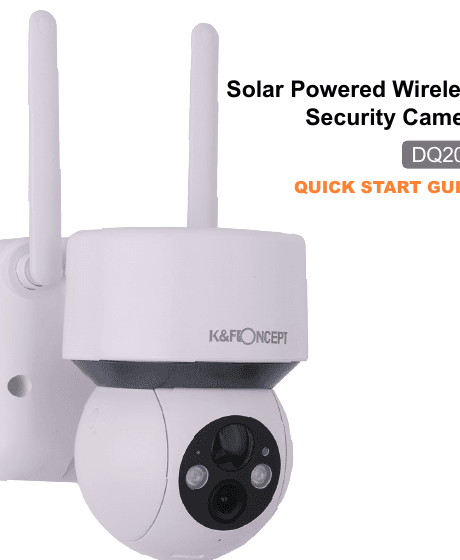
1. كلمة ترحيب
نظرا للتحديثات المستمرة للمنتج والبرمجيات، قد تكون هناك اختلافات بين هذا الدليل وواجهة التطبيق. تستند جميع التعليمات إلى واجهة التشغيل الفعلية.
في إطار سياستنا للتحسين المستمر للمنتجات، نأمل أن تتفهموا أن محتوى هذا الكتيب قد يتغير دون إشعار مسبق. تعتمد الواجهة الفعلية على إصدار الكاميرا أو التطبيق الذي تتلقاه.
إذا كان لديك أي مشكلات أو اقتراحات، يسعدنا استقبال رسالتك على عنوان البريد الإلكتروني الرسمي:
2. محتويات العبوة

- كاميرا المراقبة
- لوحة الطاقة الشمسية
- طقم المسامير
- كابل شحن Micro USB
- دليل المستخدم
3. التعريف بالمنتج
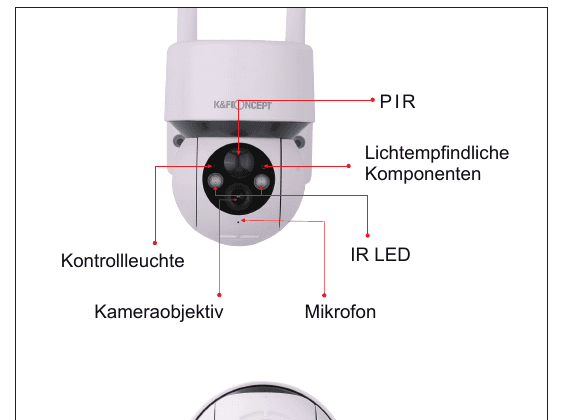
- مستشعر PIR
- مكونات حساسة للضوء
- مصابيح IR LED
- مصباح التحكم
- عدسة الكاميرا
- الميكروفون
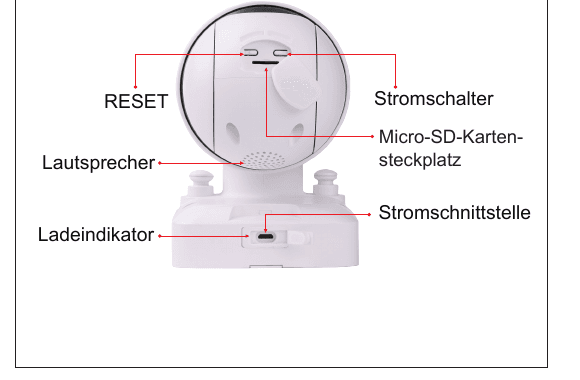
- RESET
- مفتاح الطاقة
- فتحة بطاقة Micro SD
- السماعة
- مؤشر الشحن
- منفذ الطاقة
المواصفات التقنية
| العنصر | الوصف |
|---|---|
| زر الطاقة | اضغط مطولا على زر الطاقة لمدة 5 ثوانٍ لتشغيل الكاميرا أو إيقافها. |
| زر RESET | اضغط مطولا على RESET لمدة 5 ثوانٍ لاستعادة إعدادات المصنع. (ستسمع صوت «Bugu» عند نجاح إعادة الضبط.) |
| فتحة بطاقة SD | تدعم التخزين المحلي على بطاقة SD بسعة تصل إلى 128 GB. |
| العدسة | تدعم دقة FHD 1080P. |
| مصباح الطاقة | الأحمر يعني الشحن؛ الأزرق يعني اكتمال الشحن. |
| الميكروفون | يسجّل الصوت مع مقاطع الفيديو. |
| مستشعر PIR | يستطيع اكتشاف الأجسام المتحركة حتى مسافة 10 أمتار. |
| مؤشر الحالة | أحمر ثابت: تعطل في الجهاز. وميض أحمر بطيء: جاهز للاتصال بـ Wi-Fi. وميض أحمر سريع: جارٍ الاتصال بـ Wi-Fi. أزرق ثابت: تم إنشاء اتصال Wi-Fi بنجاح. |
| السماعة | مخرج صوت ثنائي الاتجاه. |
| منفذ USB للشحن | استخدم شاحن USB قياسي 5V/2A وكابل Micro USB لشحن الكاميرا. |
| مسمار الإبهام | لتثبيت الكاميرا على حامل التركيب. |
| هوائي Wi-Fi | يستخدم هوائي إشارة 3dB. |
4. لوحة الطاقة الشمسية
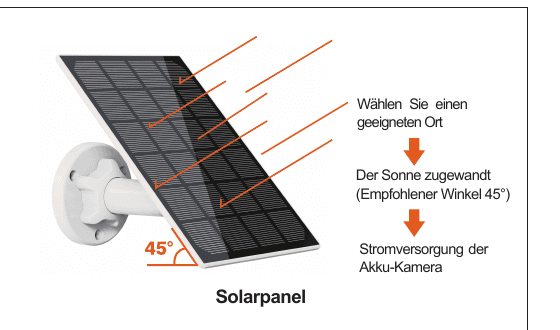
- اختر موقعا مناسبا
- وجّهها نحو الشمس (الزاوية الموصى بها 45°)
- تزوّد كاميرا البطارية بالطاقة
المميزات
5. إضافة الكاميرا إلى التطبيق
4.1. تنزيل تطبيق «CloudEdge»
ابحث عن «CloudEdge» في App Store / Google Play أو امسح رمز QR أدناه لتنزيل التطبيق وتثبيته على هاتفك.

نصائح: عند استخدام التطبيق لأول مرة، يُرجى تفعيل الإذنين التاليين:
- اسمح لـ «CloudEdge» بالوصول إلى بيانات الجوال وشبكة Wi-Fi، وإلا لن تتمكن من إضافة الأجهزة.
- اسمح لـ «CloudEdge» باستقبال الإشعارات، وإلا لن يتلقى الهاتف إشعارات الدفع عند اكتشاف الحركة أو تفعيل الإنذارات الصوتية.
فيما يلي لقطات شاشة من هاتف iOS. طريقة تفعيل الأذونات على هواتف Android مماثلة في الأساس.
4.2. تسجيل حساب CloudEdge
يجب على المستخدمين الجدد التسجيل عبر البريد الإلكتروني.
نصائح:
- عند تسجيل حساب جديد، اختر المنطقة التي توجد فيها حاليا. (لا يمكن مشاركة الكاميرات المسجّلة في مناطق مختلفة.)
- اختر التسجيل عبر البريد الإلكتروني.
4.3. تشغيل الكاميرا
أدخل بطاقة Micro SD قبل تشغيل الكاميرا، وإلا لن تتمكن من قراءة بطاقة SD.
اضغط مطولا على زر الطاقة لمدة 5 ثوانٍ وستسمع صوت «Bugu». (إذا تعذّر التشغيل، اشحن الكاميرا أولا باستخدام محوّل USB قياسي 5V/2A لمدة 15 دقيقة.) بعد ذلك يضيء مؤشر التشغيل. الوميض الأحمر البطيء يعني أن الكاميرا في انتظار الاتصال بـ Wi-Fi. (إذا لم يومض مؤشر الحالة باللون الأحمر، أعد ضبط الجهاز.)
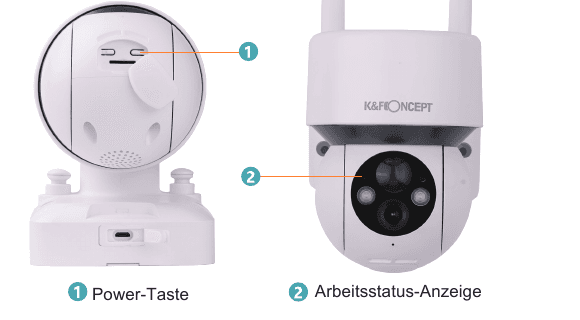
- ① زر الطاقة
- ② مؤشر حالة التشغيل
لماذا لا تعمل الكاميرا؟
- حاول شحن الجهاز ثم تشغيله مجددا.
- محوّل الطاقة DC 5V 1A / 2A غير مرفق في العبوة. تأكد من وميض المصابيح ببطء قبل الاتصال بشبكة Wi-Fi 2.4 GHz.
- تواصل مع فريق ما بعد البيع: [email protected]
4.4. توصيل الكاميرا بشبكة Wi-Fi

نصائح:
- للاتصال الناجح بالكاميرا، اسمح لـ CloudEdge باستخدام Wi-Fi وبيانات الجوال عند تشغيل التطبيق لأول مرة.
- تدعم الكاميرا Wi-Fi 2.4 GHz فقط ولا تدعم Wi-Fi 5 GHz.
- اضغط زر الطاقة مرة واحدة لإيقاظ الكاميرا من وضع السكون، وتأكد من وميض LED ببطء باللون الأحمر.
- أدخل دبوس إعادة الضبط في فتحة RESET واضغط لمدة 5 ثوانٍ لإعادة ضبط الكاميرا. بعد الإعادة الناجحة تصدر الكاميرا صوت «Bugu».
الاتصال بمسح رمز QR
الخطوة 1: سجّل الدخول إلى تطبيق CloudEdge وانقر «+» لإضافة كاميرا البطارية.
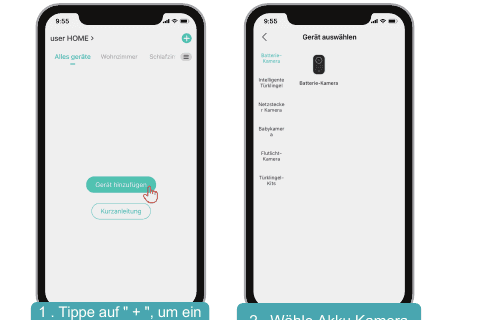
- ① انقر «+» لإضافة جهاز.
- ② اختر كاميرا البطارية.
الخطوة 2: اضغط زر الطاقة لإيقاظ الجهاز إذا كان في وضع السكون. تأكد من وميض LED ببطء باللون الأحمر.
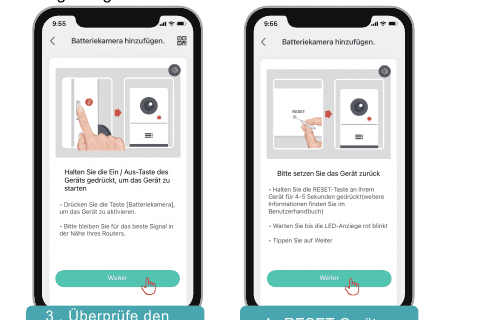
- ③ تحقق من حالة الطاقة.
- ④ أعِد ضبط الجهاز RESET.
الخطوة 3: حدد شبكة Wi-Fi 2.4 GHz وأدخل كلمة المرور، ثم أنشئ رمز QR للاتصال. وجّه رمز QR على شاشة هاتفك نحو عدسة الكاميرا على بُعد 5–8 بوصات (نحو 25 سم). بعد التعرف على رمز QR تُصدر الكاميرا صوت «Bugu»، ثم انقر «التالي».
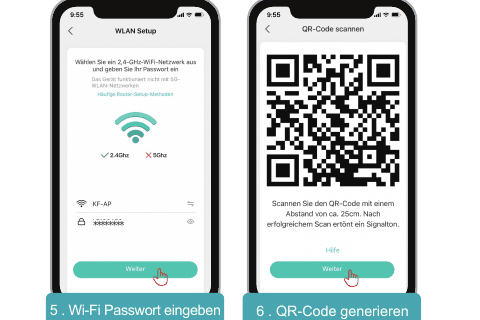
- ⑤ أدخل كلمة مرور Wi-Fi.
- ⑥ أنشئ رمز QR.
الخطوة 4: تهانينا! تم الاتصال بنجاح — ابدأ تجربتك.
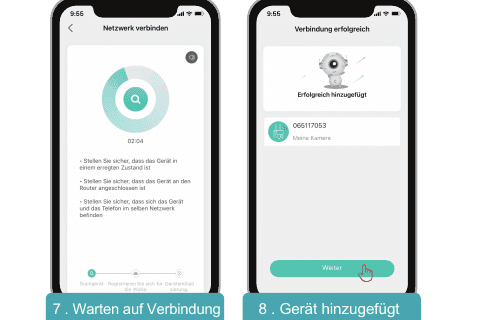
- ⑦ انتظر الاتصال.
- ⑧ تمت إضافة الجهاز.
الخطوة 5: اختبر قوة إشارة Wi-Fi في موقع تركيب الكاميرا.
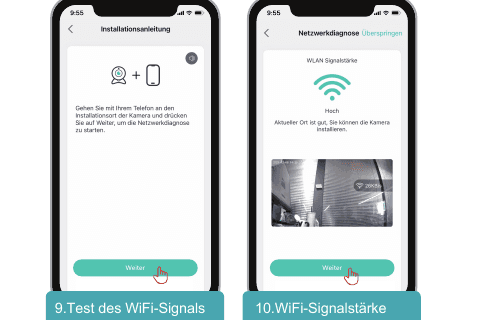
- ⑨ اختبر إشارة Wi-Fi.
- ⑩ قوة إشارة Wi-Fi.
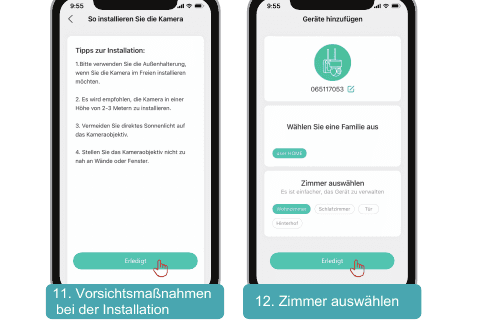
- ⑪ تعليمات التركيب.
- ⑫ اختر الغرفة.
استكشاف أخطاء الاتصال بين الكاميرا وشبكة Wi-Fi وإصلاحها
- تأكد من استخدام Wi-Fi 2.4 GHz. استنادا إلى خبرتنا، يفشل معظم المستخدمين في الاتصال لأنهم اختاروا Wi-Fi 5 GHz.
- تأكد من إدخال كلمة مرور Wi-Fi الصحيحة واستخدام شبكة سريعة. (ملاحظة: يجب ألا تحتوي كلمة مرور Wi-Fi على أحرف خاصة مثل
/!@#$.) - تأكد من وضوح رمز QR على شاشة الهاتف وأن المسافة بين الهاتف وعدسة الكاميرا أثناء المسح تتراوح بين 10 و15 سم.
- إذا لم تنجح أيٌّ من الخطوات السابقة، حاول تنزيل التطبيق مجددا وإعادة ضبط المنتج على إعدادات المصنع وإعادة تشغيل الراوتر ثم إضافته من جديد.
- بعد محاولات فاشلة متعددة، تواصل مع خدمة العملاء: [email protected]
6. تركيب الكاميرا على الحائط
تنبيهات مهمة: للحصول على أفضل أداء وتجنب التداخل البيئي غير الضروري، يُرجى مراعاة ما يلي عند التركيب:
- لا تركّب الجهاز بالقرب من مصادر الحرارة كوحدات التكييف الخارجية ومداخن المطبخ وما شابهها.
- تأكد من عدم وجود أسطح عاكسة في نطاق 1.5 متر من مستشعر PIR، إذ تؤثر على عمله الطبيعي.
- تجنب تركيب المنتج على حافة شارع مزدحم؛ فالمشاة والمركبات تُوقظ الكاميرا باستمرار مما يُفضي إلى رسائل إنذار متكررة واستنزاف سريع للبطارية.
- لا تركّب المنتج بعيدا جدا عن الراوتر؛ يحتاج الجهاز إلى إشارة Wi-Fi جيدة ليعمل بشكل صحيح.
أدوات إضافية مطلوبة: سلّم ومثقاب.
خطوات التركيب
اختر الموقع. اختر المكان الذي تريد تركيب الكاميرا فيه، وانقل الكاميرا والهاتف إلى ذلك المكان، ثم استخدم «دليل التركيب» في التطبيق لتشخيص الشبكة والتحقق من جودة إشارة Wi-Fi في الموقع. يُنصح بالتركيب في مكان ذي إشارة Wi-Fi جيدة لضمان عمل سلس.
ثبّت الحامل. استخدم المثقاب و4 مسامير لتثبيت الحامل المعدني للكاميرا في الحائط. يُوصى بارتفاع 2 إلى 3 أمتار عن الأرض؛ وهو الحد الأقصى لنطاق كشف حساس الحركة في الكاميرا. تجنّب تعريض الكاميرا لأشعة الشمس المباشرة.
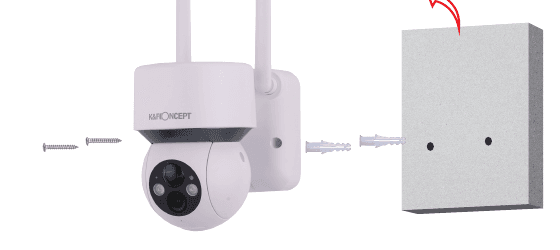
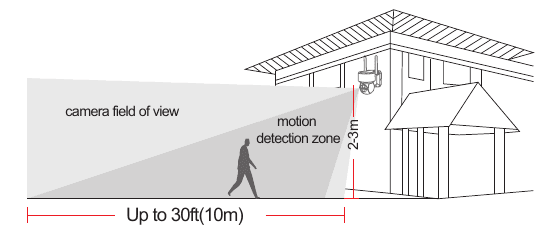
- مجال رؤية الكاميرا — حتى 30 قدم (10 أمتار)
- منطقة كشف الحركة — 2–3 أمتار
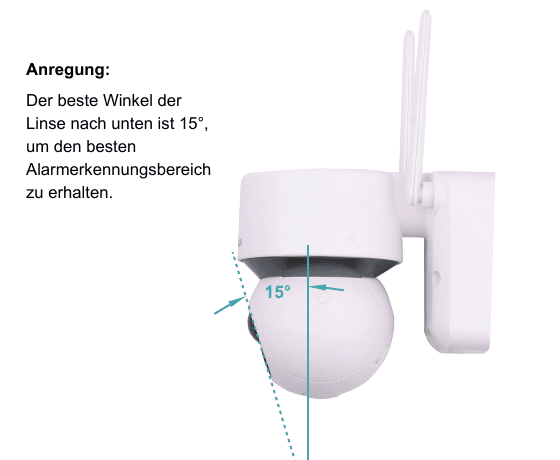
اقتراح: أفضل زاوية إمالة للعدسة نحو الأسفل هي 15° للحصول على أفضل نطاق كشف للإنذار.
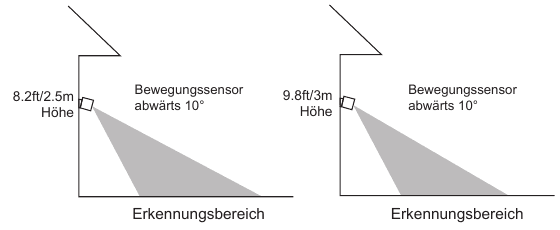
- مستشعر الحركة مائل 10° للأسفل عند ارتفاع 8.2 قدم / 2.5 متر
- مستشعر الحركة مائل 10° للأسفل عند ارتفاع 9.8 قدم / 3 أمتار
7. تركيب لوحة الطاقة الشمسية
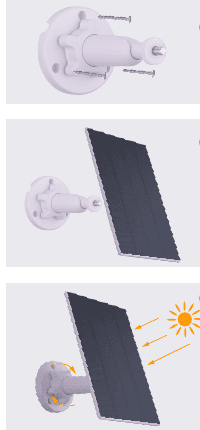
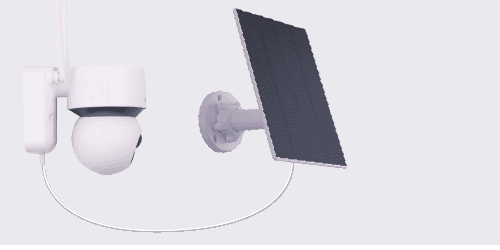
ثبّت لوحة الطاقة الشمسية على مسمار الحامل حتى تصبح اللوحة متماسكة تماما.
نصيحة: توجد الفتحة ذات الخيط في الجزء الخلفي من الوحدة الشمسية.
أ. أرخِ مسمار الضبط في الحامل. ب. اضبط زاوية لوحة الطاقة الشمسية لالتقاط أكبر قدر ممكن من ضوء الشمس. ج. شدّ مقبض الضبط لتثبيت زاوية اللوحة الشمسية.
وصّل لوحة الطاقة الشمسية بكاميرا المراقبة الخارجية عبر منفذ Micro USB.
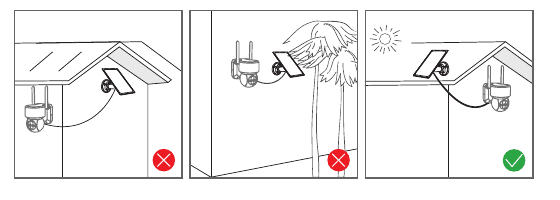
نصائح لتركيب الوحدة الشمسية
- عند التركيب في نصف الكرة الشمالي، وجّه اللوحة نحو الجنوب؛ وفي نصف الكرة الجنوبي وجّهها نحو الشمال.
- ركّب الوحدة الشمسية في مكان مناسب بحيث لا يحجبها شيء كحواف الأسطح أو أغصان الأشجار.
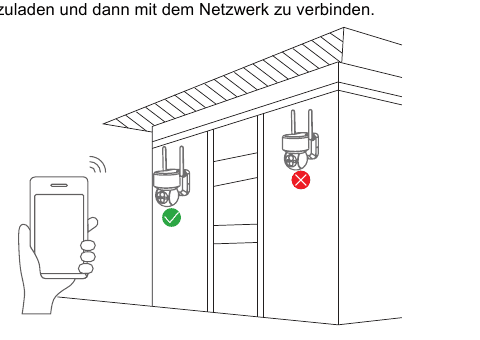
اختبار إشارة Wi-Fi في موقع التركيب
- قبل تركيب الكاميرا، اختبر باستخدام هاتفك جودة إشارة Wi-Fi في موقع التركيب وتأكد من أن الراوتر يوفر إشارة جيدة.
- قبل تركيب الجهاز، يُنصح بشحنه بالكامل أولا ثم توصيله بالشبكة.
8. التعريف بالوظائف
7.1. الصفحة الرئيسية
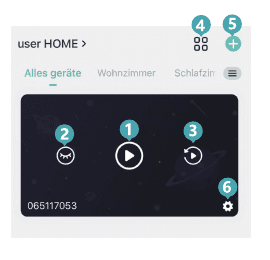
- فتح صفحة تصفّح مقاطع الفيديو.
- إخفاء العرض الحالي أو إظهاره.
- فتح صفحة تشغيل الفيديو.
- العرض على شاشات متعددة.
- إضافة الأجهزة.
- الإعدادات العامة.
7.2. صفحة المعاينة
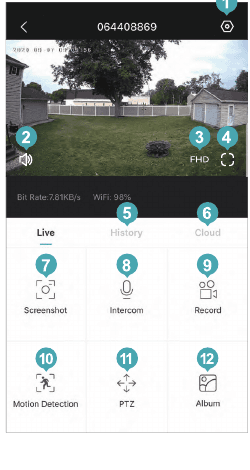
- فتح قائمة الإعدادات (إعدادات الإنذار، الفيديو، الإضاءة، معلومات الجهاز، تحديث البرنامج الثابت... إلخ).
- تشغيل السماعة أو إيقافها.
- إعدادات دقة الفيديو (خيارات SD، HD).
- خيار ملء الشاشة.
- تشغيل الفيديو من بطاقة SD.
- تشغيل مقاطع الفيديو من التخزين السحابي.
- لقطة شاشة يدوية.
- الاتصال الداخلي (اضغط مطولا للتحدث).
- تسجيل مقاطع فيديو يدويا.
- تشغيل كشف الحركة وإيقافه.
- التحكم عن بُعد بـ PTZ.
- الألبومات (حفظ لقطات الشاشة ومقاطع الفيديو المسجّلة يدويا).
7.3. صفحة تشغيل الفيديو
نصيحة: مدّ شاشة الفيديو بإصبعين لتكبير الصورة وإظهار تفاصيلها.
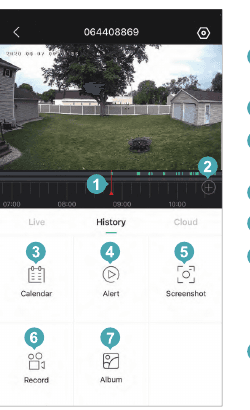
- الجدول الزمني للفيديو مع تحديد الوقت بالسحب.
- زر تكبير/تصغير الجدول الزمني.
- تحديد تاريخ تشغيل الفيديو.
- تحديد مقاطع فيديو الإنذار.
- لقطة شاشة من الفيديو.
- تسجيل الفيديو: انقر مرة للبدء ومرة أخرى للإيقاف.
- حفظ لقطات الشاشة ومقاطع الفيديو المسجّلة.
7.4. صفحة الإعدادات
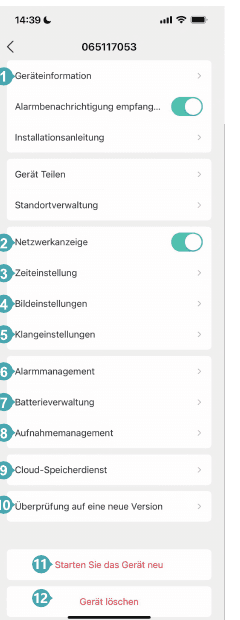
- تغيير اسم الجهاز وعرض بيانات الجهاز المختلفة.
- تشغيل مصباح مؤشر الكاميرا أو إيقافه.
- ضبط تنسيق الوقت على 24 ساعة أو 12 ساعة.
- قلب الشاشة وضبط وضع الصورة.
- ضبط مستوى صوت الاتصال الصوتي ثنائي الاتجاه.
- إعدادات كشف الحركة بما فيها حساسية الكشف وغيرها.
- عرض مستوى شحن بطارية الكاميرا.
- إعدادات الفيديو وعرض سعة بطاقة SD والتهيئة.
- خدمات التخزين السحابي.
- عرض إصدار التطبيق الحالي وأحدث إصدار متاح.
- إعادة تشغيل الكاميرا عن بُعد.
- حذف الجهاز والعمليات اللازمة قبل إعادة توصيل الكابلات.
7.5. مشاركة الأجهزة
شارك الكاميرا مع الآخرين:
يمكن الوصول إلى هذه الوظيفة عبر «أنا» ← «مشاركة».
- ادعُ أصدقاءك لتنزيل تطبيق «CloudEdge» وتثبيته وتسجيل الدخول.
- انقر أيقونة «الرسائل» ← «مشاركة الجهاز» لعرض الفيديو، ثم اتبع الخطوات لإتمام مشاركة الجهاز.
نصائح: عند المشاركة، تأكد من أن حساب التطبيق مسجّل في المنطقة ذاتها. وإلا لن تتمكن من مشاركة الجهاز بنجاح.
7.6. التسجيل على بطاقة SD
لا تأتي بطاقة SD ضمن محتويات المنتج. إذا كنت بحاجة إلى بطاقة SD لتخزين الملفات، يجب عليك شراؤها بنفسك.
متطلبات بطاقة SD:
- ننصح باستخدام بطاقات من ماركات موثوقة مثل SanDisk وSamsung وغيرهما.
- تدعم سعات تتراوح بين 8 و128 GB.
- يُوصى ببطاقة SD قياسية Class 10.
- يُدعم تنسيق FAT32 فقط.
ملاحظة: أدخل بطاقة الذاكرة في فتحة بطاقة SD في الجهاز وسيبدأ الجهاز تلقائيا في حفظ الفيديو.
كيفية مشاهدة مقاطع الفيديو على بطاقة SD:
انقر على زر «السجلّ» أو «الإنذار» في أيقونة الإنذار بالتطبيق لفتح واجهة تشغيل الفيديو. اسحب الجدول الزمني أو حدد نقطة إنذار للعثور على الفترة الزمنية المقابلة للتسجيل. أدخل بطاقة SD في الحاسوب؛ ملف الفيديو بتنسيق MP4 ويمكن تشغيله مباشرة ببرنامج تشغيل الفيديو.
7.7. إعدادات كشف حركة PIR
انتقل في التطبيق إلى «الإعدادات» ← «كشف الحركة» لضبط إعدادات الكشف.
يستخدم الجهاز 10 مستويات لحساسية كشف حركة PIR.
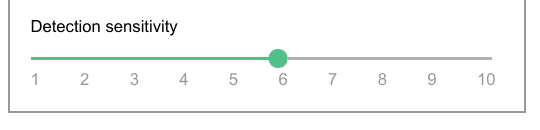
- المستويات 1–3 — حساسية منخفضة، نطاق كشف الحركة 4–5 أمتار.
- المستويات 4–7 — حساسية متوسطة، نطاق كشف الحركة 5–8 أمتار.
- المستويات 8–10 — حساسية عالية، نطاق كشف الحركة 8–13 مترا.
تنبيهات مهمة: يمكنك ضبط حساسية كشف الحركة لحل المشكلات التالية أثناء استخدام المنتج:
- إذا كان الهاتف يستقبل رسائل إنذار بشكل متكرر جدا، فهذا يستنزف بطارية الكاميرا بسرعة. يُنصح بخفض حساسية كشف الحركة وضبط فترات الإنذار وتفعيل جدول الإنذار.
- إذا كان الهاتف يستقبل صور إنذار دون وجود أجسام متحركة، فقد تكون في منطقة الكشف مصادر حرارة تُسبّب تشغيلا خاطئا لـ PIR. يُنصح بخفض حساسية الكشف.
- إذا مرّ شخص أمام الكاميرا ولم يصل إنذار، يُنصح برفع حساسية الكشف لتوسيع نطاق كشف PIR.
- إذا كانت صورة الإنذار أو الفيديو متأخرة، أو ترى فقط ظهر الشخص، فارفع حساسية كشف الحركة.
- يتأثر مستشعر PIR بدرجة حرارة المحيط؛ يُنصح برفع الحساسية في الأجواء الحارة وخفضها في البرد.
- تُعطّل أشعة الشمس فوق البنفسجية مستشعر PIR في الكاميرا. قد يكون الإنذار أقل حساسية تحت الضوء الشمسي الساطع المباشر وقد تظهر ظواهر غير مرغوبة.
- إذا كان كشف الحركة يعمل بشكل سيئ ليلا، جرّب تعطيل «الكشف الليلي».
7.8. أسئلة حول البطارية
أ. كيفية شحن الكاميرا
يُنصح باستخدام محوّل طاقة 5V/2A للشحن، وتوصيل كابل USB المرفق وإدخاله في منفذ الشحن USB للجهاز.
ملاحظة: إذا لم يتوفر محوّل 5V/2A، يمكن استخدام محوّلات طاقة 5V أخرى للشحن.
كيف أتحقق من نجاح الشحن؟
يضيء مؤشر شحن الجهاز باللون الأحمر لإظهار جريان الشحن، وباللون الأزرق لإظهار اكتمال الشحن. يستغرق الشحن الكامل للجهاز نحو 10 ساعات أو أكثر.
ماذا أفعل إذا فشل الشحن؟
- تحقق من محوّل الطاقة وجرّب آخر.
- تحقق من كابل USB وجرّب آخر.
- قد يكون مؤشر الشحن معطلا؛ تحقق في تطبيق الهاتف مما إذا كان الجهاز يشحن.
- تحقق من جودة اتصال منفذ الشحن بكابل USB.
- يحتوي الجهاز على وحدة حماية من الشحن في درجات الحرارة المنخفضة؛ لا تشحن الجهاز في البرد الشديد.
- تواصل مع خدمة العملاء: [email protected]
ب. عمر البطارية
عندما لا يكتشف الجهاز أجساما متحركة، يتحوّل إلى وضع السكون لتقليل استهلاك الطاقة. عند اكتشاف جسم متحرك يستيقظ الجهاز بسرعة ويلتقط صورة ويبدأ تسجيل الفيديو في غضون ثانية واحدة.
تنبيهات مهمة: يستخدم الجهاز بطارية ليثيوم ثلاثية المركّبات. في درجات الحرارة المنخفضة تتصلّب المواد الكيميائية الداخلية للبطارية ببطء، ويتراجع أداء الشحن والتفريغ، وتنخفض سعة البطارية. ويتقلّص عمر الجهاز بشكل ملحوظ، وكلما انخفضت الحرارة كلما قلّت سعة البطارية. عند درجات حرارة أقل من 20- مئوية، من المحتمل أن تنتقل البطارية إلى وضع الحماية الذاتية وتتوقف. لكن مع ارتفاع درجة الحرارة تعود البطارية تلقائيا إلى حالتها الطبيعية.
في فصل الشتاء البارد، عند الحاجة إلى شحن الجهاز، يُنصح بإدخاله إلى الداخل وتركه ساعة واحدة ليرتفع درجة حرارة البطارية بفعل الهواء الدافئ قبل الشحن.
لماذا عمر بطارية الجهاز قصير؟
وقت تشغيل الجهاز يحدد عمر البطارية. كلما استيقظ PIR وتفعّلت الإنذارات بشكل أكثر تكرارا، كلما طال وقت تشغيل الجهاز. تحقق مما إذا كانت الإنذارات متكررة جدا. يُنصح بضبط حساسية كشف الحركة وتحديد فترات الإنذار وجدوله الزمني وفق ذلك.
تحقق مما إذا كانت في مجال رؤية الجهاز أجسام تُزعزع مستشعر PIR وتُنشّطه، كوحدات تكييف خارجية وسيارات متحركة ومشاة عابرين. يمكن ضبط زاوية الجهاز لتجنب هذه الأجسام ومنع التداخل.
في الأجواء الباردة تنخفض سعة البطارية مما يؤثر على نطاق عمل الجهاز.
تواصل مع خدمة العملاء: [email protected]
8. استكشاف الأخطاء وإصلاحها / الأسئلة الشائعة
لمزيد من الأسئلة الشائعة التفصيلية، سجّل الدخول إلى التطبيق: «أنا» ← «الأسئلة الشائعة» ← «الكاميرا الخارجية».
8.1. يظهر الجهاز غير متصل بالإنترنت.
- تحقق مما إذا كان الجهاز مشغّلا، وراقب مصباح التشغيل ليضيء بشكل طبيعي.
- تحقق من جودة شبكة Wi-Fi وأعد تشغيل الراوتر.
- إذا كان الجهاز بعيدا عن الراوتر مما يُضعف إشارة Wi-Fi، يُنصح بتقريب الراوتر أو إضافة موسّع Wi-Fi لتحسين التغطية المنزلية. احذف الكاميرا من حساب CloudEdge وأعد ضبط الجهاز ثم أضفه مجددا.
- تحقق من أن برنامج الجهاز الثابت والتطبيقات محدّثة.
8.2. كيف أحدّث الراوتر أو كلمة مرور Wi-Fi؟
احذف الكاميرا من حساب CloudEdge. بعد إعادة ضبط الجهاز أضفه من جديد باستخدام شبكة Wi-Fi الجديدة وكلمة مرورها.
8.3. تعذّر تشغيل مقاطع الفيديو التاريخية؟
- تحقق من حالة بطاقة SD في «الإعدادات» لتتأكد من التعرف عليها بنجاح.
- أعد إدخال بطاقة SD.
- هيّئ بطاقة SD في التطبيق.
- جرّب بطاقة SD جديدة مختلفة.
8.4. لماذا لا يتعرف الجهاز على بطاقة SD؟
- أدخل بطاقة Micro SD قبل تشغيل الكاميرا.
- ننصح ببطاقات من ماركات مثل SanDisk وSamsung.
- يُوصى باستخدام بطاقة TF قياسية Class 10.
- يُدعم تنسيق FAT32 فقط.
- قد لا يُتعرف على بطاقة TF إذا لم يكن الاتصال بالإنترنت جيدا.
8.5. لماذا عمر بطارية جهازي قصير؟
تحقق مما إذا كانت الإنذارات تُفعَّل بتكرار مفرط، إذ يحدد وقت تشغيل الجهاز عمر البطارية؛ فكلما تكرّرت الإنذارات نفدت البطارية أسرع. يُنصح بخفض حساسية كشف الحركة وضبط فترات الإنذار وجدوله. (ملاحظة: كثيرا ما تُفعّل أجهزة التكييف الخارجية والمركبات والمشاة الإنذارات.) اضبط زاوية الجهاز لتجنّب هذه الأجسام.
في الأجواء الباردة تنخفض سعة البطارية مما يؤثر أيضا على عمر الجهاز.
8.6. الهاتف لا يستقبل إشعارات دفع الإنذار.
- فعّل جميع أذونات الدفع لتطبيق «CloudEdge».
- من إعدادات النظام في الهاتف المحمول.
- تأكد من تفعيل وظيفة كشف الحركة في الجهاز بنجاح.
- أعد تشغيل الهاتف وامسح ذاكرة التخزين المؤقت في هواتف Android.
- تحقق من جودة الشبكة.
8.7. كيف أتحقق من نجاح الشحن؟
يضيء مؤشر الشحن في الجهاز باللون الأحمر مما يعني أن الشحن جارٍ. الضوء الأزرق يعني اكتمال الشحن. يستغرق الشحن الكامل نحو 10 ساعات أو أكثر.
8.8. ماذا أفعل إذا فشل الشحن؟
- تحقق من محوّل الطاقة وجرّب آخر.
- تحقق من كابل USB وجرّب آخر.
- قد يكون مؤشر الشحن معطلا؛ تحقق من تكوين الشحن في تطبيق الهاتف.
- تحقق مما إذا كان هناك ضعف في الاتصال بين منفذ الشحن وكابل USB.
- لا تشحن الجهاز في درجات الحرارة المنخفضة بسبب وحدة الحماية الخاصة به.
8.9. ما الذي قد يؤثر على كفاءة الوحدة الشمسية؟
في الأحوال الجوية السيئة جدا كالأمطار المتواصلة أو المتكررة والثلج والغيوم الكثيفة، قد لا تتمكن الوحدة الشمسية من شحن الكاميرا بالكامل.
كما يمكن أن تؤثر عوامل أخرى كالظل ودرجة الحرارة والطقس وكمية الغبار أو الأوساخ على سطح الوحدة على فعالية توليد الطاقة.
8.10. كيف يمكن تحسين كفاءة الوحدات الشمسية؟
تعتمد كمية الطاقة التي تولّدها الوحدة الشمسية على عدة عوامل: متوسط الإشعاع الشمسي والأحوال الجوية وزاوية الميل والغبار أو الأوساخ. لتحسين الكفاءة يمكنك:
- تركيب الوحدة الشمسية في مكان جيد الإضاءة وتجنّب المواقع التي تكون في ظل الأشجار أو المباني أو غيرها من العوائق لضمان ضوء شمس كافٍ.
- توجيه الوحدة الشمسية نحو الجنوب (في نصف الكرة الشمالي) أو الشمال (في نصف الكرة الجنوبي) مع ضبط الزاوية وفق خطّ عرضك الجغرافي لضمان أقصى قدر من الإشعاع الشمسي.
- مسح سطح الوحدة الشمسية بانتظام بمنديل ورقي مبلّل أو قماشة لإزالة الغبار والرواسب.
8.11. هل تعمل الوحدات الشمسية في درجات الحرارة المنخفضة؟
درجة الحرارة التشغيلية الدنيا للوحدة الشمسية هي 20- درجة مئوية (4- درجة فهرنهايت).
يمكن أن تُبطّئ درجات الحرارة المنخفضة التفاعل الكيميائي لبطارية الكاميرا مما قد يجعلها تُظهر مستوى شحن منخفضا. حفاظا على سلامة الكاميرا والوحدة الشمسية، اشحن البطارية عند درجات حرارة تتراوح بين 20- مئوية و60 مئوية، ولا تستخدم الوحدة الشمسية للشحن عند انخفاض درجة الحرارة دون 20- مئوية.
8.12. كيف أعرف هل الكاميرا تشحن عند توصيلها بلوحة الطاقة الشمسية؟
تشحن الكاميرا طالما أن اللوحة الشمسية موجّهة نحو الشمس. غير أن أيقونة الشحن لن تظهر في التطبيق إلا حين يبلغ التيار 500 mAh.
تحذير هيئة الاتصالات الفيدرالية (FCC)
التغييرات أو التعديلات التي لم تحظَ بموافقة صريحة من الجهة المسؤولة عن الامتثال قد تُفضي إلى سقوط حق المستخدم في تشغيل هذا الجهاز. اختُبر هذا الجهاز وثبت امتثاله لحدود الجهاز الرقمي من الفئة ب وفقا للجزء 15 من قواعد FCC. صُمّمت هذه الحدود لتوفير حماية معقولة من التشويش الضار في البيئات السكنية. يُولّد هذا الجهاز ويستخدم طاقة ترددية راديوية ويمكنه بثّها، وإذا لم يُركَّب ويُستخدَم وفقا للتعليمات فقد يُسبّب تشويشا ضارا للاتصالات الراديوية. غير أنه لا يوجد ضمان بعدم حدوث تشويش في تركيب بعينه. إذا تسبّب هذا الجهاز في تشويش ضار لاستقبال الراديو أو التلفزيون — وهو ما يمكن التحقق منه بإيقاف الجهاز وتشغيله — يُشجَّع المستخدم على محاولة إصلاح التشويش باتخاذ واحد أو أكثر من الإجراءات التالية:
- تغيير اتجاه الهوائي الاستقبالي أو تغيير موضعه.
- زيادة المسافة بين الجهاز والمستقبِل.
- الاستعانة بالموزّع أو بفنّي راديو/تلفزيون ذي خبرة.
- يمتثل هذا الجهاز للجزء 15 من قواعد FCC.
يخضع التشغيل للشرطين التاليين:
- يجب ألا يُسبّب هذا الجهاز تشويشا ضارا.
- يجب أن يقبل هذا الجهاز أي تشويش يتلقّاه، بما في ذلك التشويش الذي قد يُسبّب تشغيلا غير مرغوب.
بيان التعرض للترددات الراديوية: للامتثال لإرشادات FCC بشأن التعرض للترددات الراديوية، يجب تركيب هذا الجهاز وتشغيله مع الحفاظ على مسافة لا تقل عن 20 سم بين جهاز الإرسال وجسدك. يجب ألا يُوضع هذا الجهاز وهوائياته بجانب أي هوائي أو جهاز إرسال آخر أو يعمل مقرونا بهما.
FCC ID: 2AYJN-DX20X
BondFree كاميرا شمسية (خارجية تعمل بالبطارية)
دليل المستخدم لكاميرا المراقبة الخارجية BondFree التي تعمل بالطاقة الشمسية (سلسلة Cloud) — محتويات العبوة، مكونات المنتج، مؤشرات الحالة، إعداد تطبيق CloudEdge، الاتصال بالواي فاي، الشحن، التركيب، التسجيل والأسئلة الشائعة.
كاميرا PANORAXY اللاسلكية التي تعمل بالبطارية
دليل البدء السريع لكاميرا PANORAXY اللاسلكية التي تعمل بالطاقة الشمسية أو البطارية - قائمة محتويات العبوة، ونظرة عامة على المنتج، وإعداد تطبيق CloudEdge، والشحن، وتركيب الكاميرا واللوح الشمسي، ونظرة عامة على الوظائف، وكشف الحركة، وتخزين التسجيلات، والتشغيل، والمشاركة، والأسئلة الشائعة.