 توثيق CloudEdge App
كاميرا Rebluum RB-3PT1 الشمسية
دليل البدء السريع لكاميرا المراقبة اللاسلكية Rebluum RB-3PT1 Solar Battery، يشمل محتويات العبوة، وصف المنتج، التركيب، تثبيت اللوح الشمسي، إعداد تطبيق CloudEdge، إقران Wi-Fi، إعدادات التنبيه، المشاركة والأسئلة الشائعة.
يشرح دليل البدء السريع هذا كيفية إعداد كاميرا المراقبة اللاسلكية Rebluum RB-3PT1 Solar Battery واستخدامها مع تطبيق CloudEdge، ويتناول: مكونات الكاميرا، التركيب، تثبيت اللوح الشمسي، تسجيل الحساب، إقران Wi-Fi، إعدادات التنبيه، مشاركة الجهاز، واستكشاف الأخطاء وإصلاحها.
لمزيد من المساعدة، راجع الأسئلة الشائعة حول كاميرا البطارية. يمكنك أيضاً تسجيل الدخول إلى تطبيق CloudEdge والبحث تحت "أنا" - "الأسئلة الشائعة" - "وثائق المساعدة" - "كاميرا البطارية".
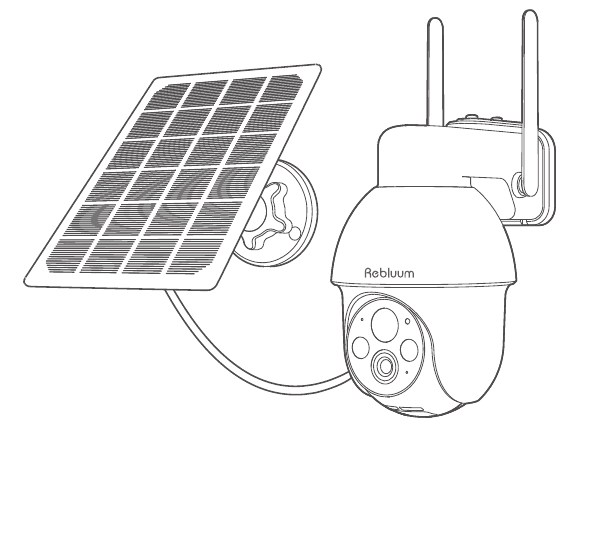
1. محتويات العبوة
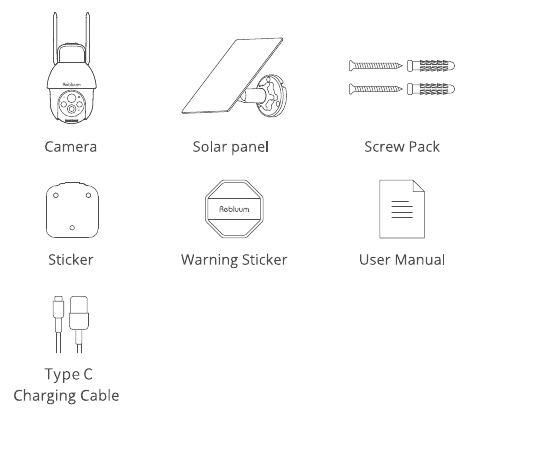
- الكاميرا
- اللوح الشمسي
- مجموعة البراغي
- ملصق
- ملصق تحذيري
- دليل المستخدم
- كابل شحن Type C
2. نظرة عامة على المنتج
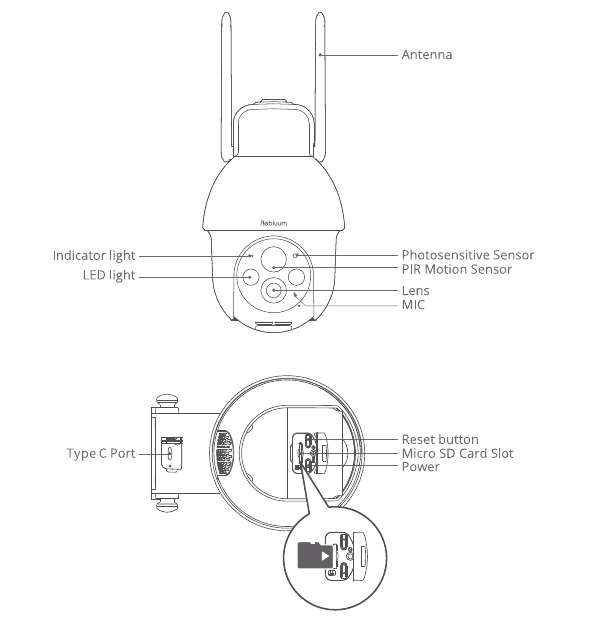
- الهوائي
- مؤشر الحالة
- إضاءة LED
- مستشعر الضوء
- مستشعر حركة PIR
- العدسة
- الميكروفون
- منفذ Type C
- زر إعادة الضبط
- فتحة بطاقة Micro SD
- الطاقة
تنبيه: أدخل بطاقة Micro SD وفق الاتجاه الموضح في الرسم التوضيحي. قد يؤدي الإدخال الخاطئ إلى انحشار البطاقة وإتلاف الجهاز.
| العنصر | الوصف |
|---|---|
| منفذ بطاقة SD | يدعم بطاقة Micro SD للتخزين المحلي (الحد الأقصى 128 GB). |
| زر إعادة الضبط | يُستخدم لاستعادة إعدادات الكاميرا الافتراضية (اضغط مع الاستمرار 5-8 ثوانٍ). |
| متطلبات سعة البطاقة | من 8 إلى 128 GB. |
| متطلبات سرعة القراءة والكتابة | مستوى class10. |
| تنسيق الملفات | FAT32. |
3. تثبيت تطبيق CloudEdge وإعداده
ابحث عن "CloudEdge" في App Store أو Google Play لتنزيل التطبيق.
- من Google Play
- من App Store
- أو امسح رمز QR التالي
تنزيل التطبيق (iOS وAndroid).
4. تركيب الكاميرا
اختيار الارتفاع والموقع
ثبّت الكاميرا على ارتفاع 2-3 م (7-10 ft) من الأرض. يُعظّم هذا الارتفاع نطاق كشف مستشعر الحركة. تجنّب تركيب الكاميرا في أماكن تتعرض لأشعة الشمس المباشرة.
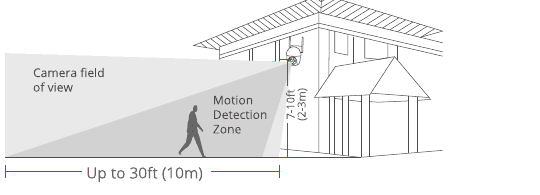
- مجال رؤية الكاميرا
- منطقة كشف الحركة — حتى 30 ft (10 م)
- ارتفاع التركيب — 7-10 ft (2-3 م)
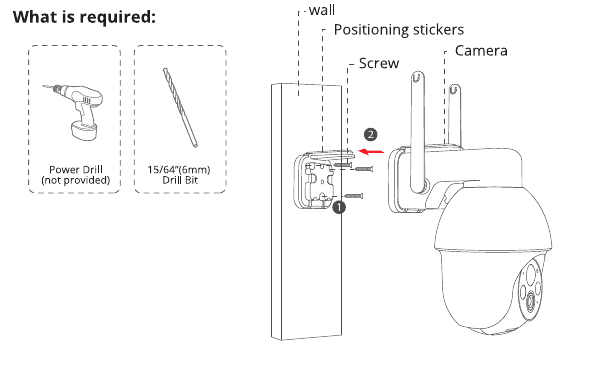
التركيب
احفر الثقوب وفق ملصق التحديد؛ قطر المثقاب: 6 مم (15/64").
أدخل الرواسي.
أحكم ربط البراغي.
الأدوات المطلوبة: مثقاب (غير مرفق)، مثقاب 6 مم (15/64").
تثبيت اللوح الشمسي
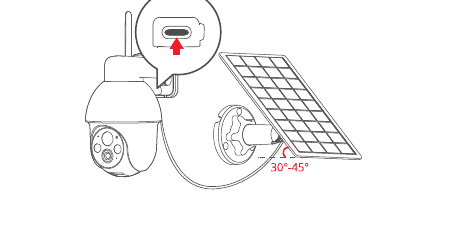
اضبط زاوية تثبيت اللوح الشمسي على نحو 30-45° بالنسبة للمستوى الأفقي كما هو موضح في الصورة أدناه.
يوضّح الشكل التالي طريقة توصيل اللوح الشمسي بالكاميرا (افتح الغطاء السيليكوني في الجزء السفلي من الكاميرا، وأزل الجزء المركزي الصغير من الغطاء، ومرّر كابل الطاقة من خلال الفتحة وصِله بمنفذ Type C، ثم أغلق الغطاء مع إزالة أي ترهّل في الكابل القادم من اللوح الشمسي).
نصائح لتثبيت اللوح الشمسي
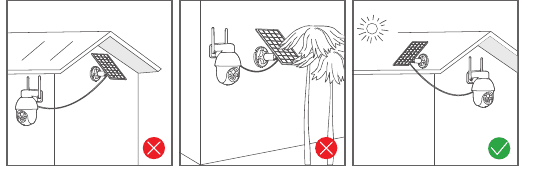
عند التركيب في نصف الكرة الشمالي، وجِّه اللوح نحو الجنوب، وعند التركيب في نصف الكرة الجنوبي، وجِّهه نحو الشمال.
احرص على ألّا يُعيق أي شيء كالأفاريز أو أغصان الأشجار وصول أشعة الشمس إلى اللوح الشمسي.
اختبار إشارة Wi-Fi في موقع التركيب
قبل تركيب الكاميرا، اختبر جودة إشارة Wi-Fi في موقع التركيب باستخدام هاتفك، وتأكّد من أن الموجّه يوفّر إشارة جيدة.

5. تسجيل حساب
تطبيق CloudEdge ضروري لتشغيل الكاميرا. الاشتراك في التخزين السحابي اختياري تماماً وغير مطلوب عند استخدام بطاقة Micro SD مدمجة.
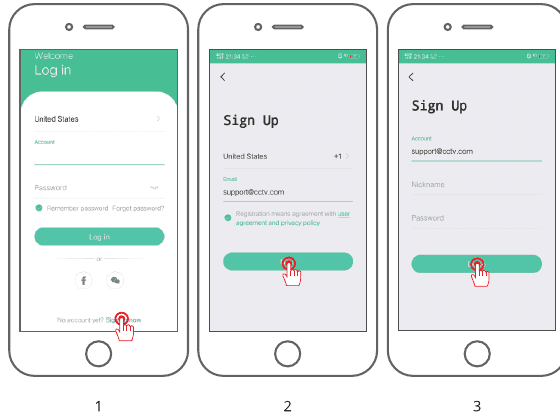
افتح التطبيق لإنشاء حساب. انتقل إلى واجهة تسجيل الدخول واضغط "إنشاء حساب".
سجّل بعنوان بريدك الإلكتروني واضغط "التالي".
عيّن "اسم مستعار" و"كلمة مرور" للتطبيق، ثم اضغط "تم".
6. إعداد Wi-Fi للكاميرا
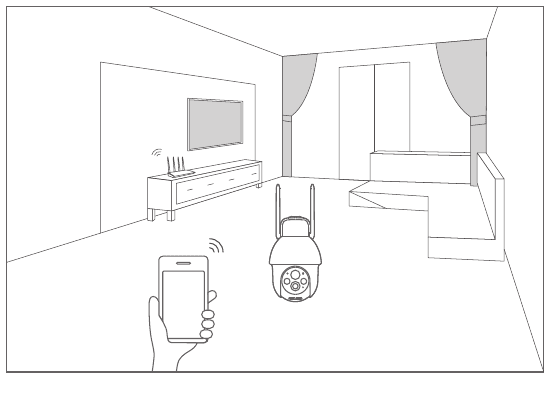
أحضر هاتفك والكاميرا بالقرب من الموجّه (الحد الأقصى للمسافة 5 أمتار / 16 قدماً).
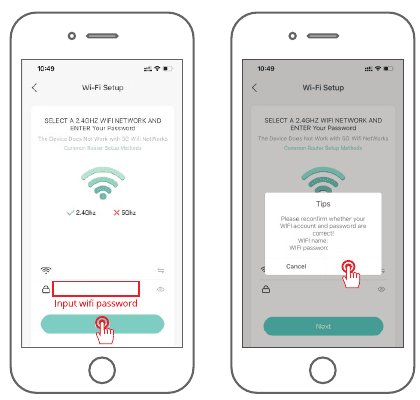
ملاحظة: تدعم الكاميرا الاتصال بإشارة Wi-Fi بتردد 2.4 GHz فقط، ولا تدعم تردد 5 GHz. تأكّد من الاتصال بشبكة 2.4 GHz كما هو موضح في الرسم التوضيحي أدناه.
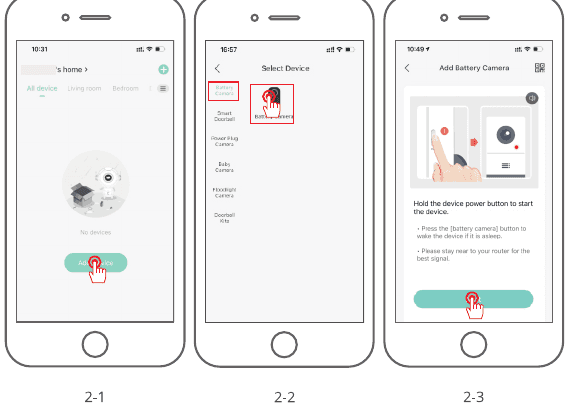
سجّل الدخول إلى "CloudEdge"، ثم اضغط أيقونة "+" في المنتصف. اضغط "كاميرا البطارية" لإضافة الجهاز.
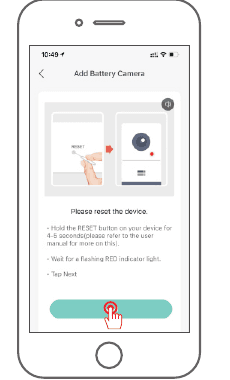
أعد ضبط الجهاز وانتظر حتى يومض المؤشر باللون الأحمر، ثم اضغط "التالي".
اختر شبكة Wi-Fi التي تريد توصيل الجهاز بها (شبكة Wi-Fi المنزلية)، أدخل كلمة المرور واضغط "التالي".
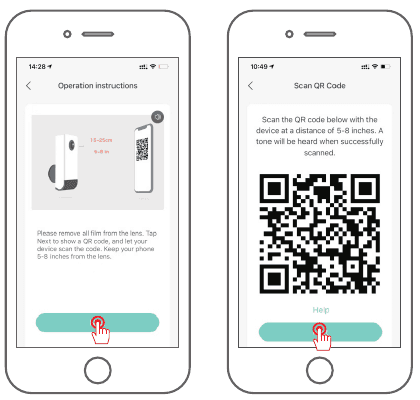
وجِّه الكاميرا نحو رمز QR المعروض على هاتفك كما هو موضح أدناه. عند اكتمال المسح ستسمع نغمة تنبيه، ثم اضغط "التالي".
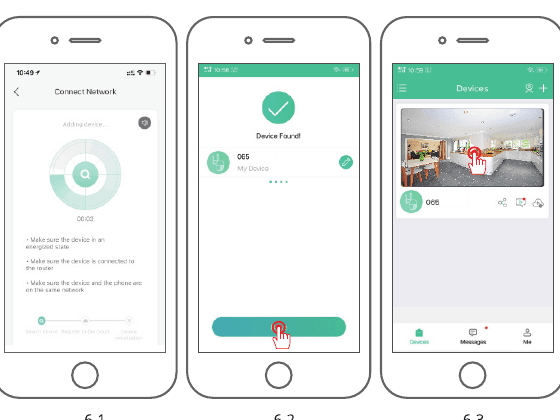
بعد اكتمال إعداد الشبكة بنجاح، عيّن اسماً وكلمة مرور للجهاز لإتمام الإضافة. بعد ذلك يمكنك مشاهدة صورة الكاميرا في الوقت الفعلي.
7. كشف الأشخاص
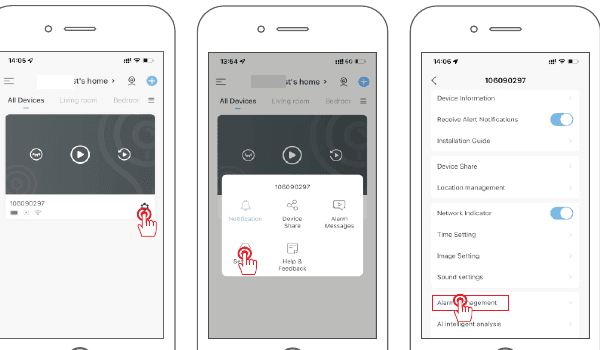
فعّل كشف الأشخاص ليُطلق التنبيه فقط عند رصد حركة إنسان. اضغط زر الإعدادات واختر "إدارة التنبيهات"، ثم فعّل "كشف الحركة" واضغط "وضع التنبيه". اختر "الوضع المخصص" واضغط زر الإعدادات لضبط تنبيه الأشخاص. مدة التسجيل: مدة كل مقطع فيديو تنبيهي؛ فاصل التنبيه: الفترة الفاصلة بين كل إشعار تنبيه.

نصيحة: إذا أردت رصد كائنات متحركة أخرى كالمركبات، أوقف تشغيل مفتاح كشف الأشخاص. لا تفعّل "الكشف النهاري" و"الكشف الليلي" في آنٍ واحد.
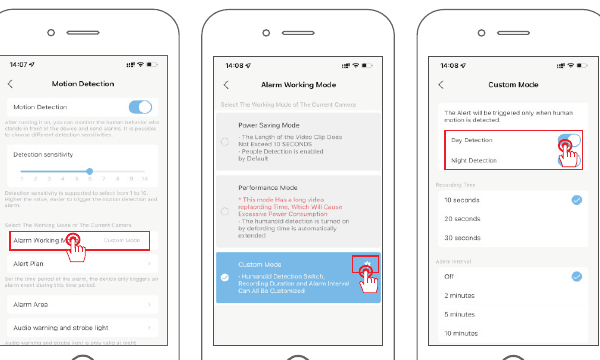
خيارات وضع التنبيه:
| الوضع | الوصف |
|---|---|
| وضع توفير الطاقة | لا تتجاوز مدة مقطع الفيديو 10 ثوانٍ. كشف الأشخاص مُفعَّل افتراضياً. |
| وضع الأداء | يُطيل هذا الوضع مدة تسجيل الفيديو مما يؤدي إلى استهلاك طاقة مرتفع. كشف الأشخاص مفعّل ويمتد وقت إزالة الجليد تلقائياً. |
| الوضع المخصص | يمكن تخصيص مفتاح كشف الأشخاص ومدة التسجيل وفاصل التنبيه بالكامل. |
8. التحذير الصوتي والضوء الوامض
التحذير الصوتي والضوء الوامض يعملان في الليل فقط.
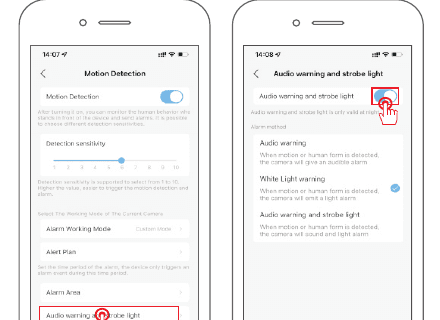
خيارات طريقة التنبيه:
| الطريقة | الوصف |
|---|---|
| التحذير الصوتي | عند رصد حركة أو شخص، تُصدر الكاميرا إنذاراً صوتياً. |
| تحذير الضوء الأبيض | عند رصد حركة أو شخص، تُصدر الكاميرا إنذاراً ضوئياً. |
| التحذير الصوتي والضوء الوامض | عند رصد حركة أو شخص، تُصدر الكاميرا إنذاراً صوتياً وضوئياً في آنٍ واحد. |
9. مشاركة الجهاز
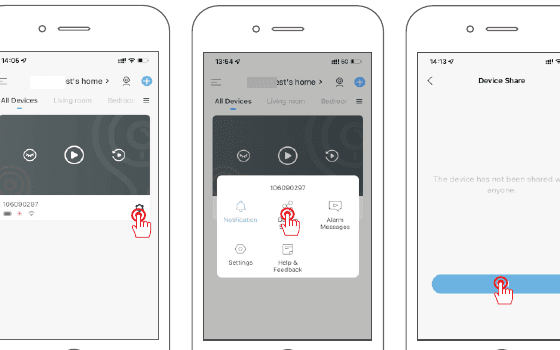
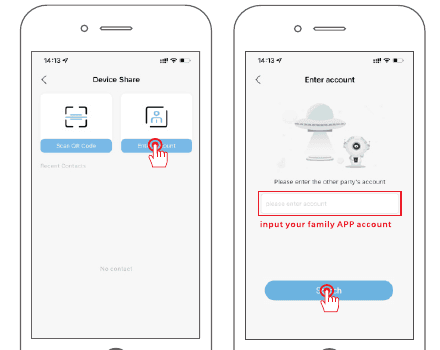
يمكن إضافة الكاميرا إلى حساب تطبيق واحد فقط. إذا أراد أفراد آخرون من العائلة مشاهدة الكاميرا، يمكنك مشاركتها معهم عبر ميزة المشاركة في التطبيق. اضغط زر الإعدادات واختر "مشاركة الجهاز" ← "إضافة" ← "إدخال حساب" ثم أدخل حساب الطرف الآخر في التطبيق. سيصله إشعار بالمشاركة في التطبيق، وبالضغط على "موافقة" سيتمكن من مشاهدة الكاميرا التي شاركتها.
10. الأسئلة الشائعة
س: يظهر الجهاز غير متصل؟
ج:
- تحقّق من أن الجهاز في وضع التشغيل.
- تحقّق من جودة اتصال Wi-Fi وأعد تشغيل الموجّه.
- إذا كان الجهاز بعيداً عن الموجّه مما يُضعف إشارة Wi-Fi، يُنصح بتقريب الموجّه أو إضافة مقوّي Wi-Fi لتحسين التغطية.
- احذف الكاميرا من حسابك في تطبيق CloudEdge، وأعد ضبط الجهاز ثم أضفه مجدداً.
- تحقّق من أن برنامج الجهاز الثابت والتطبيق محدَّثان إلى أحدث إصدار.
س: لماذا لا يزال الجهاز في قائمة الأجهزة بعد إعادة الضبط؟
ج: إعادة ضبط الجهاز تُعيد ضبط إعدادات الشبكة فقط، ولا تحذفه من التطبيق. يجب حذف الكاميرا يدوياً من التطبيق.
س: كيف أنقل الكاميرا للاتصال بموجّه آخر؟
ج: احذف الجهاز من التطبيق وأعد ضبطه أولاً، ثم أعد إعداده عبر التطبيق.
س: لماذا لا يتعرّف الجهاز على بطاقة SD؟
ج: يُنصح بتركيب بطاقة SD مع إيقاف تشغيل الجهاز. تأكّد من أن البطاقة تعمل بشكل صحيح ومهيّأة بتنسيق FAT32. قد لا تُتعرَّف البطاقة عند ضعف الاتصال بالإنترنت.
س: لماذا لا أتلقّى إشعارات في تطبيق هاتفي؟
ج: تأكّد من أن التطبيق يعمل على الهاتف وأن وظائف الإشعارات ذات الصلة مفعّلة. كذلك تحقّق من أن إشعارات التطبيق والصلاحيات اللازمة مُفعَّلة في إعدادات النظام في الهاتف.
11. بيان السلامة
بيان FCC
يمتثل هذا الجهاز للمادة 15 من لوائح FCC. يخضع تشغيله للشرطين التاليين: (1) يجب ألّا يُسبّب هذا الجهاز أي تداخلاً ضاراً، و(2) يجب أن يقبل هذا الجهاز أي تداخل مستقبَل بما في ذلك التداخل الذي قد يُسبّب تشغيلاً غير مرغوب فيه.
تحذير: التغييرات أو التعديلات التي لم يوافق عليها صراحةً الطرف المسؤول عن الامتثال قد تُلغي صلاحية المستخدم في تشغيل الجهاز.
ملاحظة: تم اختبار هذا الجهاز ووُجد أنه يمتثل لحدود الجهاز الرقمي من الفئة B وفقاً للمادة 15 من لوائح FCC. صُمِّمت هذه الحدود لتوفير حماية معقولة ضد التداخل الضار في التركيبات السكنية.
يُولِّد هذا الجهاز طاقة ترددات راديوية ويستخدمها وقد يُشعّها، وإذا لم يُركَّب ويُستخدم وفقاً للتعليمات فقد يُسبّب تداخلاً ضاراً في الاتصالات الراديوية. غير أنه لا يوجد ما يضمن عدم حدوث التداخل في تركيبات بعينها. إذا سبّب هذا الجهاز تداخلاً ضاراً في استقبال الراديو أو التلفاز - وهو ما يمكن تحديده بإيقاف الجهاز وتشغيله - فيُشجَّع المستخدم على محاولة تصحيح التداخل باتباع واحد أو أكثر من الإجراءات التالية: (1) إعادة توجيه هوائي الاستقبال أو تغيير موضعه. (2) زيادة المسافة بين الجهاز والمستقبِل. (3) توصيل الجهاز بمأخذ في دائرة مختلفة عن تلك التي يتصل بها المستقبِل. (4) الاستعانة بالموزّع أو فنّي ذي خبرة في مجال الراديو والتلفاز.
بيان FCC بشأن التعرّض للترددات الراديوية
جرى تقييم الجهاز وثبت أنه يستوفي متطلبات التعرّض العامة للترددات الراديوية. يمكن استخدام الجهاز في أوضاع التعرّض الثابت والمتنقّل. الحد الأدنى لمسافة الفصل 20 سم.
ملاحظة: الكابلات المحمية. يجب أن تتم جميع التوصيلات بأجهزة الحوسبة الأخرى باستخدام كابلات محمية للحفاظ على الامتثال للوائح FCC.
12. معلومات الضمان
يُرجى تعبئة المعلومات التالية أو مسح رمز QR لتفعيل ضمان مجاني مدته 12 شهراً من تاريخ الطلب. بعد التعبئة أو المسح، التقط صورة وأرسلها إلى البريد الإلكتروني ([email protected]). سيصبح ضمانك المجاني سارياً بعد ذلك! خلال فترة الضمان، إذا تعطّل أي جزء من المنتج، تواصل معنا فوراً وسنوفّر لك حلاً مُرضياً.
- تاريخ الطلب:
- رقم/معرّف الطلب:
- البريد الإلكتروني للمشتري:
- هاتف المشتري:
تواصل معنا
- البريد الإلكتروني: [email protected]
- الهاتف: +1 844 497 1656
- Youtube: Rebluum Security
كاميرا PANORAXY اللاسلكية التي تعمل بالبطارية
دليل البدء السريع لكاميرا PANORAXY اللاسلكية التي تعمل بالطاقة الشمسية أو البطارية - قائمة محتويات العبوة، ونظرة عامة على المنتج، وإعداد تطبيق CloudEdge، والشحن، وتركيب الكاميرا واللوح الشمسي، ونظرة عامة على الوظائف، وكشف الحركة، وتخزين التسجيلات، والتشغيل، والمشاركة، والأسئلة الشائعة.
دليل البدء السريع للكاميرا الشمسية
دليل البدء السريع لكاميرا الأمان اللاسلكية التي تعمل بالبطارية والطاقة الشمسية، يشمل نظرة عامة على الأجهزة، وإعداد تطبيق CloudEdge، والاقتران بشبكة Wi-Fi، وتركيب الكاميرا واللوحة الشمسية، وإعداد كشف الحركة، وتخزين التسجيلات، والتشغيل، والمشاركة، والشحن، والأسئلة الشائعة.